KE2030取扱説明書Ver.2.01,和文Rev.09.pdf - 第81页
3 - 7 3-3-2. メニューの選択 メニューの選択 メニューの選択 メニューの選択 メニューバーにあるメニューを選択するには,下記の方法があります。 (1) カーソルキーによる選択 ① Alt キーを押下してメニューバーをアクティブにします。 [ファイル]メニューが反転表示されます。 ② 矢印キーによるメニューの選択 → キーか ← キーを押下すると,メニューバーのメニュー間の移動が出来ます。 ↑ キー か ↓ キーを押 下す…
3 - 6
①
タイトルバー
中央に作業項目(ウィンドウ)が表示されます。
②
プルダウンメニュー
メニューを選択後,表示されるコマンドのメニューリスト。
選択可能なメニューと不可のメニューは区別して表示されます。
③
メニューバー
メニュー名の一覧で,このメニューバーからメニューを選択します。
メニュー項目は,選択された機能により変化します。
④
ウィンドウ境界線
ウィンドウの境界を示します。
⑤
作業領域
プログラムデータの作成の為に,データを入力するエリアです。
⑥
ステータスバー
現在の状態を表示します。
⑦
数式バー
カーソルがあるセルの内容を表示し,編集を行います。
⑧
スクロール矢印
データ量が多く,一つのウィンドウでは表示出来ない場合,矢印方向
に矢印方向にスクロールすれば,別のデータが表示されます。
⑨
スクロールボックス
現在,表示している部分がどの位置を表示しているのかを示します。
⑩
コマンドボタン
使用頻度の高いメニューを表示し,選択された機能を実行します。
3 - 7
3-3-2.
メニューの選択
メニューの選択メニューの選択
メニューの選択
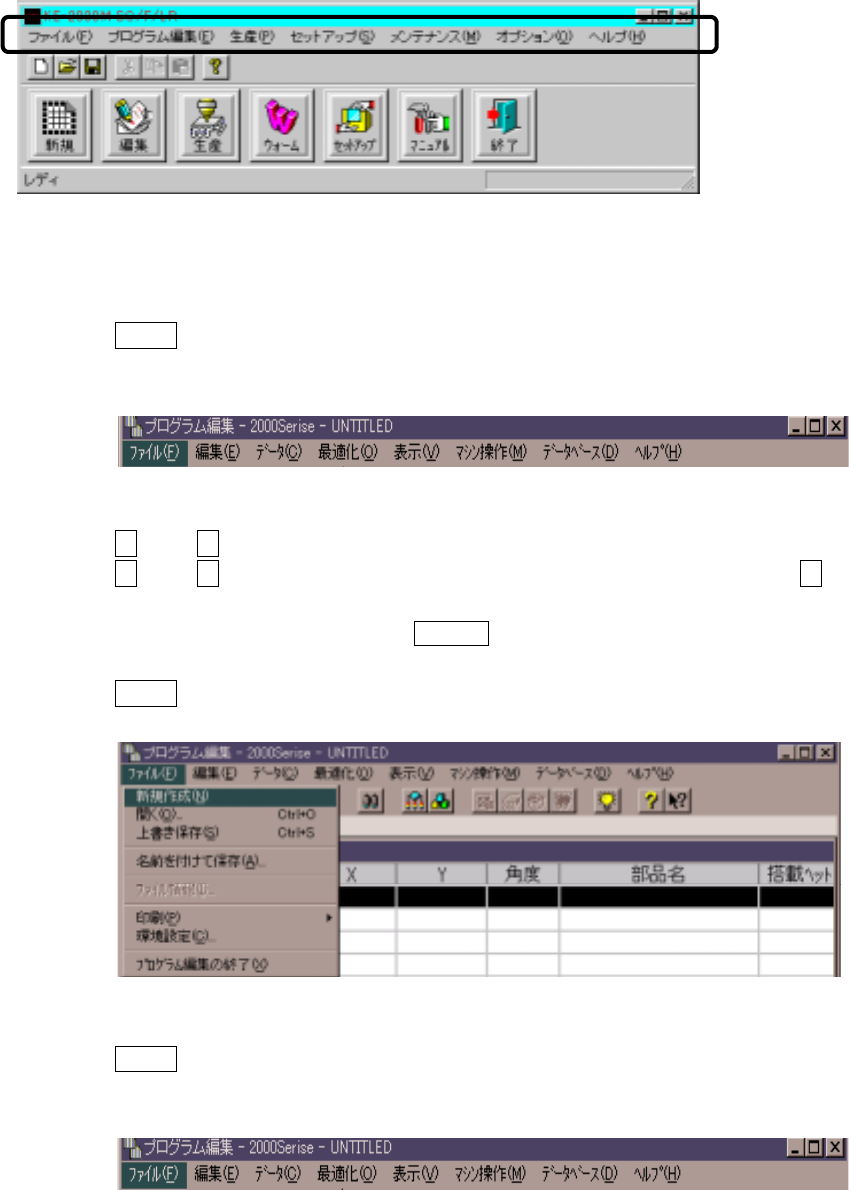
メニューバーにあるメニューを選択するには,下記の方法があります。
(1)
カーソルキーによる選択
①
Altキーを押下してメニューバーをアクティブにします。
[ファイル]メニューが反転表示されます。
②
矢印キーによるメニューの選択
→キーか←キーを押下すると,メニューバーのメニュー間の移動が出来ます。
↑キーか↓キーを押下すると,プルダウンメニューが表示されます。続けて↑キーか↓
キーを押下すると,メニュー中にあるコマンド間を移動できます。
目的のコマンドを起動するには,
ENTER
キーを押下します。
この間,メッセージラインには,コマンドの要約が表示されます。
ESCキーでメニューを閉じます。
(2)
ショートカットキーによる選択
①
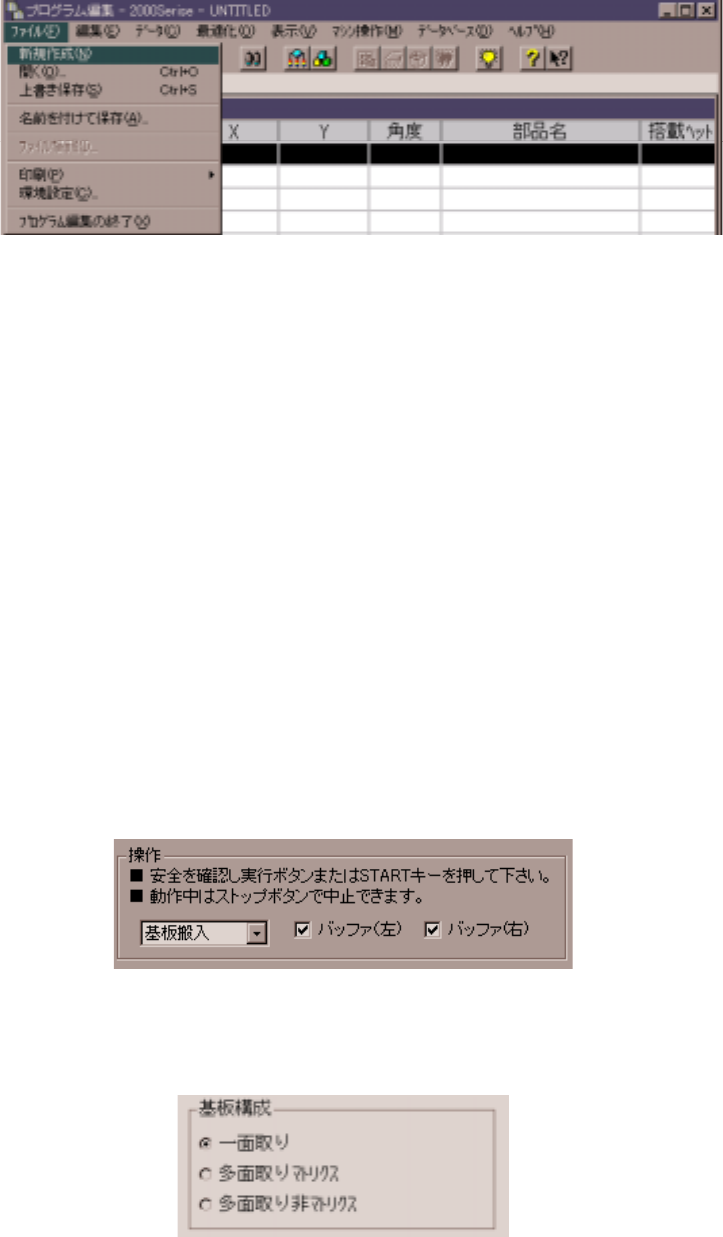
Altキーを押下し,メニューバーをアクティブにします。
[ファイル]メニューが反転表示されます。
3 - 8
②
先頭文字のキーを押下します。
③
選択するコマンドの先頭文字を押下すれば,直ちにコマンドを実行します。
3-3-3.
ダイアログ
ダイアログダイアログ
ダイアログ
コマンドを選択すると,そのコマンドを実行する際に付加的な情報が必要な場合に,ダイアログボ
ックスが表示されます。
ダイアログは,プッシュボタン,チェックボックス,ラジオボタン,リストボックス,スクロール
バー,エディットボックス及びスタティックから構成されます。
(1)
プッシュボタン
プッシュボタンを選択すると,直ぐに操作を実行します。通常,<確認>と<取消>ボタン
があります。
(2)
チェックボックス
色々なオプションで選択しなければならない場合や,それらがオンかオフであるかを決定す
る為に用います。必要に応じて,幾つでも設定可能です。[
]内のレが付いている項目は,
有効状態(オン状態)である事を表します。
ある項目のオン/オフ状態を切換える為には,ハイライトカーソルを目的の項目に合わせど
れかのスペースキーを押下すると状態が反転します。
(3)
ラジオボタン
チェックボタンと同様のウィンドウですが,関連するグループの中で一つだけ選択可能です。
ハイライトカーソルと一緒に●印が連動します。目的の項目へ移動しボックスを脱出します。