SPS Integration_de.pdf - 第14页
14 14 2 Einleitung 2.7.3 Einrichten der Netzwerkverbindung Im Funktionsbaustein FB1 ist der Kommunikationsbaustein TCON zum Aufbauen der V erbindung zwischen SPS und HERMESQ/SQUIX/PXQfestgelegt.Darüberhinauswir…

13
2 Einleitung
DerOperationsbausteinMainOB1deniertdengrundsätzlichenProgrammablauf.MitStartupOB100wirddasVerhalten
des SPS Programms beim Aus- und Einschalten der CPU festgelegt.
DieinderProgrammieranleitungbehandeltenBeispiele1bis4bendensichindenfolgendenFunktionsbausteinen:
Sample_1
Sample_2
Sample_3
Sample_4
Neben der eigentlichen Remote Befehlsstruktur enthalten die Programmbeispiele auch Details zum Einschalten und
Überwachen des Druckers auf der Grundlage der digitalen Schnittstelle des Druckers.
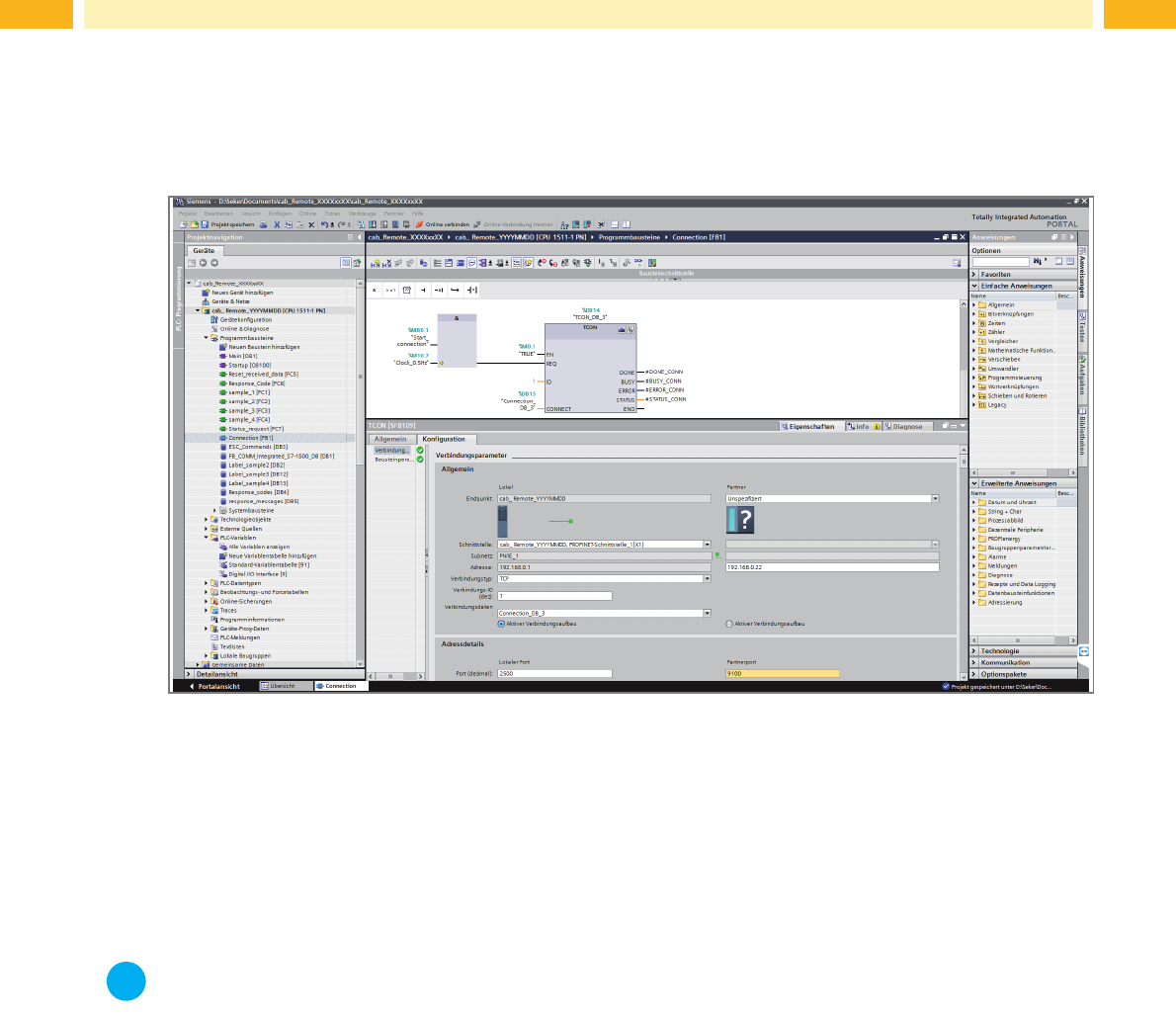
Im Funktionsbaustein FB1 ist der Kommunikationsbaustein TCON zum Aufbauen der Verbindung zwischen SPS und
Druckerfestgelegt.Darüberhinauswirdhierdeniert,wieDatenzumDruckergeschicktundvomDruckerempfangen
werden.
Im Datenbaustein DB[2]bendetsicheineListevonFunktionsbausteinenallerindieserProgrammieranleitungbehandelten
Remote Befehle. Für eine kundenorientierte Programmierung können diese für eine beliebige Verkettung kopiert werden.
Die von der SPS empfangenen Daten werden in den Datenbaustein DB[1] in „Receive_Data“ geschrieben. Soll der
Empfangsbereich des Datenbausteins DB[1] gelöscht werden, muss der Merker 5.0 „Reset_Receive_Data“ temporär
auf „high“ gesetzt werden.
i
Hinweis!
In Beispiel 3 ist die Synchronisation und Überwachung des Bearbeitungsprozesses nicht über die Verdrahtung
der Schnittstelle realisiert, sondern über die Remote Befehlsstruktur. Die Hardwareverdrahtung kann entfallen.
i
Hinweis!
Wird für den Drucker eine abweichende IP Adresse vergeben, muss diese im Baustein TCON angepasst
werden, um eine Verbindung einzurichten.
14 142 Einleitung
2.7.3 Einrichten der Netzwerkverbindung
Im Funktionsbaustein FB1 ist der Kommunikationsbaustein TCON zum Aufbauen der Verbindung zwischen SPS und
HERMESQ/SQUIX/PXQfestgelegt.Darüberhinauswirdhierdeniert,wieDatenzumDrucksystemgesendetund
empfangen werden.
Im Funktionsbaustein werden folgende Angaben gemacht:
• Beschreibung der lokalen und Partnersteuerung
• Lokale und Partner IP-Adresse
• DenitiondesSpeicherbereichs,inwelchemVerbindungsdatenabgelegtwerden
• Lokale Portadresse
• Portadresse des Partners
i
Hinweis!
Der Drucker ist im Auslieferungszustand auf DHCP eingestellt.
15
3 Einrichten der Datenschnittstellen TCP/IP
DieKongurationderTCP/IPSchnittstellelässtsichübereininteraktivesMenüamDisplaydesDruckerseinfach
einstellen. Im Auslieferungszustand steht das Gerät im DHCP Modus, frei für die Vergabe einer dynamischen IP
AdresseimNetzwerk.Umeinevordenierte,statischeIPAdressezuvergebengehenSiewiefolgtvor:
Schritt Aktion
1 Drücken von
2 Auswahl Einstellungen
3 Auswahl Schnittstellen
4 Auswahl Ethernet
IP Adresse, Mask und Gateway können nur dann eingestellt werden, wenn der DHCP Modus zuvor abgeschalten
wurdeundeinestatischeAdresseimkundenseitigenNetzwerkvergebenwurde.DabeikannfolgendeDenition
vorgenommen werden:
• Die IP Adresse des Drucksystems im IP V4 Adressbereich
• DieSubNetMaskedeslokalenNetzeszurKlassizierungdesAdressbereiches
• Das Gateway als Verbindungsadresse zwischen lokalen und externen Netzwerken. Dazu dient die IP Adresse
des Computers(Routers) im lokalen Netzwerk, über den die Verbindung erfolgen kann. Die Adresse des Routers
kann auch über DHCP übergeben werden.
Zusätzlich kann im Menü "Fehler" auch gewählt werden, ob der Drucker bei Problemen mit der Netzwerkverbindung
in einen Fehlerzustand gehen soll. Die Fehlermeldung hat eine Auswirkung auf die Statusmeldungen des Druckers
bei der Statusabfrage und auf die Signale der digitalen Schnittstelle.
i
Hinweis!
IP Adresse, Mask und Gateway können nur dann eingestellt werden, wenn der DHCP Modus zuvor
abgeschaltet wurde.
i
Hinweis!
Sofern die Auswertung des Netzwerkfehlers ausgewählt wurde erfolgt bei einer Netzwerkstörung ein unmit-
telbarer Einuss auf die Statusmeldungen bezüglich der Betriebsbereitschaft des Druckers.
i
Hinweis!
Die aktuell eingestellte IP Adresse kann am Display des Druckers abgerufen werden. Drücken Sie zunächst
Menü und wählen Sie das Untermenü „i“ aus. Bestätigen Sie mit Enter in der Mitte des Displays. Durch
Scrollen im angezeigten Listing kommen Sie zur Ausgabe der IP Adresse.