SPS Integration_de.pdf - 第25页
25 Für eine einfache Übertragung von Firmware-Dateien vom Computer zum Drucker kann der cabFirmwareUpdater kostenlos von der cab-Webseite geladen werden. Nach der Installation der Software ist es möglich, Firmware-Update…

24 24
5.1 Firmware aktualisieren
Die Firmware des Druckers ist in einem Flash-EPROM gespeichert. Ein Update der Firmware kann mit Hilfe der
folgenden Funktionen ausgeführt werden:
• Neue Firmware: Kopieren einer Firmware-Datei von einem Computer, der an einer der Schnittstellen des Etiket-
tendruckers angeschlossen ist.
• Firmw. v. Karte: Kopieren einer Firmware-Datei von einem Speichermedium.
• FTP-Firmware-Update über die FTP-Druckerverwaltung.
i
Hinweis!
Die aktuelle Firmware-Datei ist auf der cab-Homepage abgelegt.
Zugang nur mit externem Speichermedium!
5.1.1 Neue Firmware über Schnittstelle kopieren
Firmware-Datei am Computer oder per FTP über den Drucker in das Verzeichnis /misc des Speichermediums
kopieren
Das vorbereitete Speichermedium in den Drucker einsetzen, der die neue Firmware erhalten soll.
Menü starten.
Menü Extras wählen.
Falls eine PIN aktiviert wurde, Codenummer eingeben und bestätigen.
Firmware aktualisieren wählen.
Display wird eine Auswahl der externen Speichermedien und die Namen der auf dem Speichermedium
vorhandenen Firmware-Dateien angezeigt.
Gewünschte Datei auswählen und mit
bestätigen.
Die ausgewählte Firmware-Datei wird kopiert. Im Display wird ein Fortschrittsbalken angezeigt. Nach erfolgreicher
Beendigung des Kopiervorgangs erfolgt ein Neustart des Druckers.
i
Hinweis!
Ein Firmware-Update ist ebenfalls über die FTP-Druckerverwaltung möglich.
5.1.2 Neue Firmware von Speichermedium kopieren
Es sind mehrere Varianten möglich:
Firmware-Datei am Computer oder per FTP über den Drucker in das Verzeichnis /misc des Speichermediums
kopieren.
Das vorbereitete Speichermedium in den Drucker einsetzen, der die neue Firmware erhalten soll.
Menü starten.
Menü Extras wählen.
Falls eine PIN aktiviert wurde, Codenummer eingeben und bestätigen.
Firmware aktualisieren wählen.
Im Display wird eine Auswahl der externen Speichermedien und die Namen der auf dem Speichermedium
vorhandenen Firmware-Dateien angezeigt.
Gewünschte Datei auswählen und mit
bestätigen.
Die ausgewählte Firmware-Datei wird kopiert. Im Display wird ein Fortschrittsbalken angezeigt. Nach erfolgreicher
Beendigung des Kopiervorgangs erfolgt ein Neustart des Druckers.
Ein Firmware-Update ist ebenfalls über die FTP-Druckerverwaltung möglich:
FTP-Verbindung zum Drucker mit dem Benutzernamen ftpadmin und dem vereinbarten Passwort
(Default: admin) herstellen. Ein leerer Ordner des FTP-Servers wird angezeigt
Eine gültige Firmware-Datei (z.B. 527_9725.cfw) in den Ordner des FTP-Servers kopieren.
Während des Kopierens der Firmware wird im Display ein Fortschrittsbalken angezeigt. Nach erfolgreicher
Beendigung des Kopiervorgangs erfolgt ein automatischer Neustart des Druckers.
FTP-Verbindung beenden.
Im Register “Status” der Webseite kann überprüft werden, ob das Firmware-Update erfolgreich durchgeführt
wurde.
5 Zugriff auf das Drucksystem
25
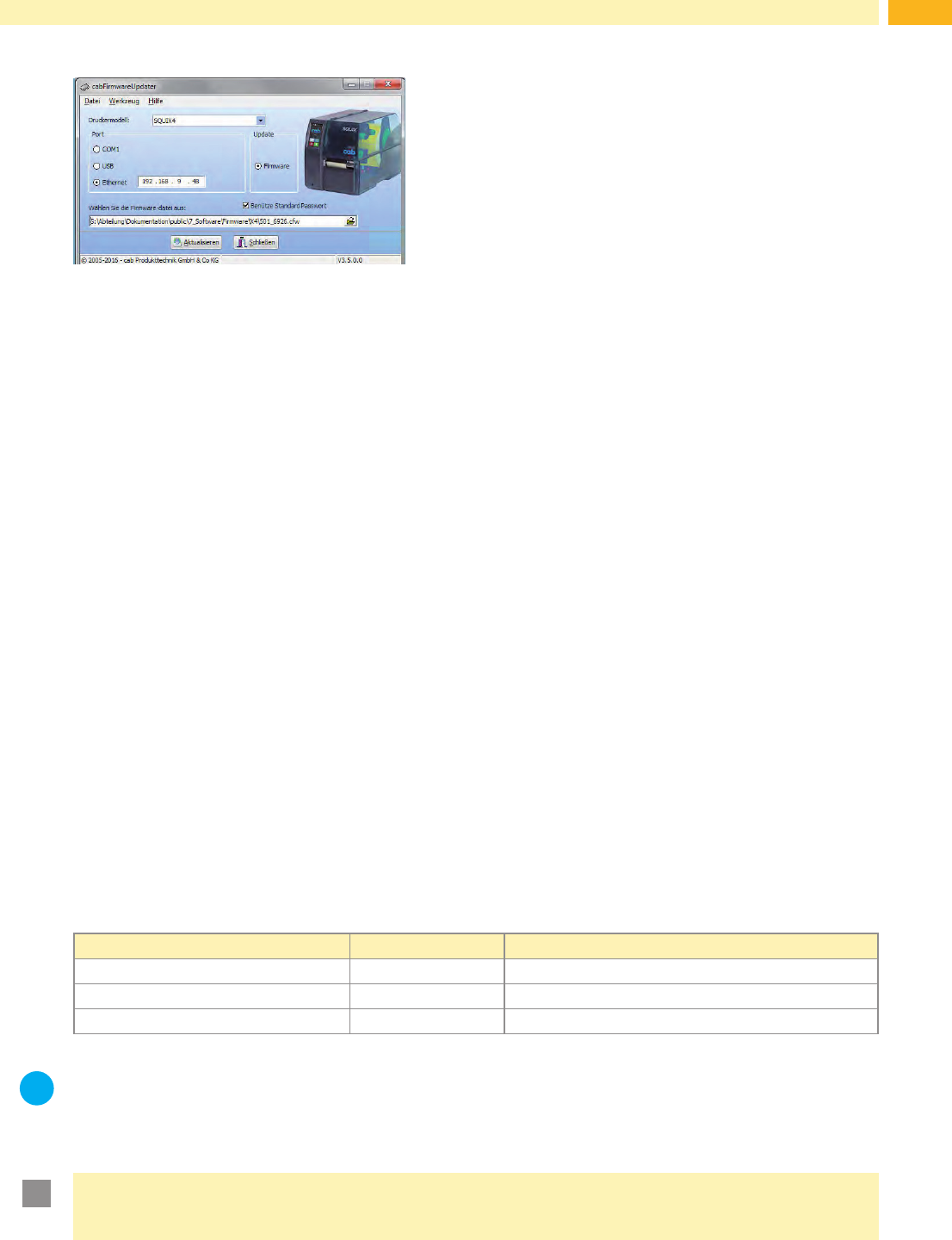
Für eine einfache Übertragung von Firmware-Dateien vom Computer zum Drucker kann der cabFirmwareUpdater
kostenlos von der cab-Webseite geladen werden.
Nach der Installation der Software ist es möglich, Firmware-Updates über die USB-, die Ethernet- oder
RS-232-Schnittstelle durchzuführen :
1. cabFirmwareUpdater starten.
2. Druckermodell auswählen.
3. Schnittstelle (Port) auswählen.
4. "Firmware" wählen.
5. Firmware-Datei lokalisieren und auswählen.
6. "Aktualisieren" klicken.
Die ausgewählte Datei wird in den Drucker geladen und das Firmware-Update gestartet.
5.1.3 FTP-Druckerverwaltung
Mit dem File Transfer Protocol (FTP) können über die Ethernet- oder WLAN-Schnittstelle Dateien im Netzwerk
verwaltet und transferiert werden. Für die Verwaltung des Druckers wird ein FTP-Programm (FTP-Client) benötigt,
das den Transfermodus “Binär” unterstützt. Der Drucker fungiert als FTP-Server.
Die FTP-Druckerverwaltung umfasst vier Funktionen:
• Direktes Drucken durch Kopieren von JScript- oder ZPL-Dateien
• Verwaltung der am Etikettendrucker installierten Speichermedien
• Verwaltung des IFFS
• UpdatederDruckerrmware.
FTP-Anmeldung
Zum Aufbau einer FTP-Verbindung muss der Client beim Server angemeldet werden. Die Art der Anmeldung ist vom
Client abhängig. Folgende Informationen müssen jedoch in jedem Fall angegeben werden:
• IP-Adresse des Etikettendruckers
• Benutzername und Passwort
Der Zugriff auf die Druckerverwaltungsfunktionen ist vom Benutzernamen abhängig:
Funktion Benutzername Default-Passwort
Drucken über FTP ftpprint print
Zugriff auf Speichermedium ftpcard card
Firmware-Update per FTP ftpadmin admin
Default Passwörter
i
Hinweis!
Die Passwörter können im Menü Sicherheit über das Register "Einstellung" der Webseite geändert werden.
Nach der Anmeldung kann auf den FTP-Server in ähnlicher Weise wie auf einen Windows-Ordner zugegriffen
werden.
!
Achtung!
Für die FTP-Anmeldung mit dem Benutzernamen “root” ist die Vereinbarung einer PIN zwingend erfor-
derlich. Die Ersteinstellung der PIN ist über das Bedienfeld oder über die Drucker-Website möglich.
5 Zugriff auf das Drucksystem

26 26
5 Zugriff auf das Drucksystem
Ordnerstruktur des über FTP erreichten Speichermediums
DieüberFTPerreichbarenDateienbendensichinmehrerenOrdnern:
Ordnername Inhalt
... Dateien, die durch Diagnosefunktionen erzeugt werden
fonts Schriftarten-Dateein
images Grak-Dateien
labels Etiketten-Dateien
misc Firmware-, Setup-, TMP-Dateien, Datenbanken
Ordnerstruktur des FTP-Servers