SPS Integration_de.pdf - 第23页
23 Ansicht Quellcode des Layouts nach dem Ersetzen 4.4 Das Default Etikett Ein Etikett, welches mit dem reservierten Namen DEF AUL T .LBL gespeichert wurde, wird bei jedem Einschalten oder "Harten" RESET (ESC!E…
22 224 Vorbereiten der Druckdaten
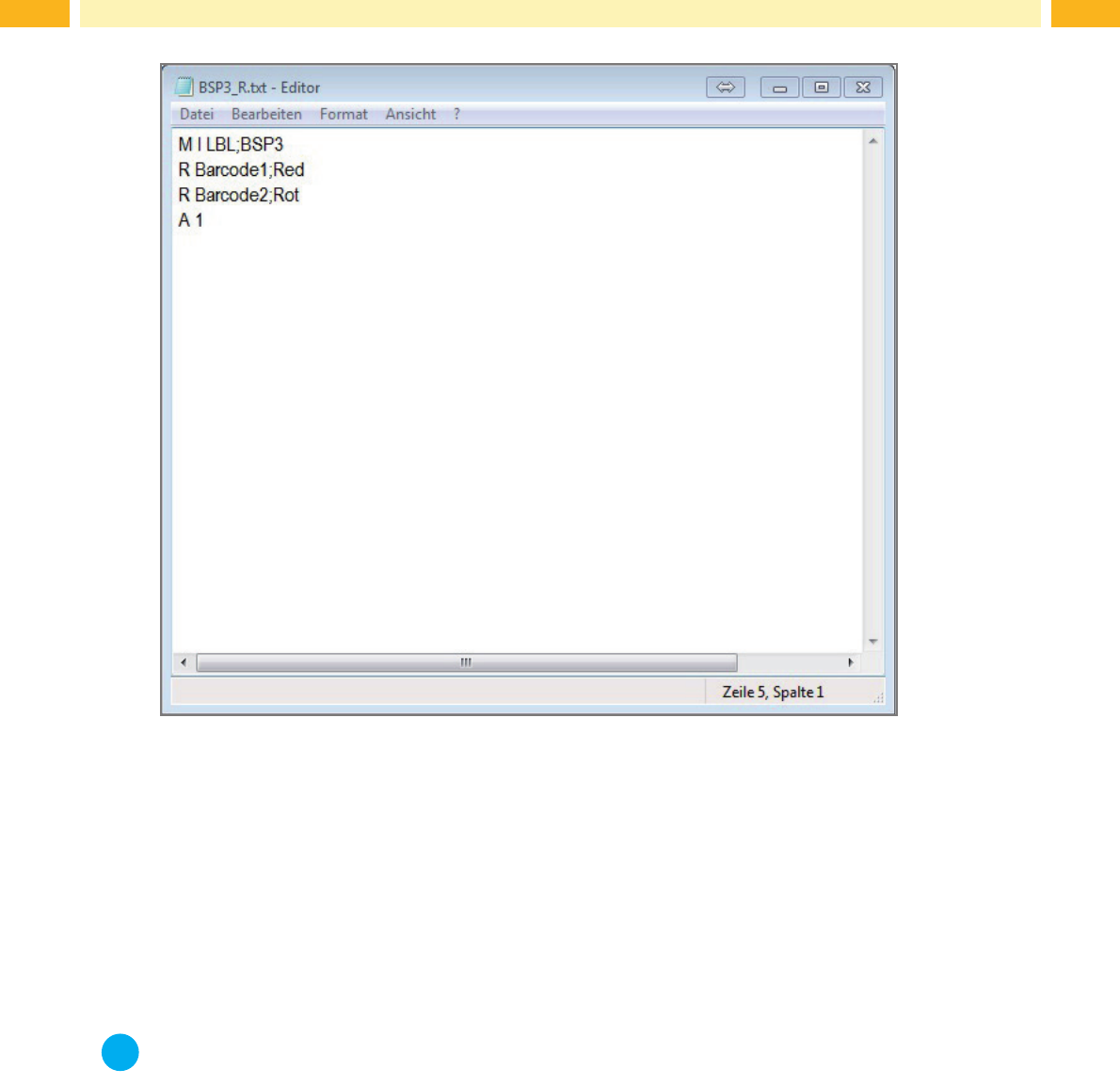
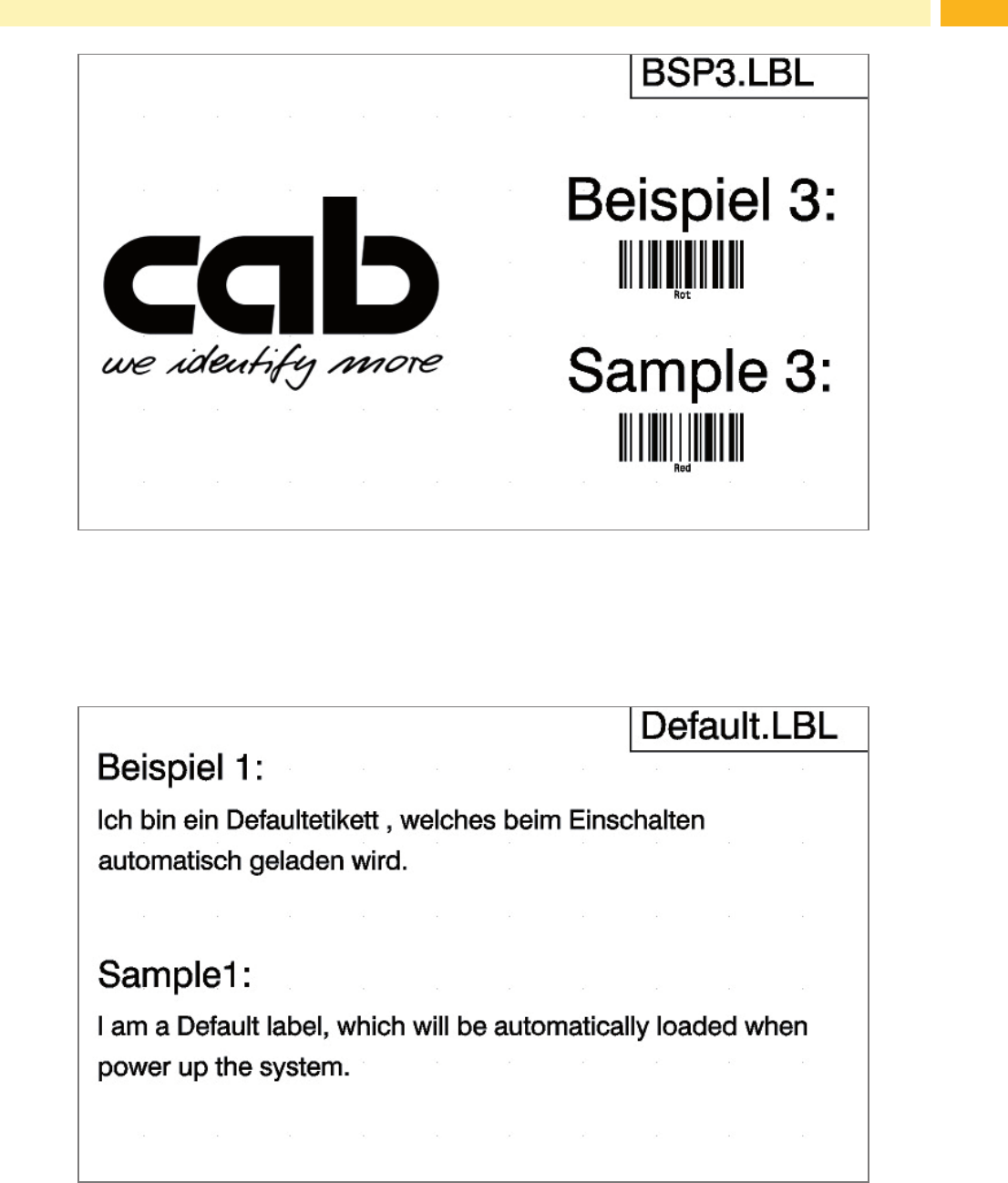
Das Grundlayout wurde bereits auf dem Drucker gespeichert und mit M I LBL;BSP3 geöffnet. Unser Beispiel zeigt
wie in Barcode 1 "Red" und in Barcode 2 "Rot" geschrieben werden soll.
Mit folgenden Befehlen werden die Änderungen im Layout erzeugt:
R Barcode1;Red
R Barcode2; Rot
Der einfache Ausdruck eines Etiketts erfolgt mit:
A1
i
ACHTUNG: Wenn mit Replace Dateien gearbeitet wird muss beim Speichern des Etiketts auf dem Drucker
IMMER "Replace Datei erzeugen" angewählt werden. Ansonsten wird das Etikett mit einem Drucken Befehl
gespeichert,welchersichauchinderReplaceDateibendet.DieFolgewäreeindoppelterAusdruck,einmal
mit den Werten der Etiketten Datei und einmal mit den Werten der Replace Datei.
23
Ansicht Quellcode des Layouts nach dem Ersetzen
4.4 Das Default Etikett
Ein Etikett, welches mit dem reservierten Namen DEFAULT.LBL gespeichert wurde, wird bei jedem Einschalten oder
"Harten" RESET (ESC!ESC!) des Druckers automatisch in den Arbeitsspeicher geladen.
4 Vorbereiten der Druckdaten

24 24
5.1 Firmware aktualisieren
Die Firmware des Druckers ist in einem Flash-EPROM gespeichert. Ein Update der Firmware kann mit Hilfe der
folgenden Funktionen ausgeführt werden:
• Neue Firmware: Kopieren einer Firmware-Datei von einem Computer, der an einer der Schnittstellen des Etiket-
tendruckers angeschlossen ist.
• Firmw. v. Karte: Kopieren einer Firmware-Datei von einem Speichermedium.
• FTP-Firmware-Update über die FTP-Druckerverwaltung.
i
Hinweis!
Die aktuelle Firmware-Datei ist auf der cab-Homepage abgelegt.
Zugang nur mit externem Speichermedium!
5.1.1 Neue Firmware über Schnittstelle kopieren
Firmware-Datei am Computer oder per FTP über den Drucker in das Verzeichnis /misc des Speichermediums
kopieren
Das vorbereitete Speichermedium in den Drucker einsetzen, der die neue Firmware erhalten soll.
Menü starten.
Menü Extras wählen.
Falls eine PIN aktiviert wurde, Codenummer eingeben und bestätigen.
Firmware aktualisieren wählen.
Display wird eine Auswahl der externen Speichermedien und die Namen der auf dem Speichermedium
vorhandenen Firmware-Dateien angezeigt.
Gewünschte Datei auswählen und mit
bestätigen.
Die ausgewählte Firmware-Datei wird kopiert. Im Display wird ein Fortschrittsbalken angezeigt. Nach erfolgreicher
Beendigung des Kopiervorgangs erfolgt ein Neustart des Druckers.
i
Hinweis!
Ein Firmware-Update ist ebenfalls über die FTP-Druckerverwaltung möglich.
5.1.2 Neue Firmware von Speichermedium kopieren
Es sind mehrere Varianten möglich:
Firmware-Datei am Computer oder per FTP über den Drucker in das Verzeichnis /misc des Speichermediums
kopieren.
Das vorbereitete Speichermedium in den Drucker einsetzen, der die neue Firmware erhalten soll.
Menü starten.
Menü Extras wählen.
Falls eine PIN aktiviert wurde, Codenummer eingeben und bestätigen.
Firmware aktualisieren wählen.
Im Display wird eine Auswahl der externen Speichermedien und die Namen der auf dem Speichermedium
vorhandenen Firmware-Dateien angezeigt.
Gewünschte Datei auswählen und mit
bestätigen.
Die ausgewählte Firmware-Datei wird kopiert. Im Display wird ein Fortschrittsbalken angezeigt. Nach erfolgreicher
Beendigung des Kopiervorgangs erfolgt ein Neustart des Druckers.
Ein Firmware-Update ist ebenfalls über die FTP-Druckerverwaltung möglich:
FTP-Verbindung zum Drucker mit dem Benutzernamen ftpadmin und dem vereinbarten Passwort
(Default: admin) herstellen. Ein leerer Ordner des FTP-Servers wird angezeigt
Eine gültige Firmware-Datei (z.B. 527_9725.cfw) in den Ordner des FTP-Servers kopieren.
Während des Kopierens der Firmware wird im Display ein Fortschrittsbalken angezeigt. Nach erfolgreicher
Beendigung des Kopiervorgangs erfolgt ein automatischer Neustart des Druckers.
FTP-Verbindung beenden.
Im Register “Status” der Webseite kann überprüft werden, ob das Firmware-Update erfolgreich durchgeführt
wurde.
5 Zugriff auf das Drucksystem