SPS Integration_de.pdf - 第31页
31 5 Zugriff auf das Drucksystem 5.4 Systemkonguration Speichern und Laden cabDrucksystemebietendieMöglichkeit,nachdervollständigenInbetriebnahmediekomplettesystemspezische KongurationaufeinSpeichermedi…
30 30
5 Zugriff auf das Drucksystem
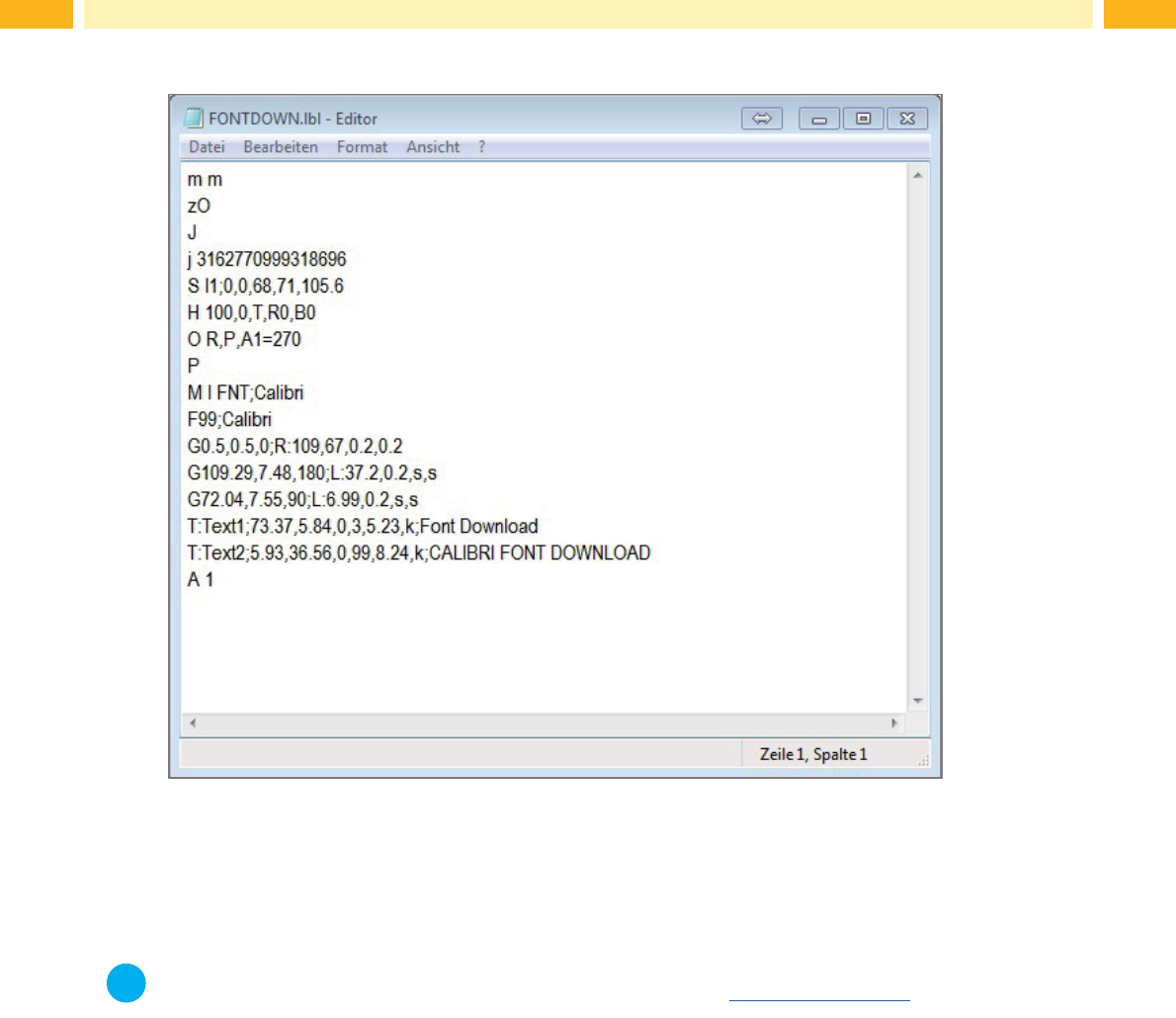
Layout nach Änderung der Schriftart in Calibri
M | FNT;Calibri
F99;Calibri
i
Hinweis!
Die vollständige Beschreibung der Befehle erhalten Sie in unserem Programmierhandbuch.
5.3 FTP Zugriff
Detaillierte Informationen zum FTP Zugriff, Anmeldung und Ordnerstruktur entnehmen Sie bitte Kapitel 5.1.3.
31
5 Zugriff auf das Drucksystem
5.4 Systemkonguration Speichern und Laden
cabDrucksystemebietendieMöglichkeit,nachdervollständigenInbetriebnahmediekomplettesystemspezische
KongurationaufeinSpeichermediumzuspeichern.Sowirdsichergestellt,dassimFalleeinerReparatur,eines
Gerätetauschs oder bei unterschiedlichen Applikationen mit einem Gerät die Voreinstellungen leicht wiederhergestellt
werden können.
5.1.1 Einstellungen speichern
Zugang nur mit primärem Speichermedium!
Mit der Funktion Einstellungen speichern kanndieaktuelleDrucker-KongurationaufeinemSpeichermedium
(Speicherkarte, USB-Speicher-Stick, Internes Flash File System) im primären Kartenschacht abgelegt werden. Dabei
wird eine XML-Datei erzeugt und auf dem Speichermedium gesichert. Als Dateiname wird das aktuelle Datum in der
Form JJJJMMTT.XML (z.B 20141203.XML für eine am 03.12.2014 gespeicherte Datei) verwendet.
Speichermedium in den primären Kartenschacht einsetzen.
Menü starten.
Menü Extras wählen.
Falls die Funktion Einstellungen > Extras > Einstellungen speichern durch eine PIN geschützt ist, mit den Tasten
5, 6, 3und 4 Codenummer eingeben und mit der Taste 8 bestätigen..
Einstellungen speichern wählen.
Menü Service > Einstellungen speichern wählen.
Ziel der Speicherung auswählen.
Dateinamen für Speicherung festlegen.
Der angebotene Name setzt sich aus der Kennung "gui", Datum, Uhrzeit und der Endung ".xml" zusammen, kann
aber auch geändert werden.
Auswahl mit
bestätigen. Die .xml-Datei wird im Verzeichnis /misc des Speichermediums abgelegt.
Die Ursache für eine Fehlermeldung während des Speichervorgangs könnte in einem nicht lesbaren Medium (z.B.
unbekannter Medientyp, unformatiertes Medium) liegen.
5.1.2 Einstellungen laden
Zugang nur mit primärem Speichermedium!
Mit der Funktion Einstellungen ladenkönnenDrucker-Kongurationen,diezuvoraufeinemSpeichermedium
(Speicherkarte, USB-Speicher-Stick, Internes Flash File System) abgelegt wurden, in den Drucker geladen werden.
Speichermedium in den primären Kartenschacht einsetzen.
Menü starten.
Menü Extras wählen.
Falls die Funktion Einstellungen laden durch eine PIN geschützt ist, mit den Tasten 5, 6, 3und 4Codenummer
eingeben und mit der Taste 8 bestätigen
Einstellungen laden wählen.
GewünschteDateiausListeauswählen.FallssichmehrereKongurations-DateienaufdemSpeichermedium
benden,mitdenTasten5 und 6 die gewünschte Datei auswählen.
Auswahl mit bestätigen.DasLadenderKongurationsdatenwirdgestartet.WennderLadevorgangbeendet
ist, erfolgt ein Rücksprung ins Menü Extras.
Wenn während des Ladevorgangs ein Fehler auftritt, erscheint im Display eine Fehlermeldung. In diesem Fall ist
derLadevorgangneuzustarten.BeierneutemAuftreteneinesFehlerssinddieKongurationsparameterüberdas
Bedienfeld einzugeben.
5.1.3 Einstellungen zurücksetzen
Mit der Funktion Einstellungen zurücksetzen könnenmitAusnahmederPasswörteralleKongurationseinstellungen
auf die Default-Werte zurück gesetzt werden.
Menü starten.
Menü Extras wählen.
Falls eine PIN aktiviert wurde, Codenummer eingeben und bestätigen.
Einstellungen zurücksetzen wählen.
Im Display erscheint "Einstellungen zurücksetzen".
Weiter drücken.DieKongurationsparameterwerdenzurückgesetztundeserfolgteinRücksprunginsMenü
Extras.
32 32
6 Programmbeispiele
6.1 Beispiel 1
6.1.1 Beschreibung
Bei der Applikation handelt es sich um die Kennzeichnung eines Bauteils durch ein Etikett mit konstanten, unverän-
derlichen Daten.
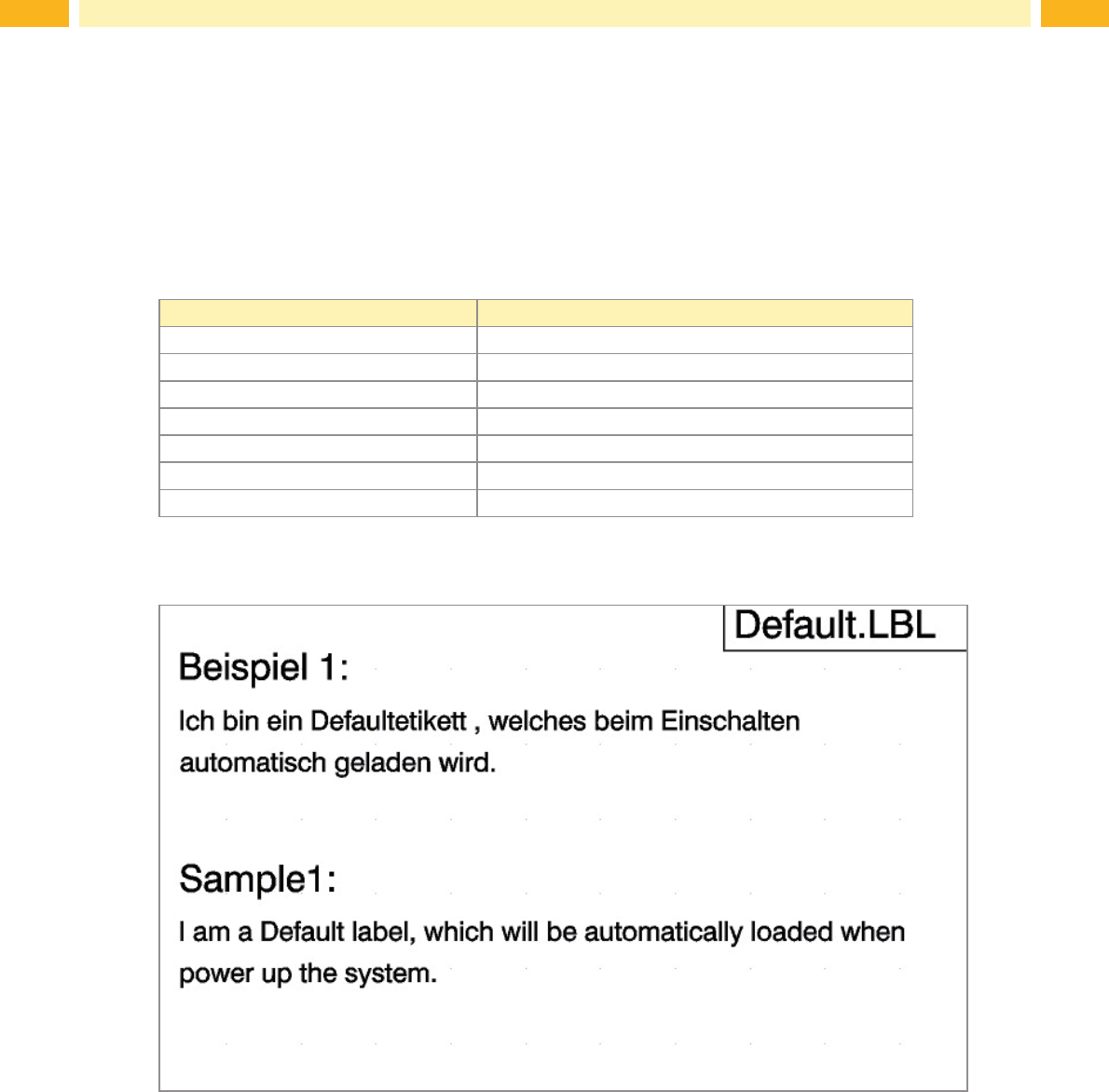
Das Etikett ist auf der Speicherkarte oder im Drucker unter dem Namen „Default.LBL“ gespeichert. Etiketten mit
diesem Namen werden beim Einschalten des Systems automatisch zur Verarbeitung in Hauptspeicher geladen.
Die Steuerung und Überwachung der Applikation erfolgt ausschließlich über die I/O Schnittstelle von HERMES Q /
SQUIX / PX Q.
Die Applikation wurde am Beispiel in Kombination mit einem Stempelhubapplikator Typ 4014 programmiert.
Detail Beschreibung
Etikettenname Default.LBL
Etikettenformat 110x68 mm
Einsatz Speicherkarte Ja
Unterschiedliche Etikettenlayouts Nein
Variable Daten Nein
Schnittstelle Druckdaten Entfällt
Schnittstelle Automation Digitale I/O-Schnittstelle
6.1.2 Layout