SPS Integration_de.pdf - 第18页
18 18 Sind alle Eingaben korrekt erfolgt, sollten sich nach Abschluss der Operation am angegebenen Speicherort 4 neu erstellteOrdnerbenden. • ImOrdnerFONTSbendensichalleSchriftarten,welcheimLayoutverwendet…
17
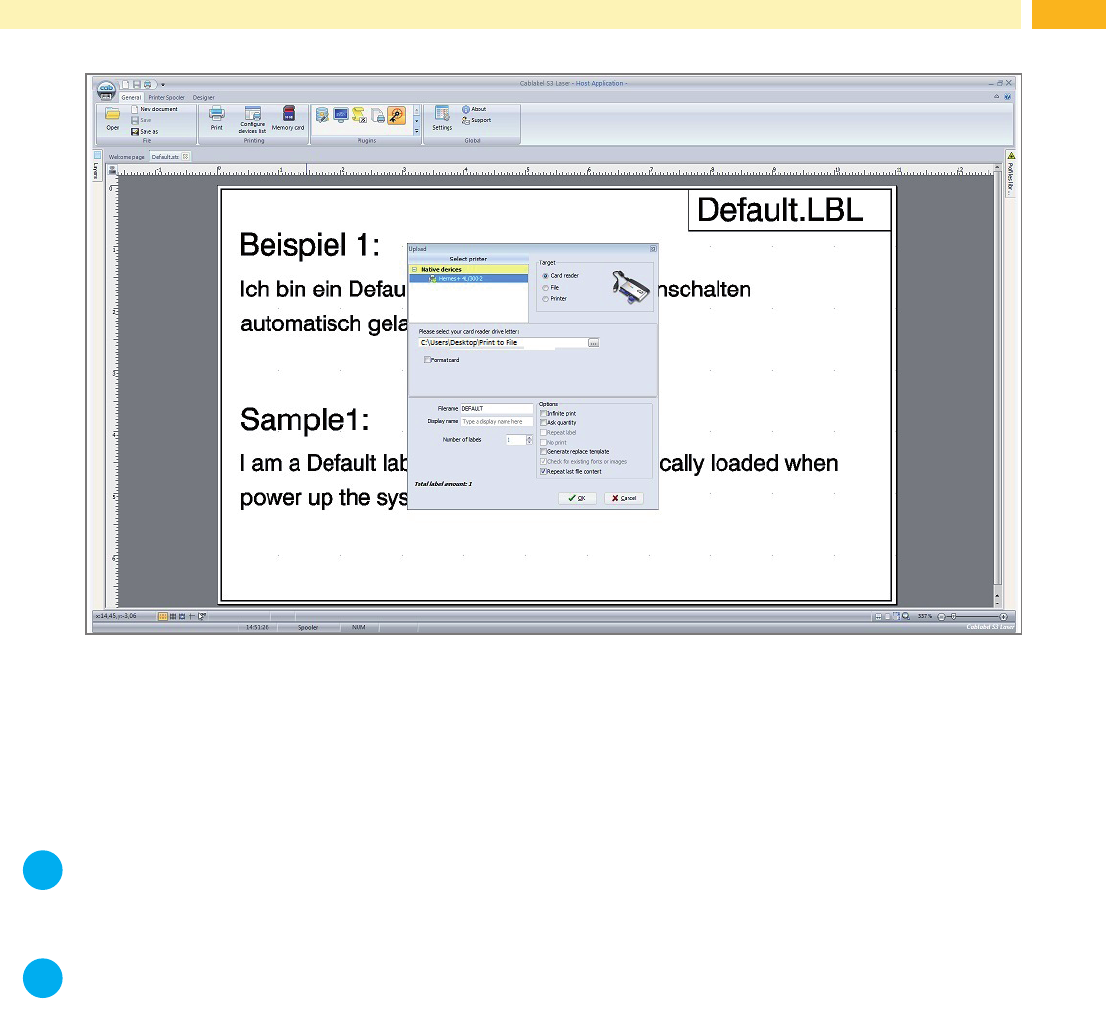
Unter Allgemein das Speichermedium auswählen
Drucker Typ auswählen
Unter Ziel die Funktion Kartenleser auswählen
Pfad zum Speichern der Datei auswählen
Dateiname vergeben und mit OK bestätigen
i
Hinweis!
„Default.LBL“ Etiketten werden beim Einschalten des Systems oder bei einem „Harten“ RESET (ESC!ESC!)
über die I/O oder Datenschnittstelle geladen.
i
Hinweis!
Bei Etiketten, die wiederholt gedruckt werden sollen, muss "Wiederholt das Etikett (Loop)" ausgewählt
werden.
4 Vorbereiten der Druckdaten
18 18
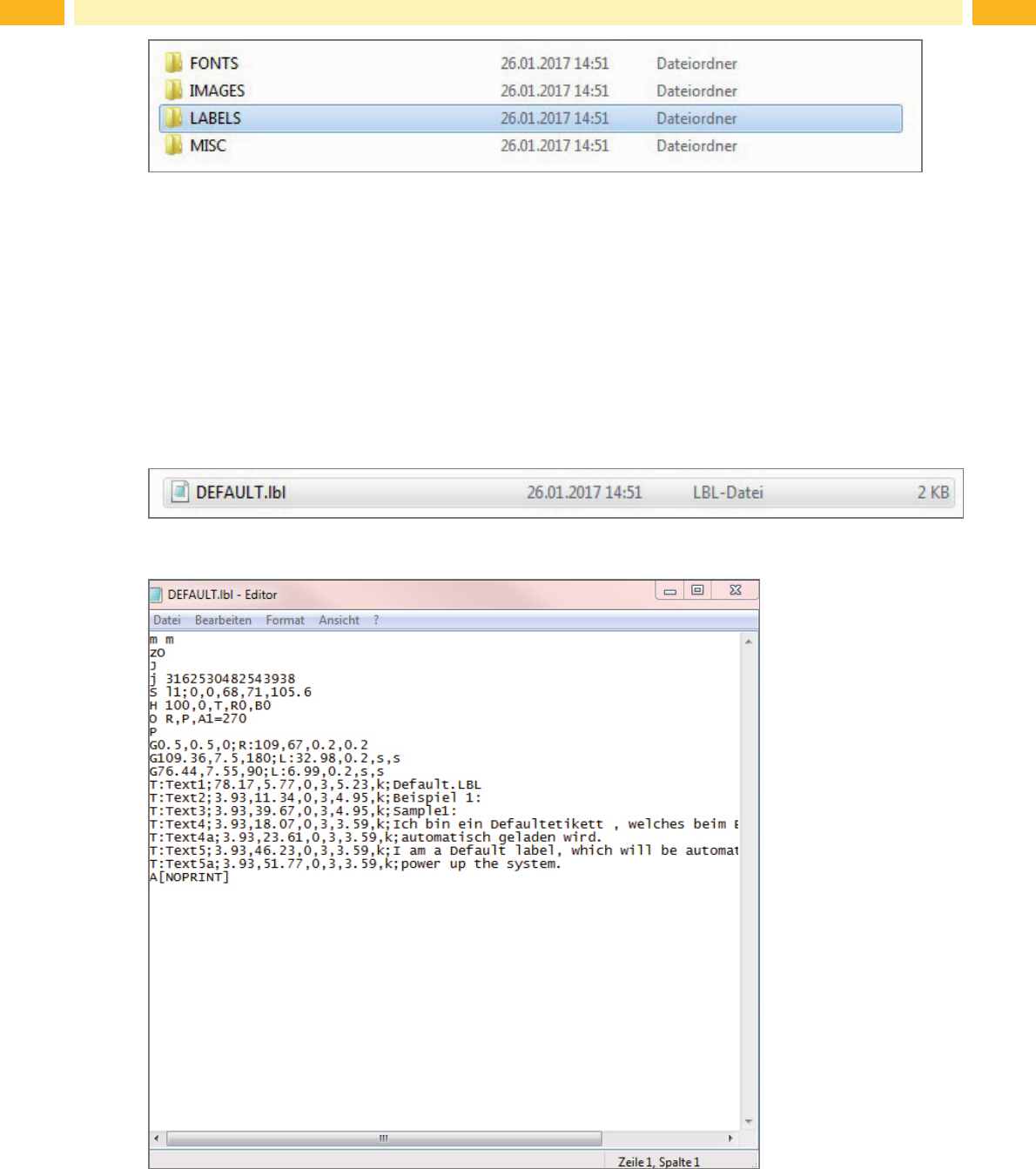
Sind alle Eingaben korrekt erfolgt, sollten sich nach Abschluss der Operation am angegebenen Speicherort 4 neu
erstellteOrdnerbenden.
• ImOrdnerFONTSbendensichalleSchriftarten,welcheimLayoutverwendetwurdenundnichtinderInstal-
lation des Druckers enthalten sind
• ImOrdnerIMAGESbendensichalleGrakdateien,welcheimLayoutverwendetwurden
• ImOrdnerLABELSbendetsichdasGrundlayout
• ImOrdnerMISCSbendensichSeriennummernundDatenbanken
Kopieren Sie alle 4 Ordner auf ein Speichermedium (SD-Karte, USB-Stick)
Legen Sie das Speichermedium im Drucker ein
Wählen Sie im Setup des Druckers aus, welches Speicherlaufwerk verwendet werden soll
ImOrdnerLABELSbendetsichdiegespeicherteDateimitderDateiendung*.lbl
Zeigt den Inhalt der erstellten Datei
4 Vorbereiten der Druckdaten
194 Vorbereiten der Druckdaten
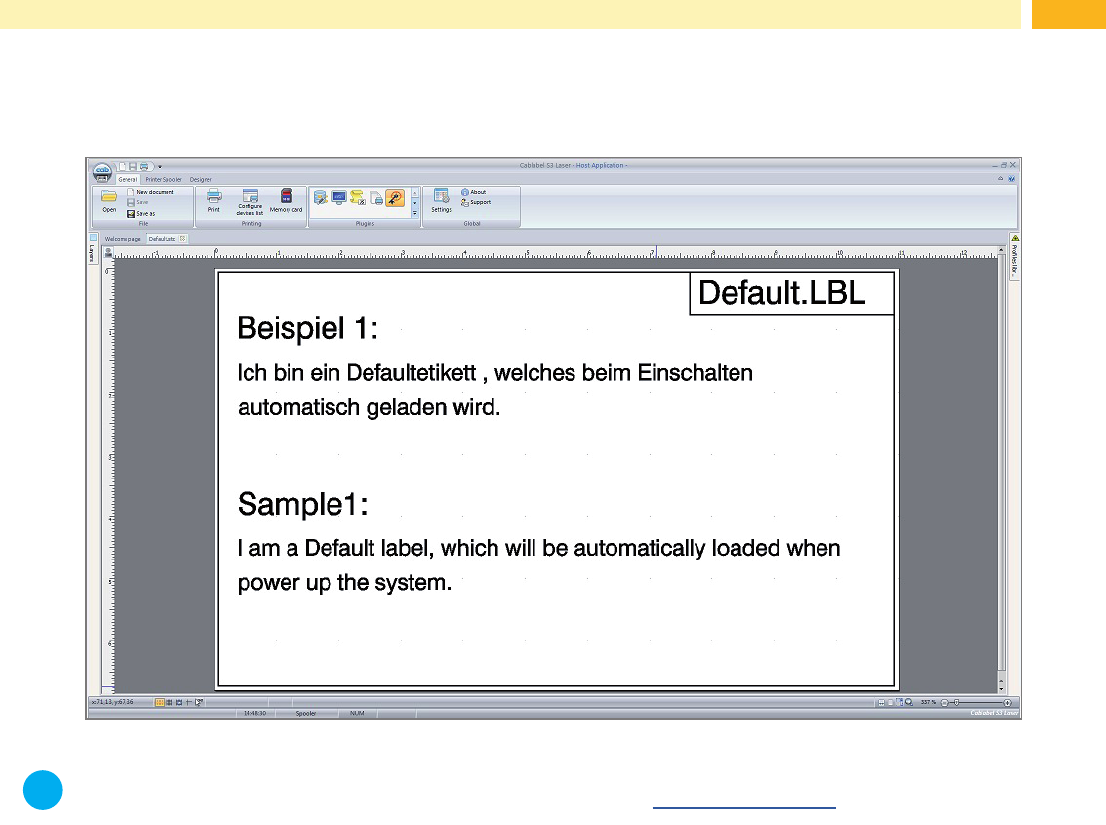
4.2 cablabel S3 - "Speichern von Etikettenlayouts auf dem Drucksystem"
Im folgenden Beispiel wird gezeigt, wie ein Layout, welches mit cablabel S3 Lite erstellt wurde, auf dem Drucker
gespeichert wird:
i
Hinweis!
Die vollständige Beschreibung der Befehle erhalten Sie in unserem Programmierhandbuch.