SPS Integration_de.pdf - 第19页
19 4 V orbereiten der Druckdaten 4.2 cablabel S3 - "Speichern von Etikettenlayouts auf dem Drucksystem" Im folgenden Beispiel wird gezeigt, wie ein Layout, welches mit cablabel S3 Lite erstellt wurde, auf dem D…
18 18
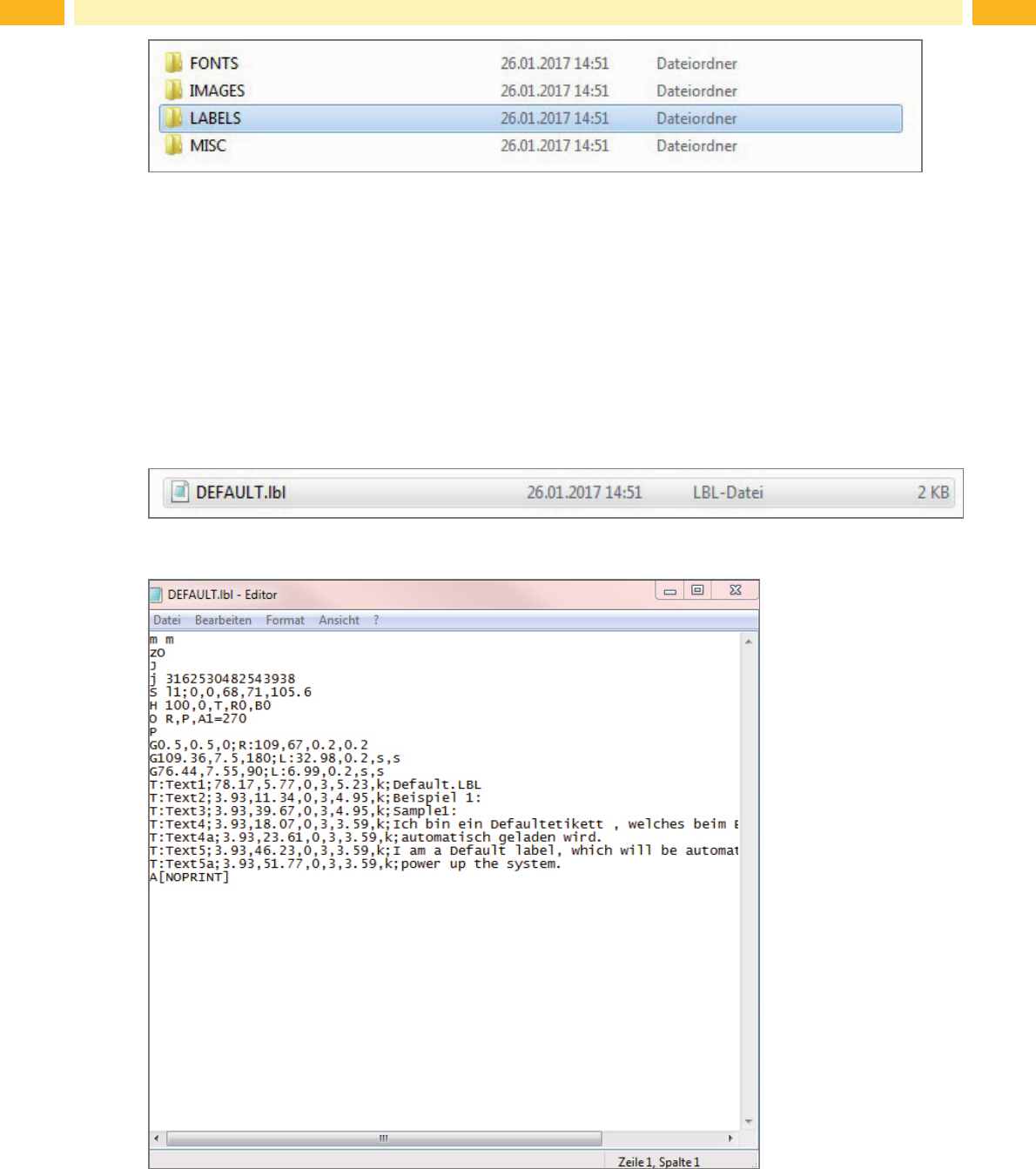
Sind alle Eingaben korrekt erfolgt, sollten sich nach Abschluss der Operation am angegebenen Speicherort 4 neu
erstellteOrdnerbenden.
• ImOrdnerFONTSbendensichalleSchriftarten,welcheimLayoutverwendetwurdenundnichtinderInstal-
lation des Druckers enthalten sind
• ImOrdnerIMAGESbendensichalleGrakdateien,welcheimLayoutverwendetwurden
• ImOrdnerLABELSbendetsichdasGrundlayout
• ImOrdnerMISCSbendensichSeriennummernundDatenbanken
Kopieren Sie alle 4 Ordner auf ein Speichermedium (SD-Karte, USB-Stick)
Legen Sie das Speichermedium im Drucker ein
Wählen Sie im Setup des Druckers aus, welches Speicherlaufwerk verwendet werden soll
ImOrdnerLABELSbendetsichdiegespeicherteDateimitderDateiendung*.lbl
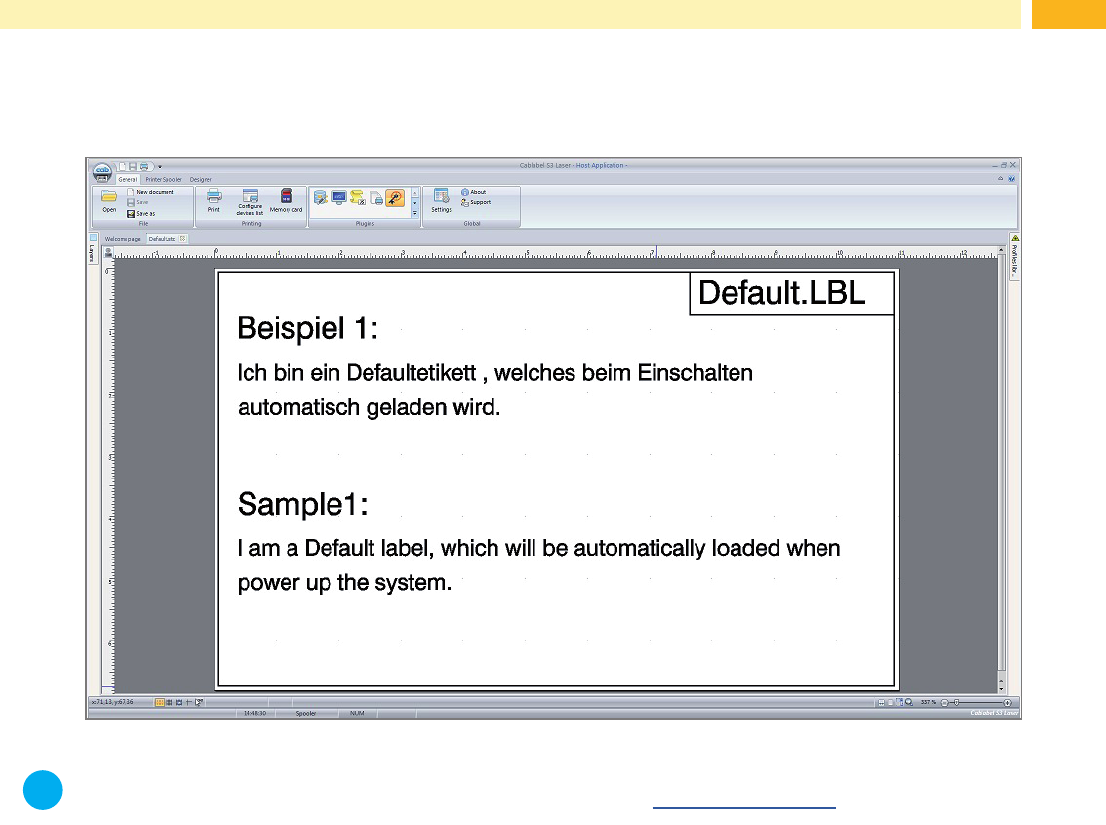
Zeigt den Inhalt der erstellten Datei
4 Vorbereiten der Druckdaten
194 Vorbereiten der Druckdaten
4.2 cablabel S3 - "Speichern von Etikettenlayouts auf dem Drucksystem"
Im folgenden Beispiel wird gezeigt, wie ein Layout, welches mit cablabel S3 Lite erstellt wurde, auf dem Drucker
gespeichert wird:
i
Hinweis!
Die vollständige Beschreibung der Befehle erhalten Sie in unserem Programmierhandbuch.
20 204 Vorbereiten der Druckdaten
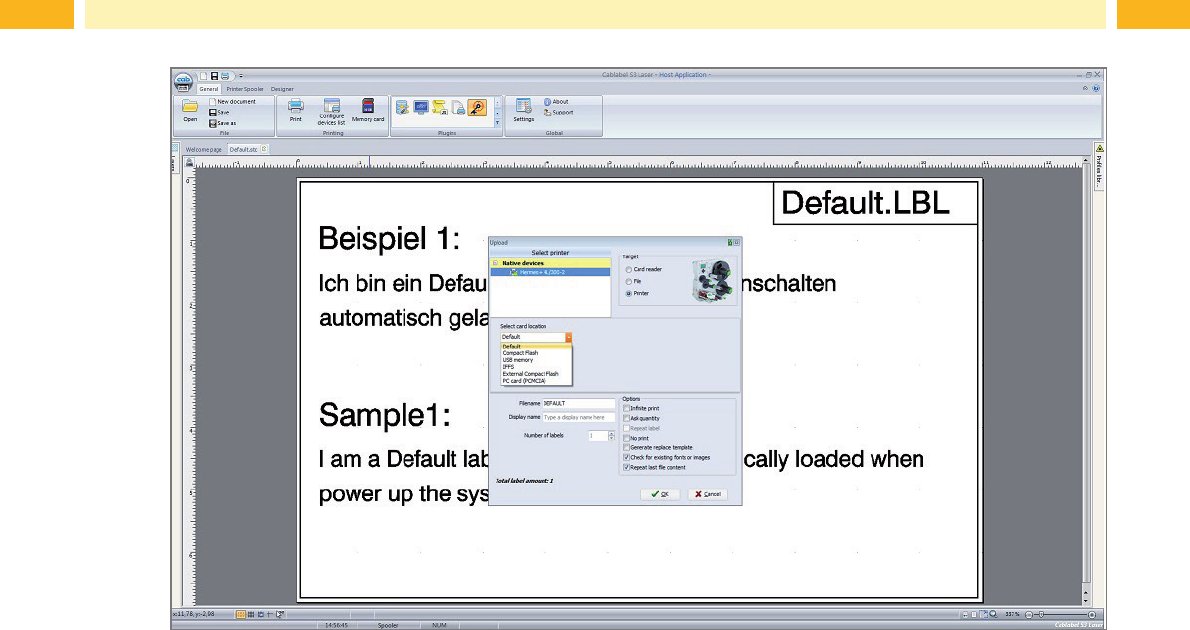
Unter Allgemein das Speichermedium auswählen
Drucker Typ auswählen
Unter Ziel Drucker auswählen
Speicherort der Datei auswählen Wähle Karten-Position
Dateiname vergeben und mit OK bestätigen
Sind alle Eingaben korrekt erfolgt, sollte die Datei korrekt zum Drucker übertragen werden.