SPS Integration_de.pdf - 第28页
28 28 5 Zugriff auf das Drucksystem Nach AbschlussderOperationsolltensichamangegebenenSpeicherort4neuerstellteOrdnerbenden. ImOrdnerFontsbendetsichnundieSchriftart,welcheindasLayouteingefügtwu…
27
5.2 Font Download
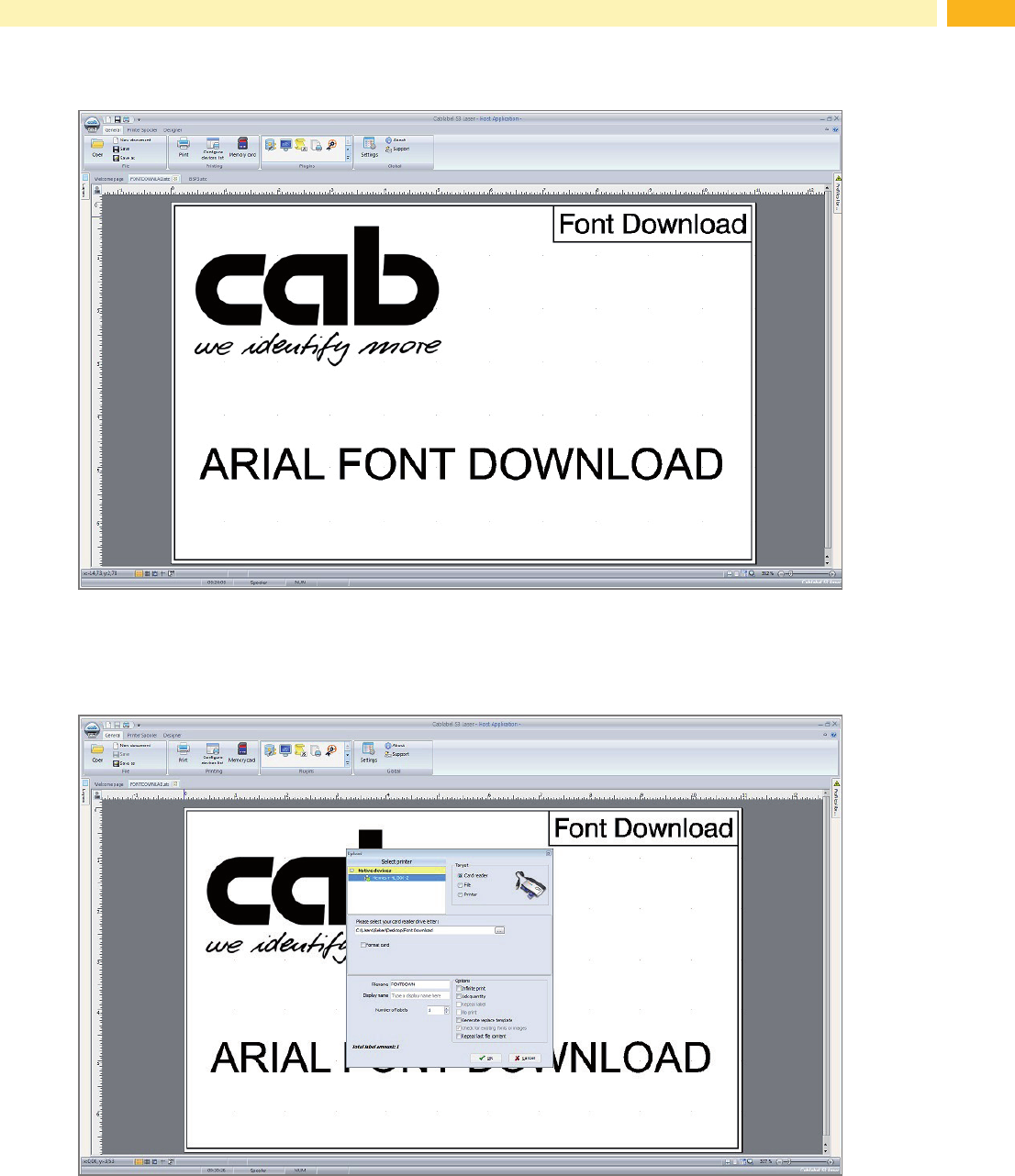
In diesem Beispiel wurde das Layout mit der Schriftart Arial erstellt. Zur Verarbeitung muss die Schriftart für den
Drucker verfügbar gemacht werden.
Unter Allgemein das Speichermedium auswählen
Drucker Typ auswählen
Unter Ziel die Funktion Kartenleser auswählen
Speicherort der Datei auswählen Wähle Karten-Position
Dateiname vergeben und mit OK bestätigen
5 Zugriff auf das Drucksystem
28 285 Zugriff auf das Drucksystem
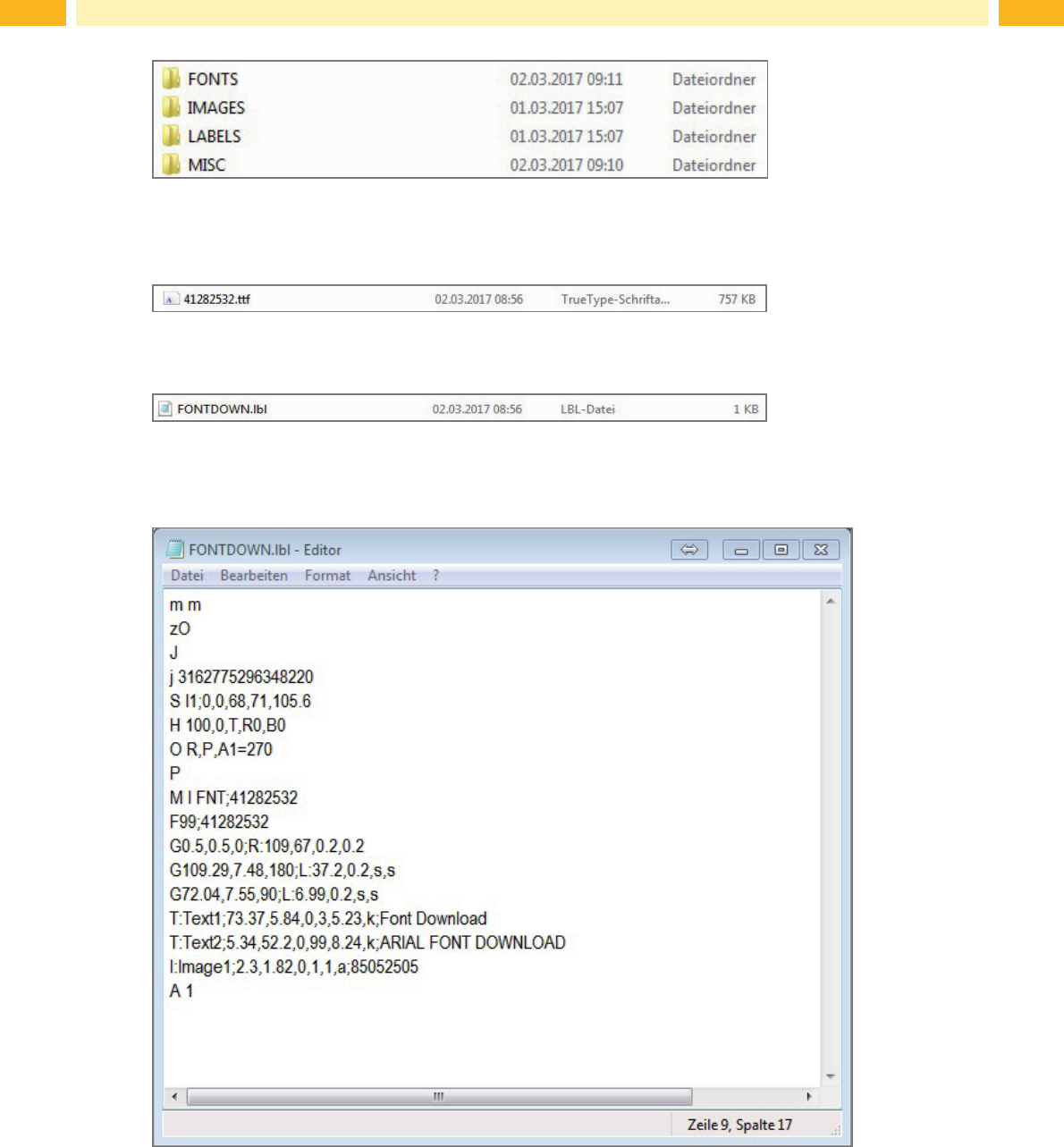
NachAbschlussderOperationsolltensichamangegebenenSpeicherort4neuerstellteOrdnerbenden.
ImOrdnerFontsbendetsichnundieSchriftart,welcheindasLayouteingefügtwurde.
ImOrdnerLABELSbendetsichdasGrundlayout.
Zeigt den Inhalt der erstellten Datei.
295 Zugriff auf das Drucksystem
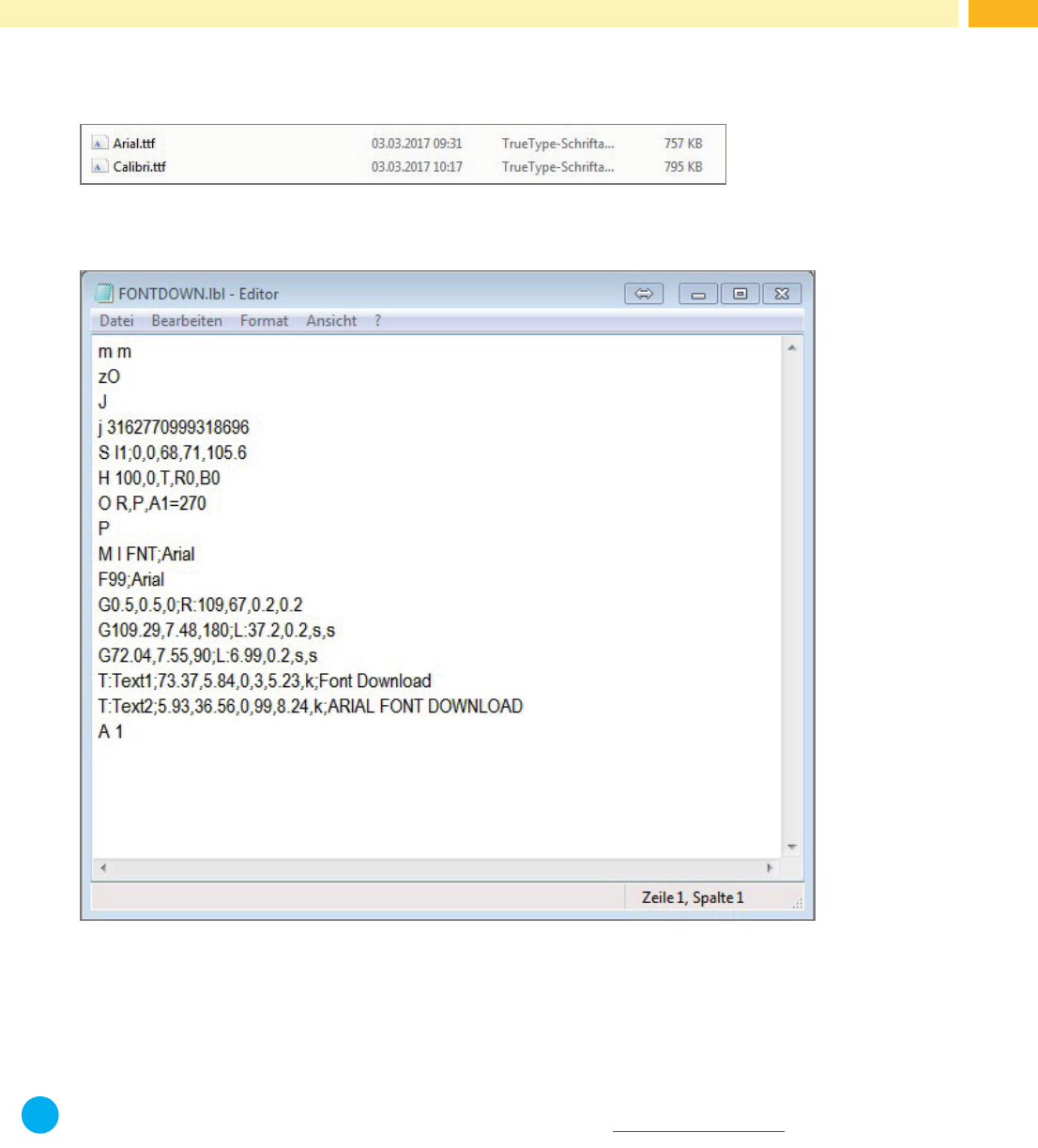
IndiesemBeispielbendensich2SchriftartenaufdemDrucker.DieSchriftartsollvonArialaufCalibrigeändert
werden.
Im Ordner Fonts wurden beide Schriftarten abgelegt.
Grundlayout mit Schriftart Arial
M | FNT;Arial -> lädt die Schriftart
F99;Arial -> Font 99 wird hier als Arial deklariert
i
Hinweis!
Die vollständige Beschreibung der Befehle erhalten Sie in unserem Programmierhandbuch.