SWIA_503.04_DE.pdf - 第13页
L&A I NSTA LLATIONSANLEIT UNG L INIENRE CHNER L RL 503. 04 I NSTALLATIONSANLEI TUNG N EUINSTALLATION 4. Bei der Eingabeaufforderung muß die Taste » F3 Dr iver Update « gedrückt werden. Es wird die Meldung »Please get…
L&A INSTALLATIONSANLEITUNG LINIENRECHNER LRL 503.04
INSTALLATIONSANLEITUNG NEUINSTALLATION
4.2.3 Installationsanleitung Neuinstallation
Rechner einschalten und Installations-CD einlegen, falls noch nicht erfolgt, damit die Installation von
der CD-Rom erfolgen kann!!
4.2.3.1 Installation mit 19“ Monitor
1. Wird bei der Neuinstallation ein 19“ Monitor genutzt, sind die Schritte ab Punkt 2 unten zu be-
achten. Sonst kann bei Punkt 3 unten fortgesetzt werden.
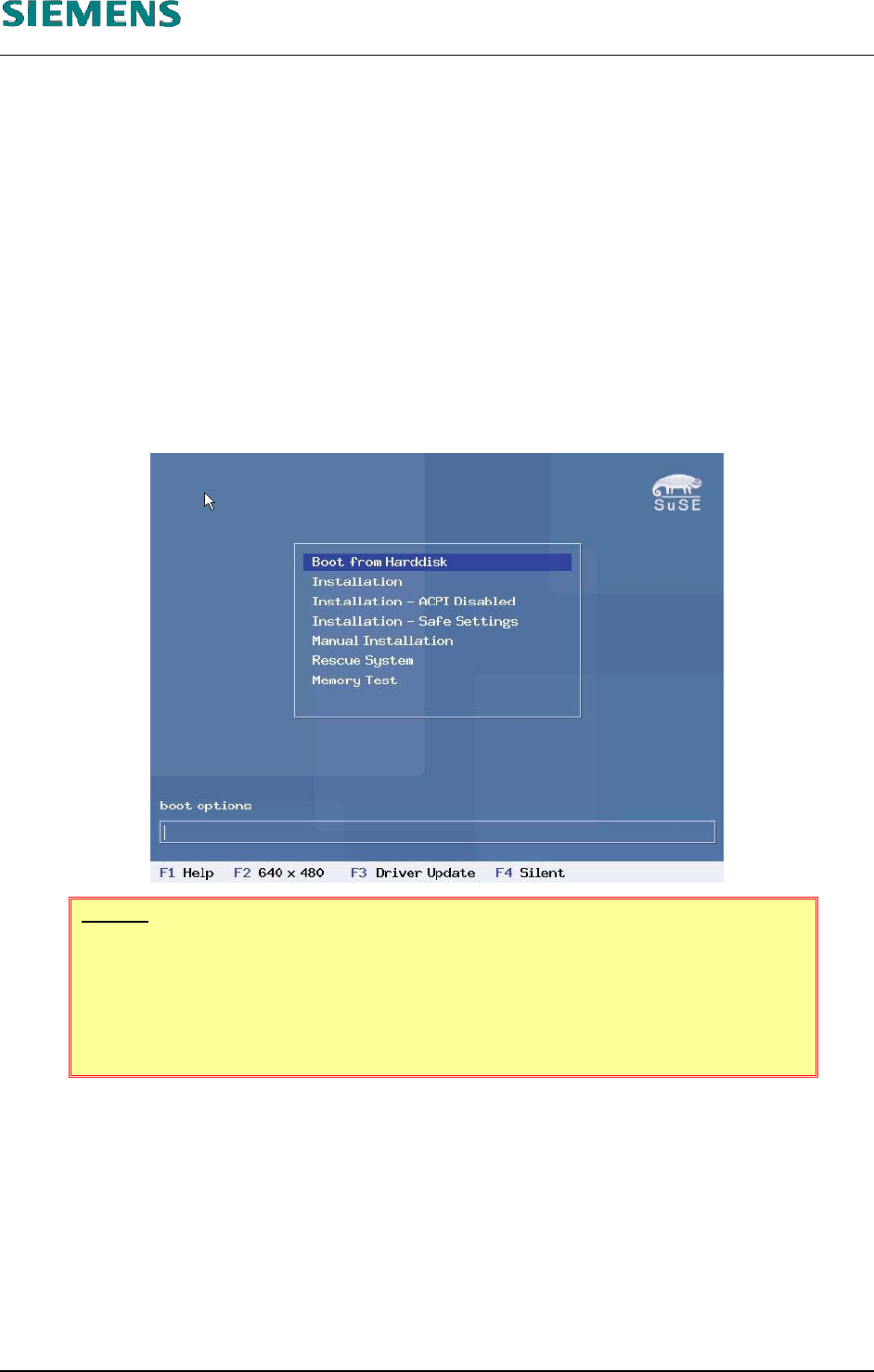
2. Bei Systemen mit »19“ Monitor« ist vor der Installation die Auflösung auf 1024x768 umzustellen.
Dazu wird bei Begrüßungsbildschirm die Taste ›F2‹ gedrückt und dann in der aufgeblendeten
Liste der Eintrag 1024x768 ausgewählt. Danach kann die Installation fortgesetzt werden.
Bild 4-2
HINWEIS
Nach der Installation kann über das Konfigurationstool »YaST2« die Auflösung auf die
Einstellung 1280x1024 geändert werden. Da die Linienrechnersoftware innerhalb einer
Auflösung von 1024x768 angezeigt wird, füllt bei höherer Auflösung die LR-Software
den Monitor nicht komplett aus!
4.2.3.2 Installation von Econel 50
3. Wird die Neuinstallation auf einem Rechnertyp »Econel 50« durchgeführt, sind nun die Schritte
ab Punkt 4 unten zu beachten.
Für Rechnertypen bis einschließlich »Econel 40« kann bei Schritt 14 unten, Seite 15 fortgefah-
ren werden.
L&A EA TECHNISCHE ÄNDERUNGEN VORBEHALTEN 03.03.2005
RUPERT-MAYER-STR. 44
D-81359 M
ÜNCHEN SWIA_503.04_DE.DOC SEITE 12 / 74
L&A INSTALLATIONSANLEITUNG LINIENRECHNER LRL 503.04
INSTALLATIONSANLEITUNG NEUINSTALLATION
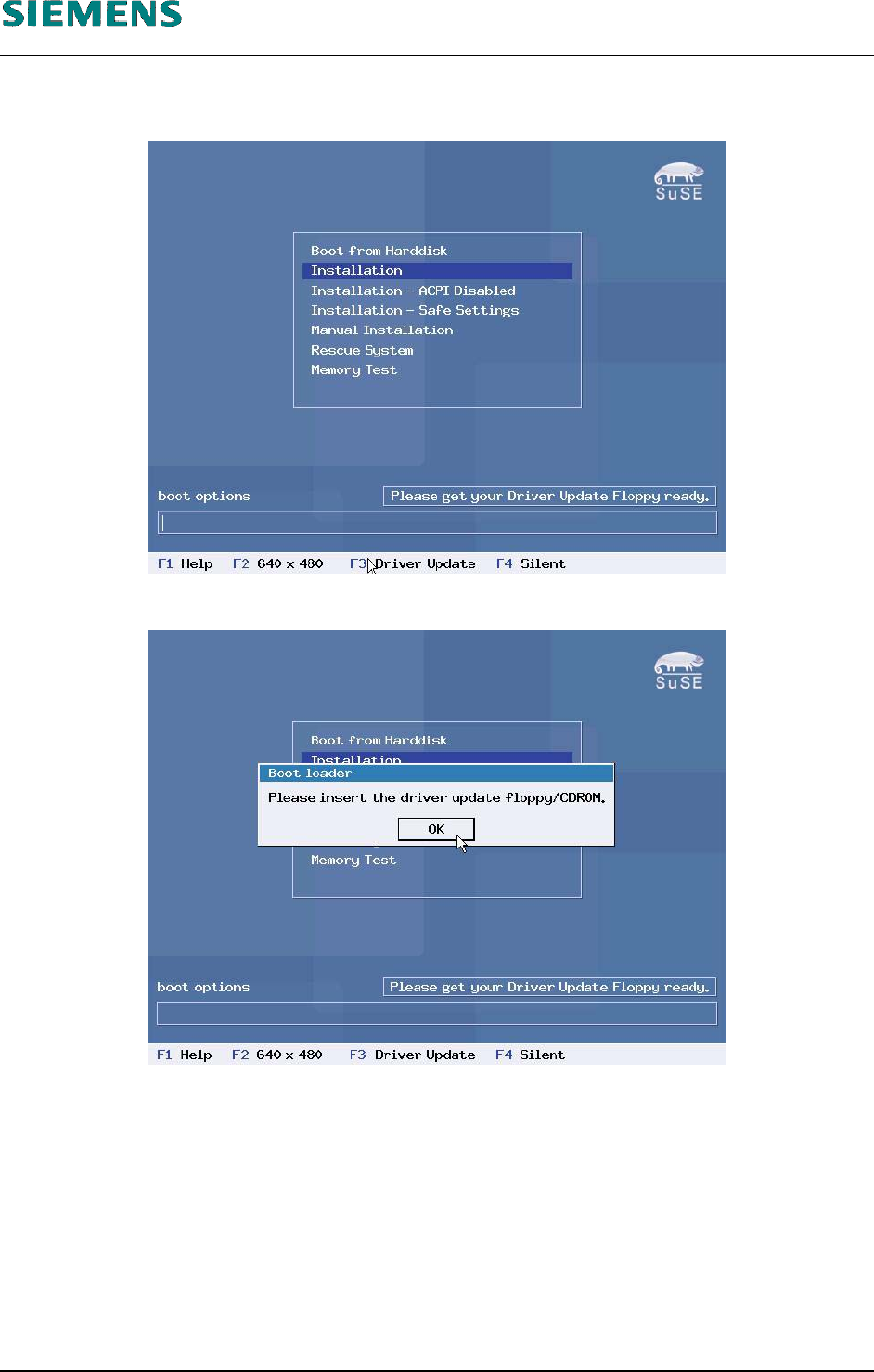
4. Bei der Eingabeaufforderung muß die Taste »F3 Driver Update« gedrückt werden. Es wird die
Meldung »Please get your Driver Update Floppy ready« angezeigt.
Bild 4-3
5. Dann kann der Menüpunkt »Installation« gewählt und mit ›Enter‹ bestätigt werden.
Bild 4-4
6. Bei der Aufforderung »Please insert the driver update floppy/CDROM.« die erste Treiber-
Diskette (Disc SATA RAID) einlegen und die Meldung mit der ›Enter‹ Taste bestätigen.
L&A EA TECHNISCHE ÄNDERUNGEN VORBEHALTEN 03.03.2005
RUPERT-MAYER-STR. 44
D-81359 M
ÜNCHEN SWIA_503.04_DE.DOC SEITE 13 / 74
L&A INSTALLATIONSANLEITUNG LINIENRECHNER LRL 503.04
INSTALLATIONSANLEITUNG NEUINSTALLATION
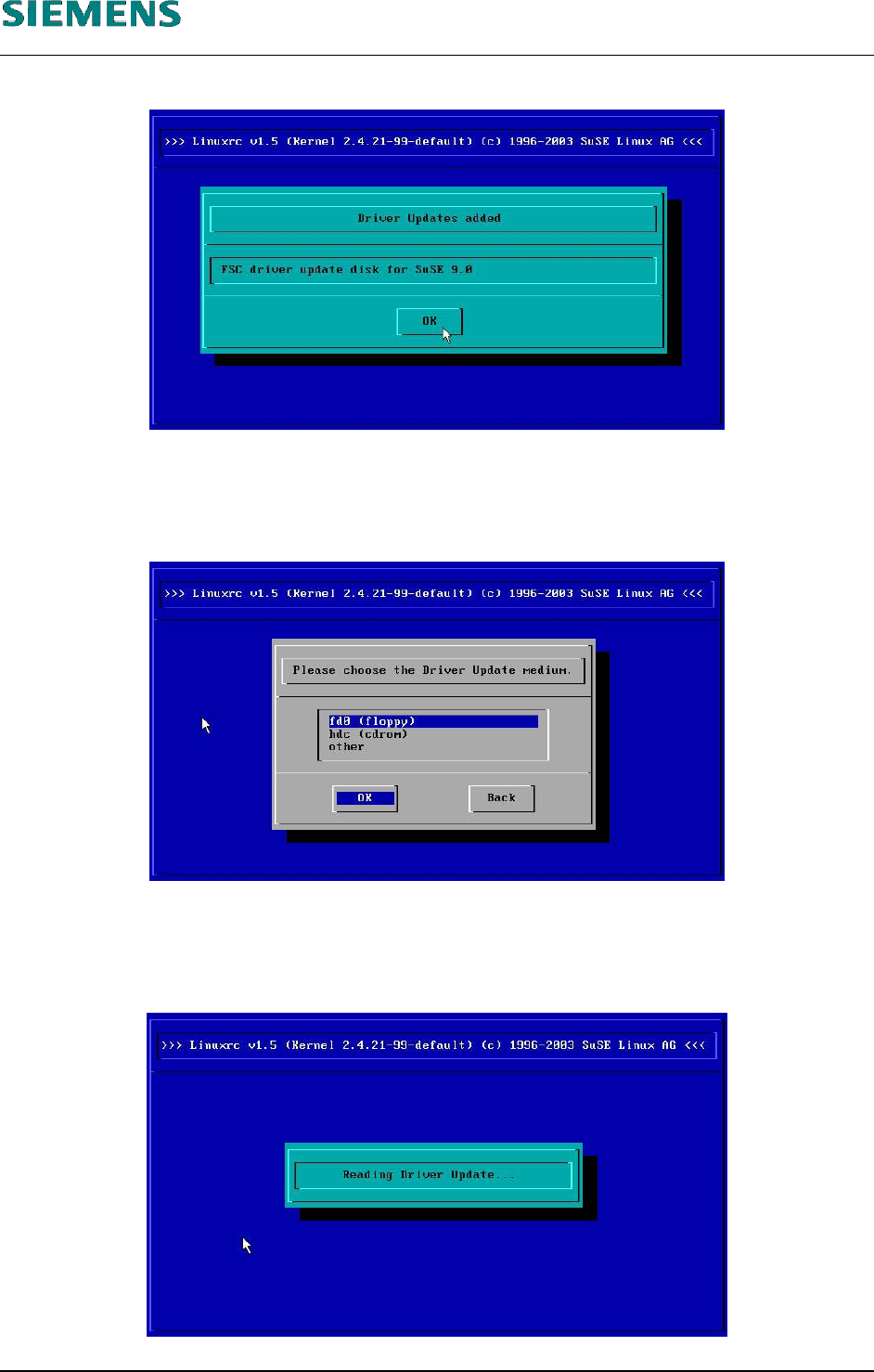
7. Nachdem die Daten von der ersten Diskette gelesen wurde, wird eine Bestätigung angezeigt:
Bild 4-5
Diese Meldung kann mit der ›Enter‹ Taste bestätigt werden.
8. Es wird der folgende Dialog angezeigt, über den die Installation eines weiteren Treibers gestar-
tet werden kann.
Bild 4-6
9. Die zweite Treiber-Diskette (Disc NETWORK CHIP) einlegen, und den Dialog mit der ›Enter‹-
Taste bestätigen. (Die Auswahl »fd0 (floppy)« nicht ändern!)
10. Während die zweite Diskette gelesen wird, wird die folgende Meldung angezeigt.
Bild 4-7
L&A EA TECHNISCHE ÄNDERUNGEN VORBEHALTEN 03.03.2005
RUPERT-MAYER-STR. 44
D-81359 M
ÜNCHEN SWIA_503.04_DE.DOC SEITE 14 / 74