SWIA_503.04_DE.pdf - 第35页
L&A I NSTA LLATIONSANLEIT UNG L INIENRE CHNER L RL 503. 04 U PDATE : I NSTALLATION ÜBE R »O PTIONEN INST ALLIEREN « 17. Nachdem das Einspielen des neuen Betriebssyst ems abgeschlossen ist, erfolgt ein Neustart des Re…
L&A INSTALLATIONSANLEITUNG LINIENRECHNER LRL 503.04
UPDATE: INSTALLATION ÜBER »OPTIONEN INSTALLIEREN«
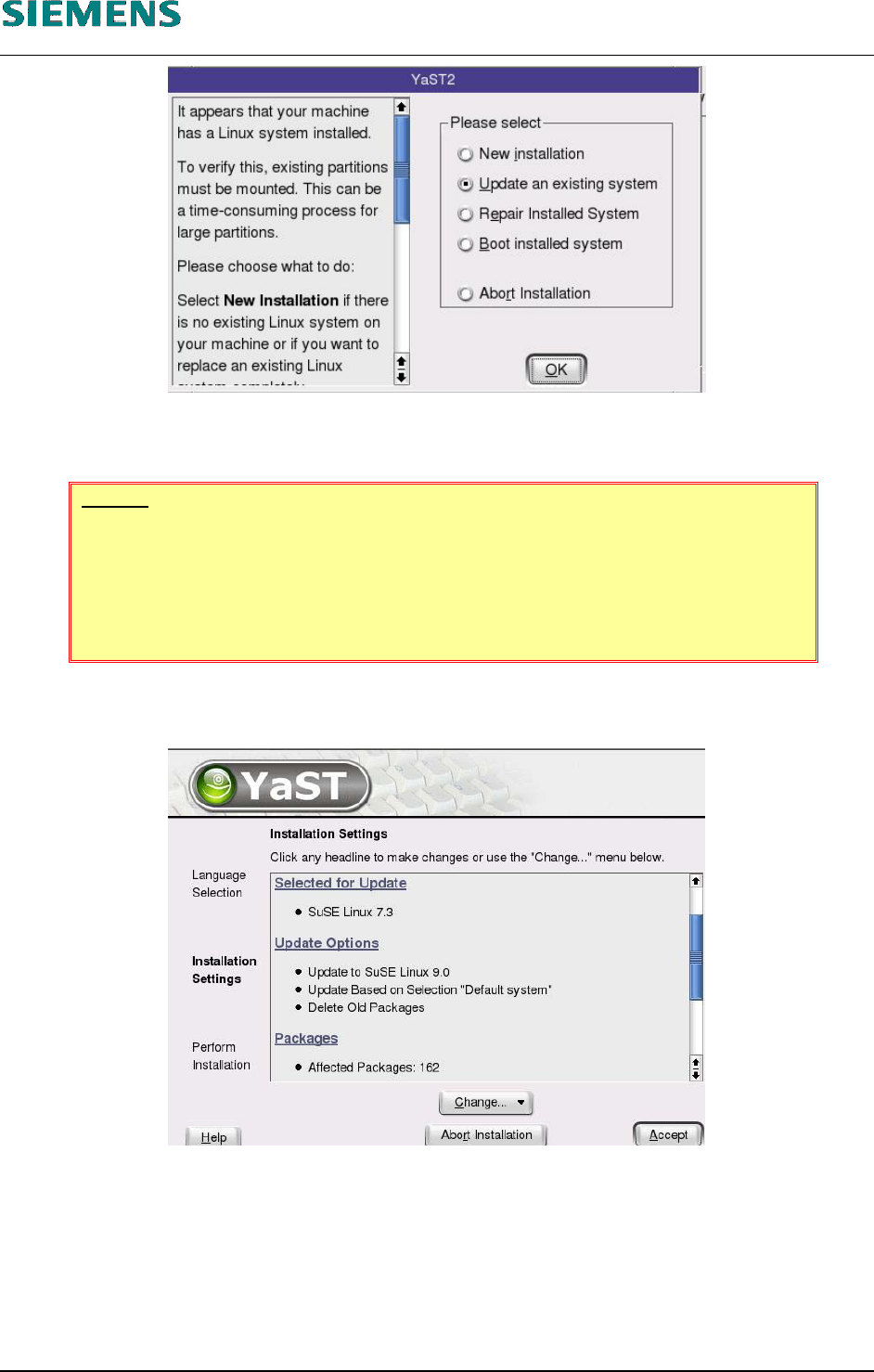
Bild 4-47
12. Den Menüpunkt »Update an existing system« auswählen (damit bleiben die vorhandenen Kun-
dendaten und -einstellungen erhalten)
HINWEIS
An dieser Stelle kann auch »New installation« ausgewählt werden. In diesem Fall wird
der Rechner komplett neuinstalliert. Die vorhandenen Daten gehen verloren. Es ist mit
Kapitel 4.2.3 Installationsanleitung Neuinstallation, Punkt 14 oben Seite 15, fortzufah-
ren.
13. Vom Installer-Programm werden nun die Aktionen gesammelt, die durchzuführen sind. Beim
Update wird folgendes Bild angezeigt.
Bild 4-48
14. Die vorgeschlagenen Maßnahmen werden mit dem »Accept« Button bestätigt.
15. Vor dem endgültigen Start des Updates wird nochmals eine Kontrollabfrage eingeblendet, die
mit dem Button »Yes, Update« bestätigt werden muß.
16. Es werden nun die neuen Programme eingespielt. Dies dauert, abhängig von der genutzten
Hardware, zwischen 20 und 50 Minuten (ohne weitere Eingaben durch den Bediener).
L&A EA TECHNISCHE ÄNDERUNGEN VORBEHALTEN 03.03.2005
RUPERT-MAYER-STR. 44
D-81359 M
ÜNCHEN SWIA_503.04_DE.DOC SEITE 34 / 74
L&A INSTALLATIONSANLEITUNG LINIENRECHNER LRL 503.04
UPDATE: INSTALLATION ÜBER »OPTIONEN INSTALLIEREN«
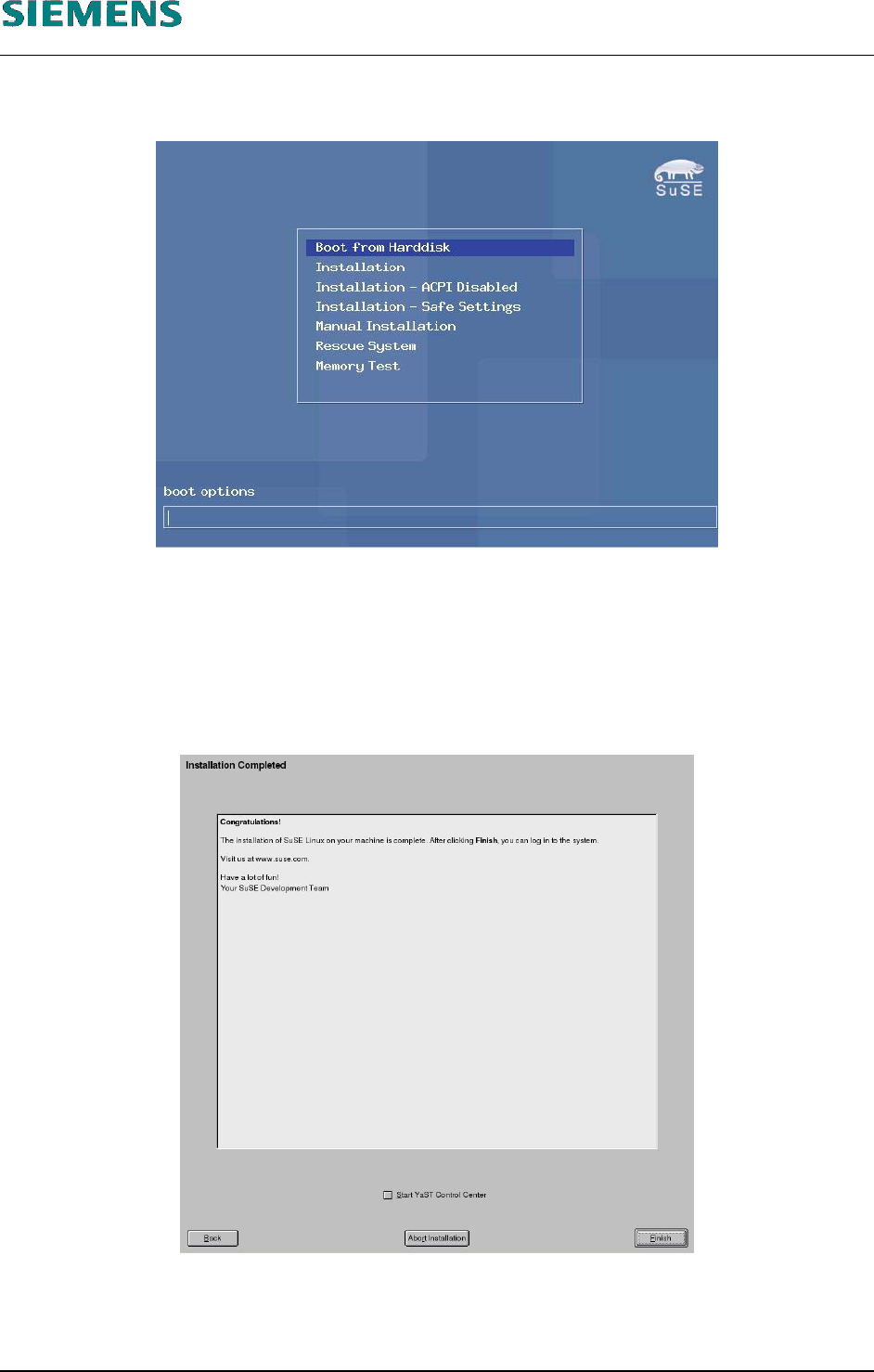
17. Nachdem das Einspielen des neuen Betriebssystems abgeschlossen ist, erfolgt ein Neustart des
Rechners. Die Installations-CD muß im Laufwerk verbleiben!
Bild 4-49
18. Bei der Eingabeaufforderung muß nun der Menüpunkt »Boot from Harddisk« gewählt werden.
19. Es wird nun die automatische Konfiguration des Systems durchgeführt. Beim Update werden
dabei keine Benutzer-Eingaben benötigt.
20. Die automatische Konfiguration beendet sich schließlich mit der Meldung, daß die »Installation
Completed« ist. Diese Meldung kann mit dem »Finish«-Button bestätigt werden.
Bild 4-50
21. Das System wird neu gestartet und ist nun bereit, die Installation der Linienrechner-Software
durchzuführen.
L&A EA TECHNISCHE ÄNDERUNGEN VORBEHALTEN 03.03.2005
RUPERT-MAYER-STR. 44
D-81359 M
ÜNCHEN SWIA_503.04_DE.DOC SEITE 35 / 74
L&A INSTALLATIONSANLEITUNG LINIENRECHNER LRL 503.04
INSTALLATIONSEINGABEN DER LRL-SOFTWAREINSTALLATION
22. Bei einem Update sind folgende Schritte durchzuführen:
- Als Benutzer »root« einloggen.
- Bei der Meldung
Please insert the Linecontrol CD and press any key
die CD einlegen (falls dies nicht bereits der Fall ist) und eine beliebige Taste drücken.
23. Es startet nun die graphische Installationsroutine für die Linienrechner Software.
(Siehe Kapitel 4.2.5 Installationseingaben der LRL-Softwareinstallation Punkt 2 unten)
24. Nach der Linienrechnersoftwareinstallation ist bei Bedarf der CD-Brenner zu konfigurieren.
(Siehe Kapitel 4.2.6 Konfiguration CD-Brenner, Seite 39)
4.2.5 Installationseingaben der LRL-Softwareinstallation
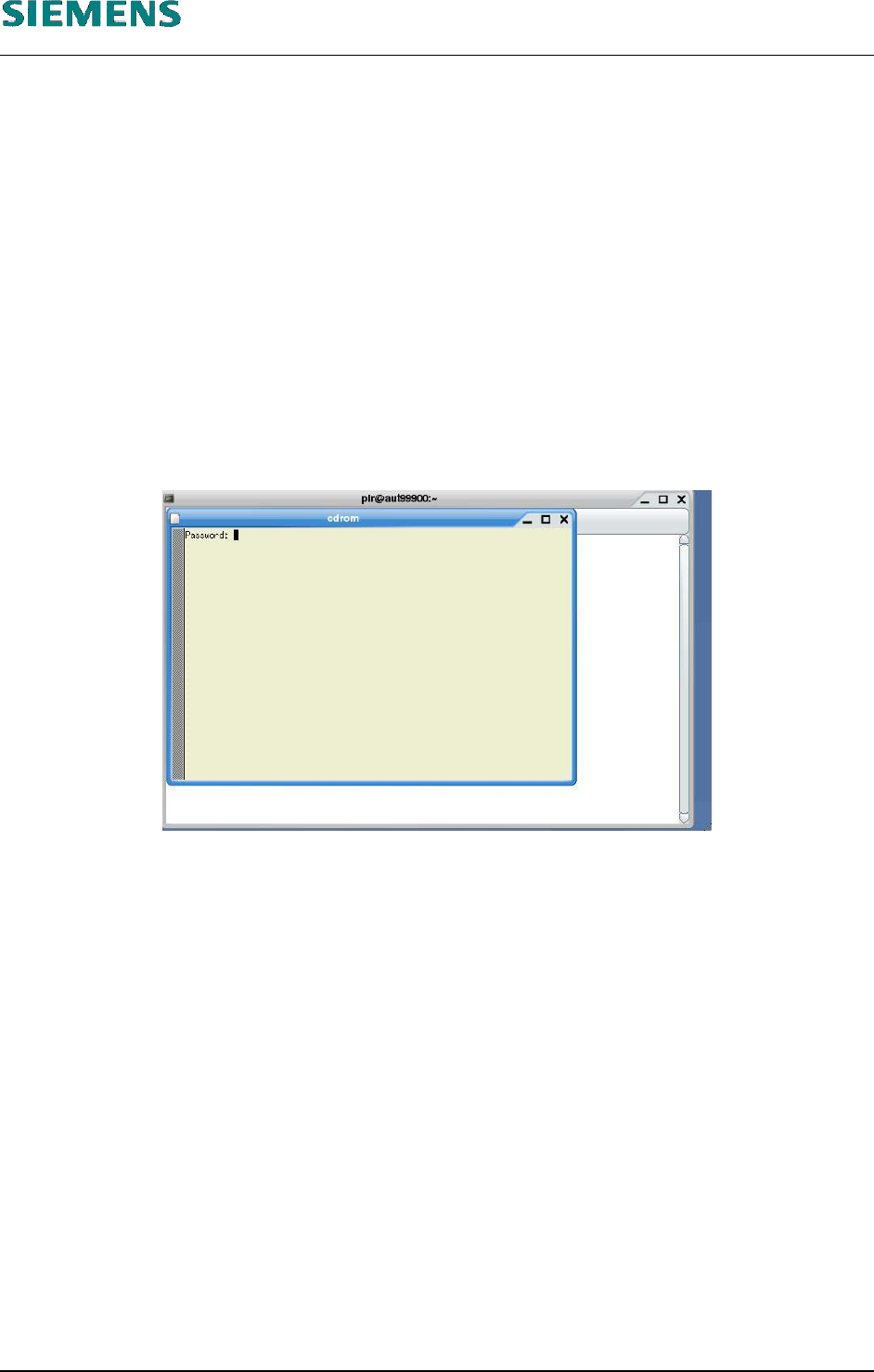
1. Bei »Password:« das Paßwort des »root« Benutzers eingeben.
Bild 4-51
2. Als Erstes muß die Sprache für den Linienrechner ausgewählt werden,
Please choose a Language
mit einer Liste der verfügbaren Sprachen.
L&A EA TECHNISCHE ÄNDERUNGEN VORBEHALTEN 03.03.2005
RUPERT-MAYER-STR. 44
D-81359 M
ÜNCHEN SWIA_503.04_DE.DOC SEITE 36 / 74