SWIA_503.04_DE.pdf - 第63页
L&A I NSTA LLATIONSANLEIT UNG L INIENRE CHNER L RL 503. 04 K ONFIGURATION ALS N ETZW ERKDRUCK ER 16. Es werden nun die Drucker-Einstellungen angezeigt. Bild 4-100 17. Über den » Test «-Button kann eine Te st-Seite ge…
L&A INSTALLATIONSANLEITUNG LINIENRECHNER LRL 503.04
KONFIGURATION ALS NETZWERKDRUCKER
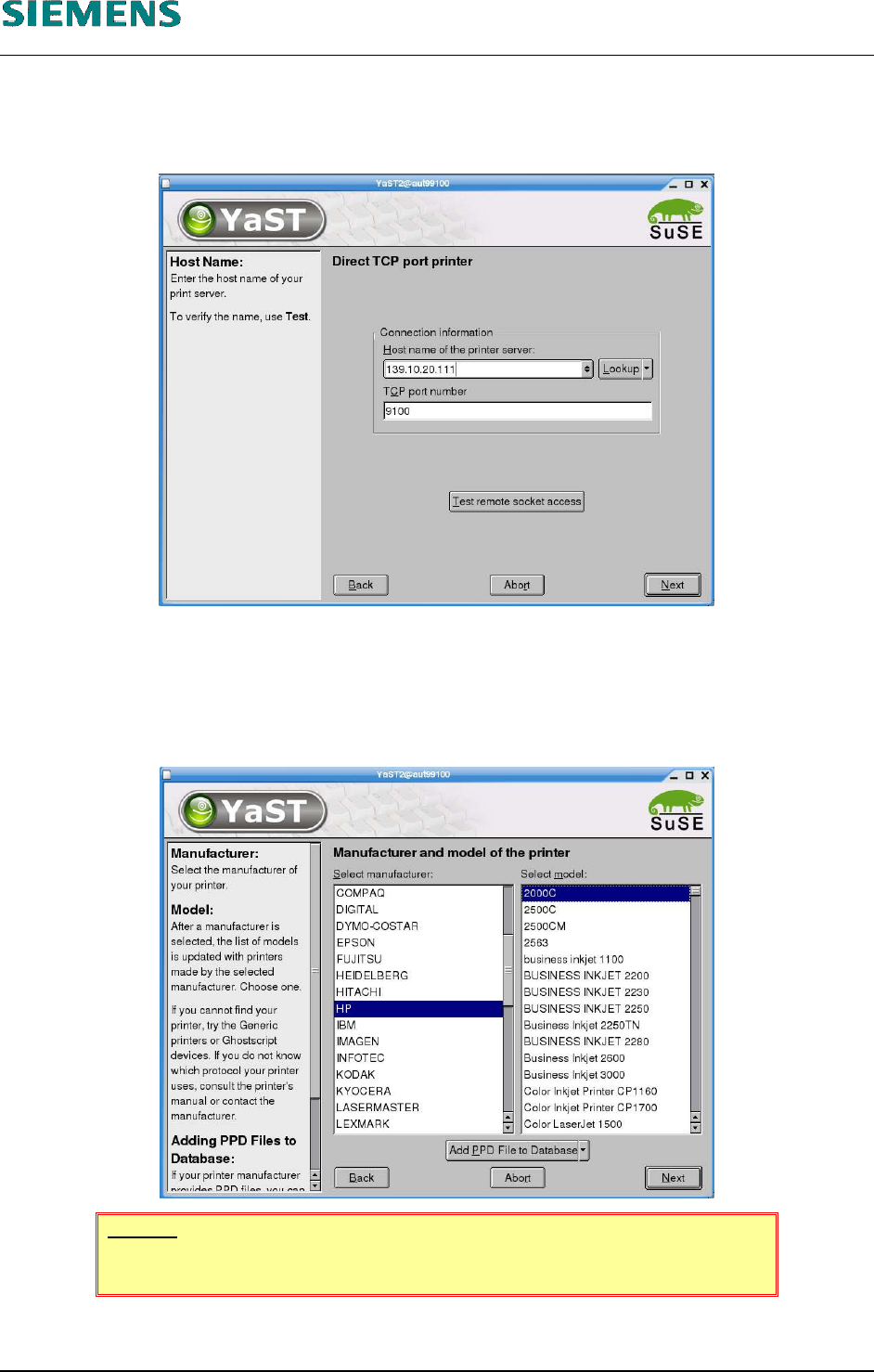
12. Nun kann die Netzwerk-Adresse des Druckers angegeben werden. Es wird hier die Adresse ein-
getragen, die bei der Konfiguration des Netzwerkdruckers (siehe unten »4.3.4.3 Durchführung
der Konfiguration«) bereits am Drucker eingestellt ist.
Bild 4-98
13. Angaben bestätigen mit »Next«
14. Den Druckerhersteller und das Druckermodell auswählen:
HP (Hewlett-Packard)
(DeskJet) 2000C
Bild 4-99
HINWEIS
Es muß das oben angegebene Modell ausgewählt werden!
15. Mit »Next« die Eingabe bestätigen
L&A EA TECHNISCHE ÄNDERUNGEN VORBEHALTEN 03.03.2005
RUPERT-MAYER-STR. 44
D-81359 M
ÜNCHEN SWIA_503.04_DE.DOC SEITE 62 / 74
L&A INSTALLATIONSANLEITUNG LINIENRECHNER LRL 503.04
KONFIGURATION ALS NETZWERKDRUCKER
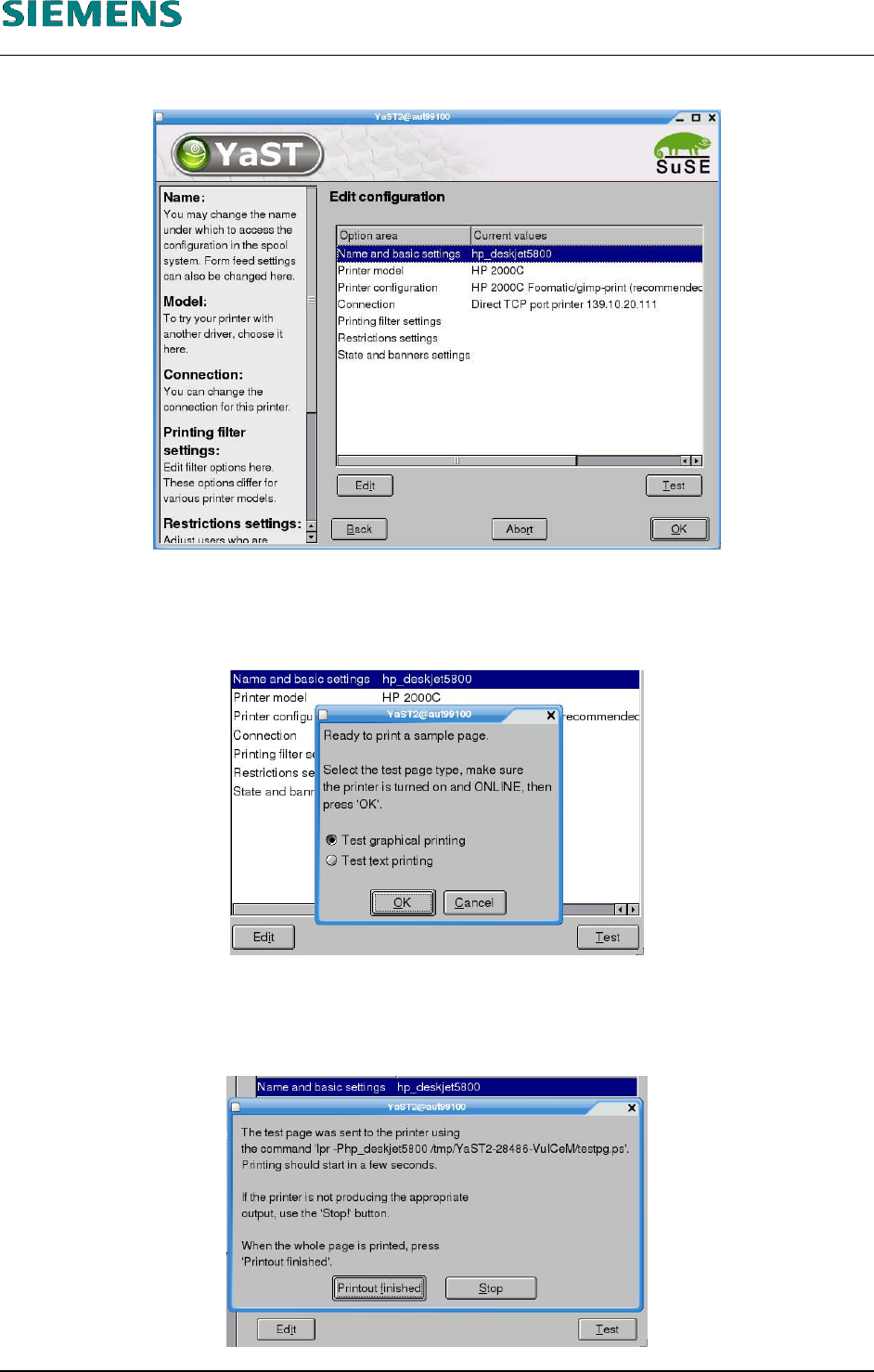
16. Es werden nun die Drucker-Einstellungen angezeigt.
Bild 4-100
17. Über den »Test«-Button kann eine Test-Seite gedruckt werden, und so die Funktionalität des
Druckers überprüft werden (kann auch übersprungen werden, dann weiter bei → Punkt 19 un-
ten)
Bild 4-101
18. Wenn die Test-Seite ausgedruckt wurde, mit »Printout finished« bestätigen. Falls die Seite
nicht korrekt ausgedruckt wird, kann mit der »Stop«-Taste der Druckvorgang angehalten wer-
den.
Bild 4-102
L&A EA TECHNISCHE ÄNDERUNGEN VORBEHALTEN 03.03.2005
RUPERT-MAYER-STR. 44
D-81359 M
ÜNCHEN SWIA_503.04_DE.DOC SEITE 63 / 74
L&A INSTALLATIONSANLEITUNG LINIENRECHNER LRL 503.04
KONFIGURATION ALS NETZWERKDRUCKER
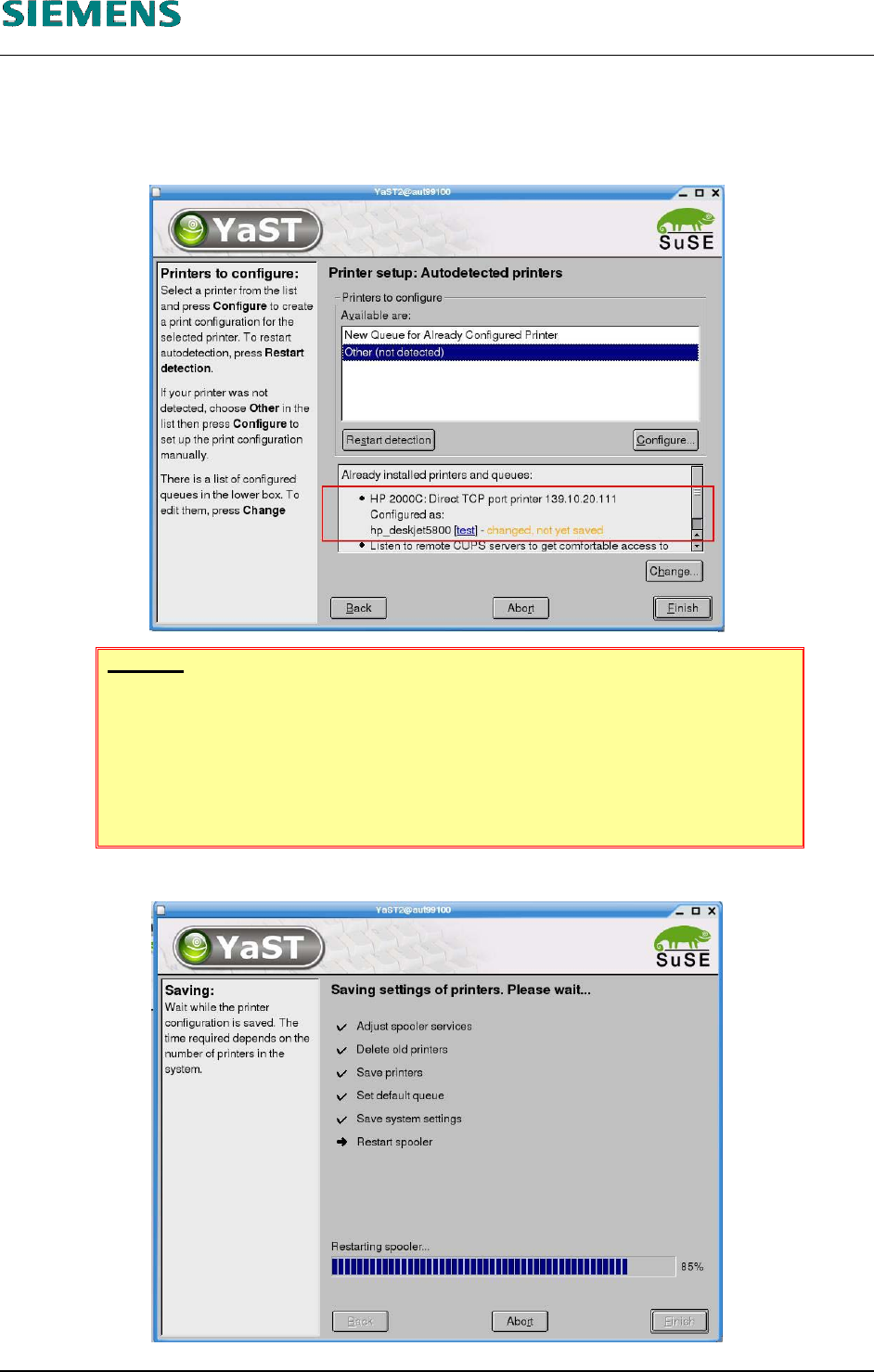
19. Den Dialog von Bild 4-100 über »OK« schließen
20. Es wird wieder der Dialog von Punkt 7 oben angezeigt, nur daß nun der installierte Drucker in
der unteren Anzeige aufgeführt wird.
Bild 4-103
HINWEIS:
Bei mehreren Druckern muß der Standarddrucker ausgewählt werden!. Dazu
den »Change«-Button anwählen, die Zeile des gewünschten Druckers anwäh-
len und diesen über den Button »Set as default« als Standarddrucker be-
stimmt werden.
Der Standarddrucker wird durch den Pfeil in der linken Spalte gekennzeichnet.
21. Über den »Finish« Button werden die Einstellungen gesichert.
Bild 4-104
L&A EA TECHNISCHE ÄNDERUNGEN VORBEHALTEN 03.03.2005
RUPERT-MAYER-STR. 44
D-81359 M
ÜNCHEN SWIA_503.04_DE.DOC SEITE 64 / 74