SWIA_503.04_DE.pdf - 第39页
L&A I NSTA LLATIONSANLEIT UNG L INIENRE CHNER L RL 503. 04 K ONFIGURATION CD-B RENNER 14. Es erscheint das Fenster » select prin tmode Configuration of paperformat. Please choose .« 15. » A4 « oder » Letter « auswähl…
L&A INSTALLATIONSANLEITUNG LINIENRECHNER LRL 503.04
INSTALLATIONSEINGABEN DER LRL-SOFTWAREINSTALLATION
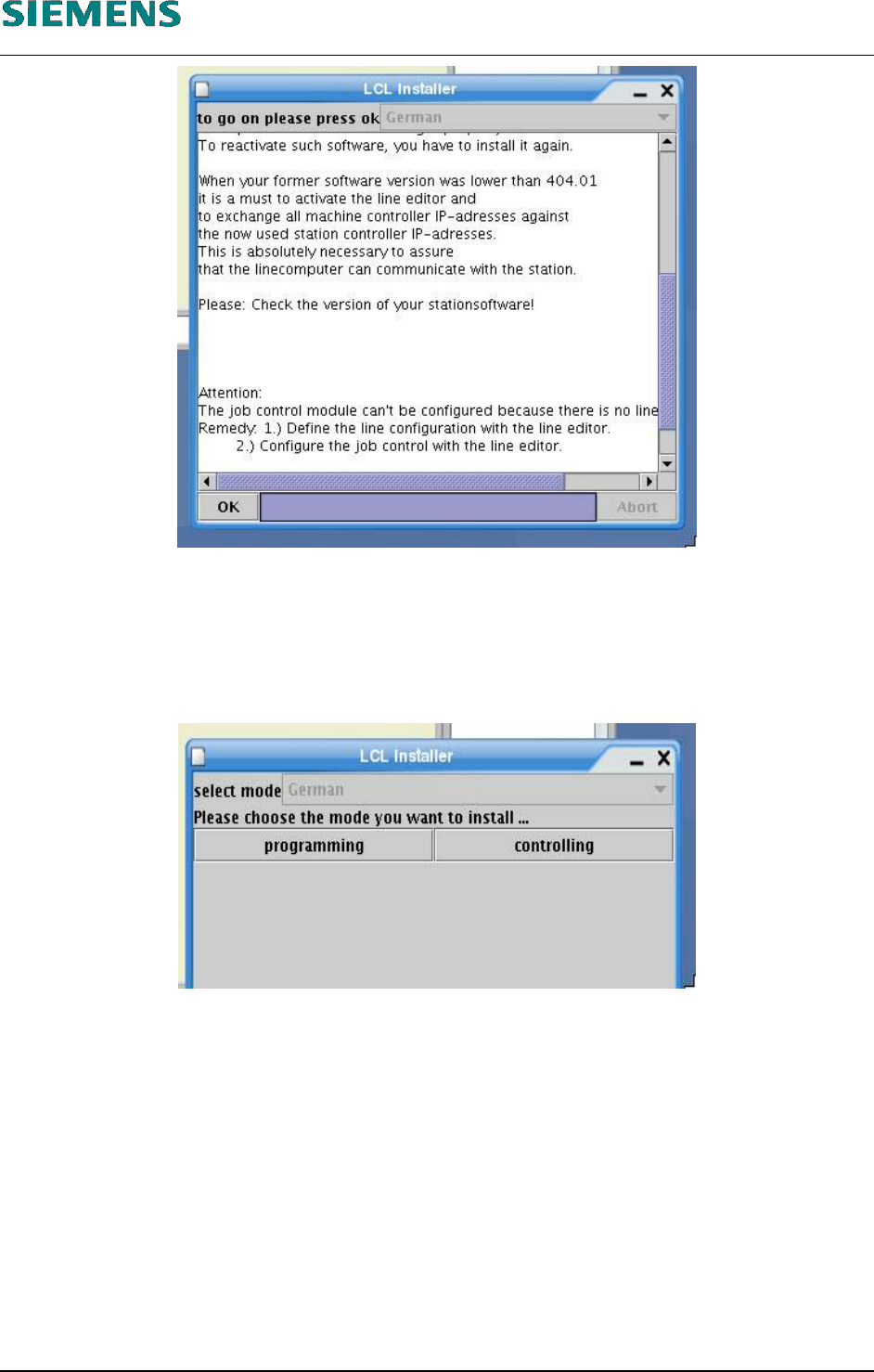
Bild 4-53
11. Den Hinweis mit »OK« bestätigen.
12. Es erscheint das Fenster »select mode – Please choose the mode you want to install...«
13. »programming« auswählen, wenn die Software als Programmierplatz oder
»controlling«, wenn die Software als Steuerplatz (Linienrechner) eingerichtet werden soll.
Bild 4-54
L&A EA TECHNISCHE ÄNDERUNGEN VORBEHALTEN 03.03.2005
RUPERT-MAYER-STR. 44
D-81359 M
ÜNCHEN SWIA_503.04_DE.DOC SEITE 38 / 74
L&A INSTALLATIONSANLEITUNG LINIENRECHNER LRL 503.04
KONFIGURATION CD-BRENNER
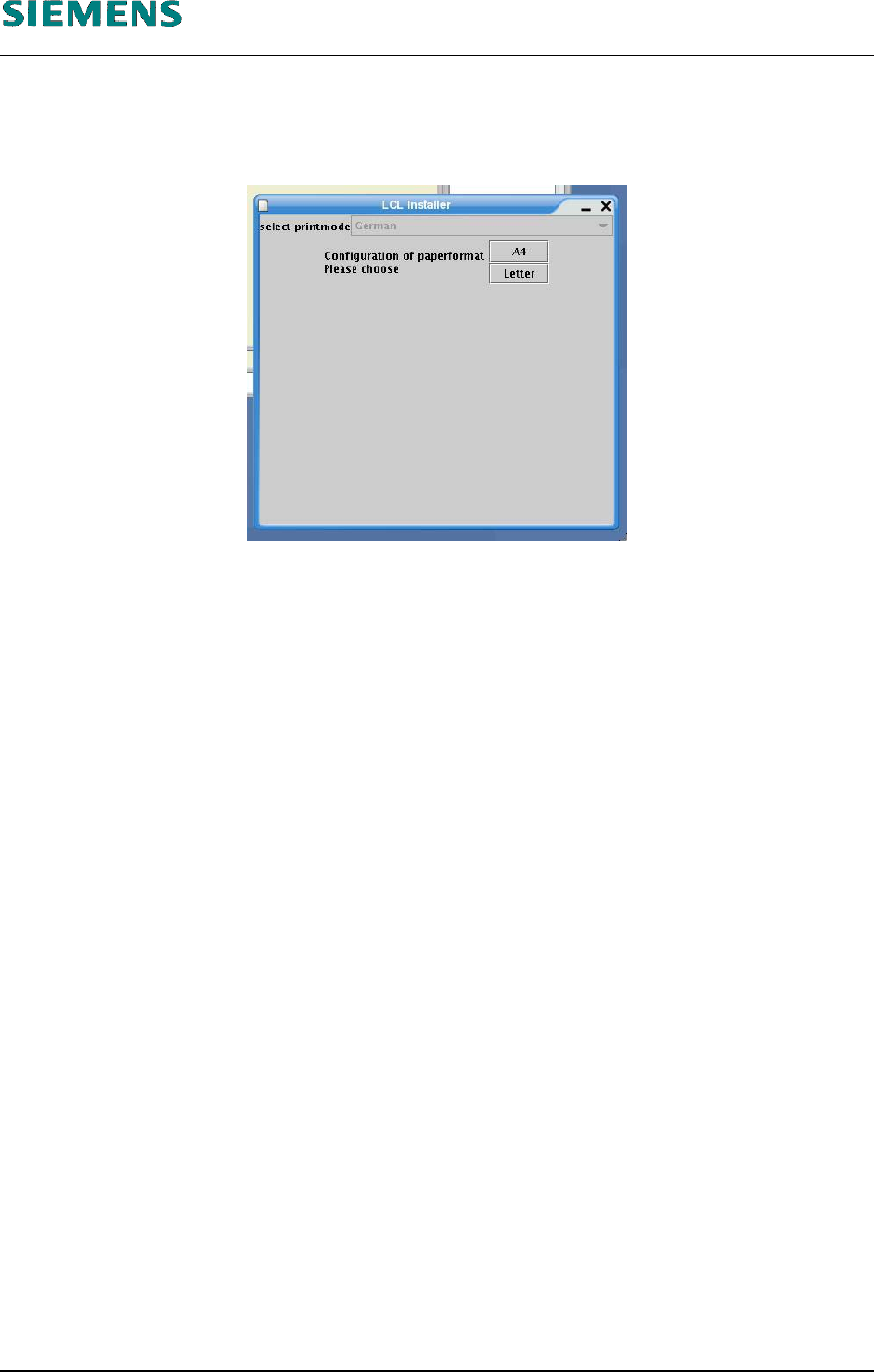
14. Es erscheint das Fenster »select printmode Configuration of paperformat. Please choose.«
15. »A4« oder
»Letter« auswählen.
Bild 4-55
16. Die gewünschte Auswahl vornehmen
17. Es wird die Meldung
»Please take out the CD. Installation complete. Now we restart the system«
angezeigt. Mit »OK« bestätigen.
18. Jetzt ist die Installation abgeschlossen.
19. Beliebige Taste betätigen und ein Reboot durchzuführen.
Die CD kann entnommen werden.
20. Nach dem automatischen Restart bei der Login-Aufforderung als Benutzer »plr« einloggen.
Die Linienrechner-Software wird gestartet.
21. Der Service Pack kann nun über den Menüpunkt »Optionen« / »Optionen einspielen« installiert
werden. (Siehe Kapitel 4.4.2 Installation des Service Pack 1 unter LRL 503.04)
4.2.6 Konfiguration CD-Brenner
Nur beim Übergang von SuSE 7.3 nach SuSE 9.0 ist der CD-Brenner zu konfigurieren.
Die Konfiguration erfolgt in folgenden Schritten.
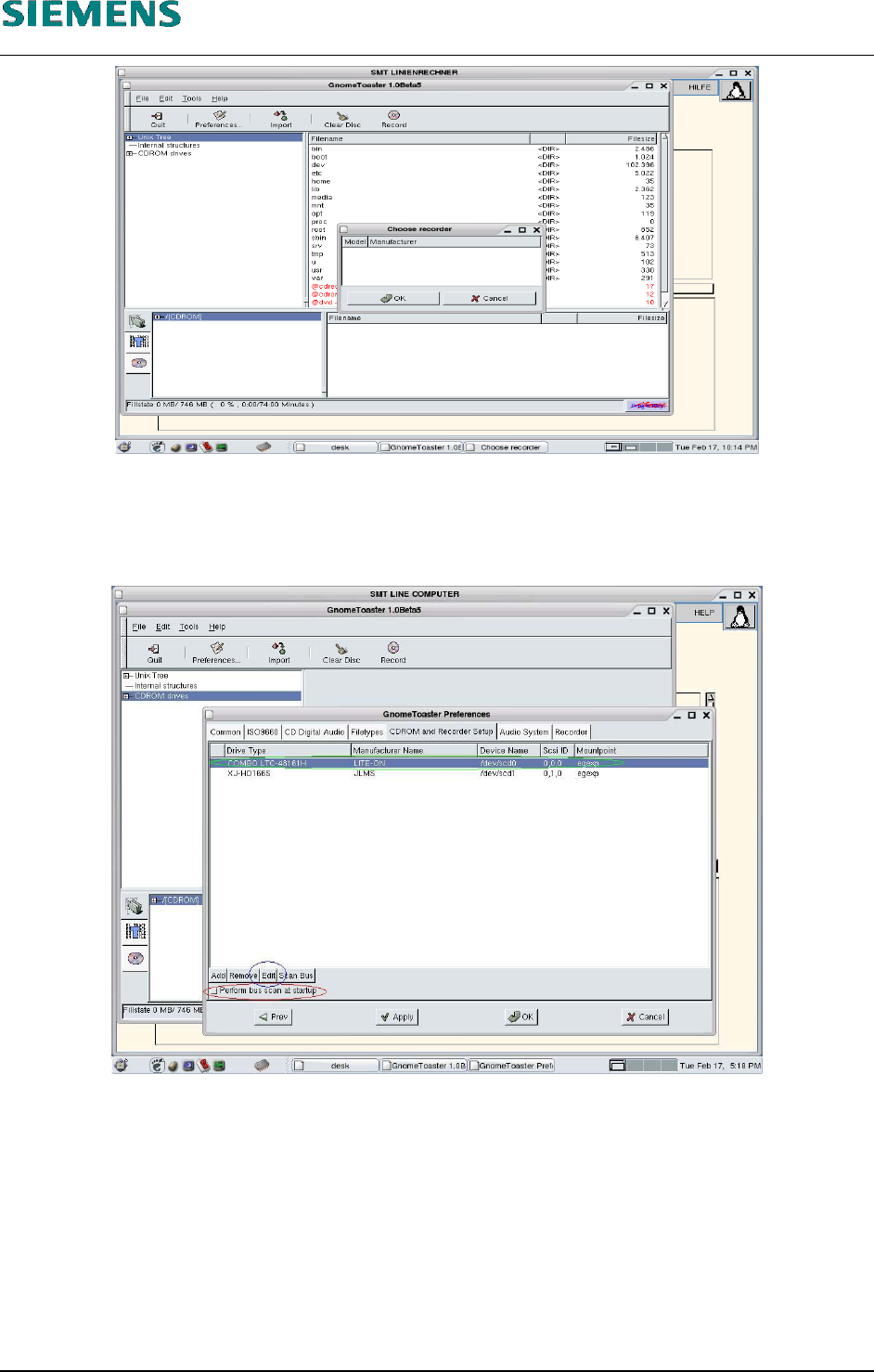
1. Über den Menüpunkt Media/CD-Burner das Brennprogramm GnomeToaster starten.
L&A EA TECHNISCHE ÄNDERUNGEN VORBEHALTEN 03.03.2005
RUPERT-MAYER-STR. 44
D-81359 M
ÜNCHEN SWIA_503.04_DE.DOC SEITE 39 / 74
L&A INSTALLATIONSANLEITUNG LINIENRECHNER LRL 503.04
KONFIGURATION CD-BRENNER
Bild 4-56
2. Das Fenster »Choose recorder« mit »OK« schließen.
3. Den Button »Preferences...« auswählen.
Es öffnet sich das Fenster »GnomeToasterPreferences«.
Bild 4-57
4. Den Button »Perform bus scan at startup« deaktivieren.
5. Das Register »CDROM and Recorder setup« auswählen.
6. Brenner »LITE-ON« auswählen und auf »Edit« klicken.
L&A EA TECHNISCHE ÄNDERUNGEN VORBEHALTEN 03.03.2005
RUPERT-MAYER-STR. 44
D-81359 M
ÜNCHEN SWIA_503.04_DE.DOC SEITE 40 / 74