SWIA_503.04_DE.pdf - 第31页
L&A I NSTA LLATIONSANLEIT UNG L INIENRE CHNER L RL 503. 04 U PDATE : I NSTALLATION ÜBE R »O PTIONEN INST ALLIEREN « 71. Mit der linken Maustaste auf das » gnome-Terminal « klicken. Es wird e in «xterm» Fenster ge- öf…
L&A INSTALLATIONSANLEITUNG LINIENRECHNER LRL 503.04
INSTALLATIONSANLEITUNG NEUINSTALLATION
4.2.3.8 Installation der LR-Software
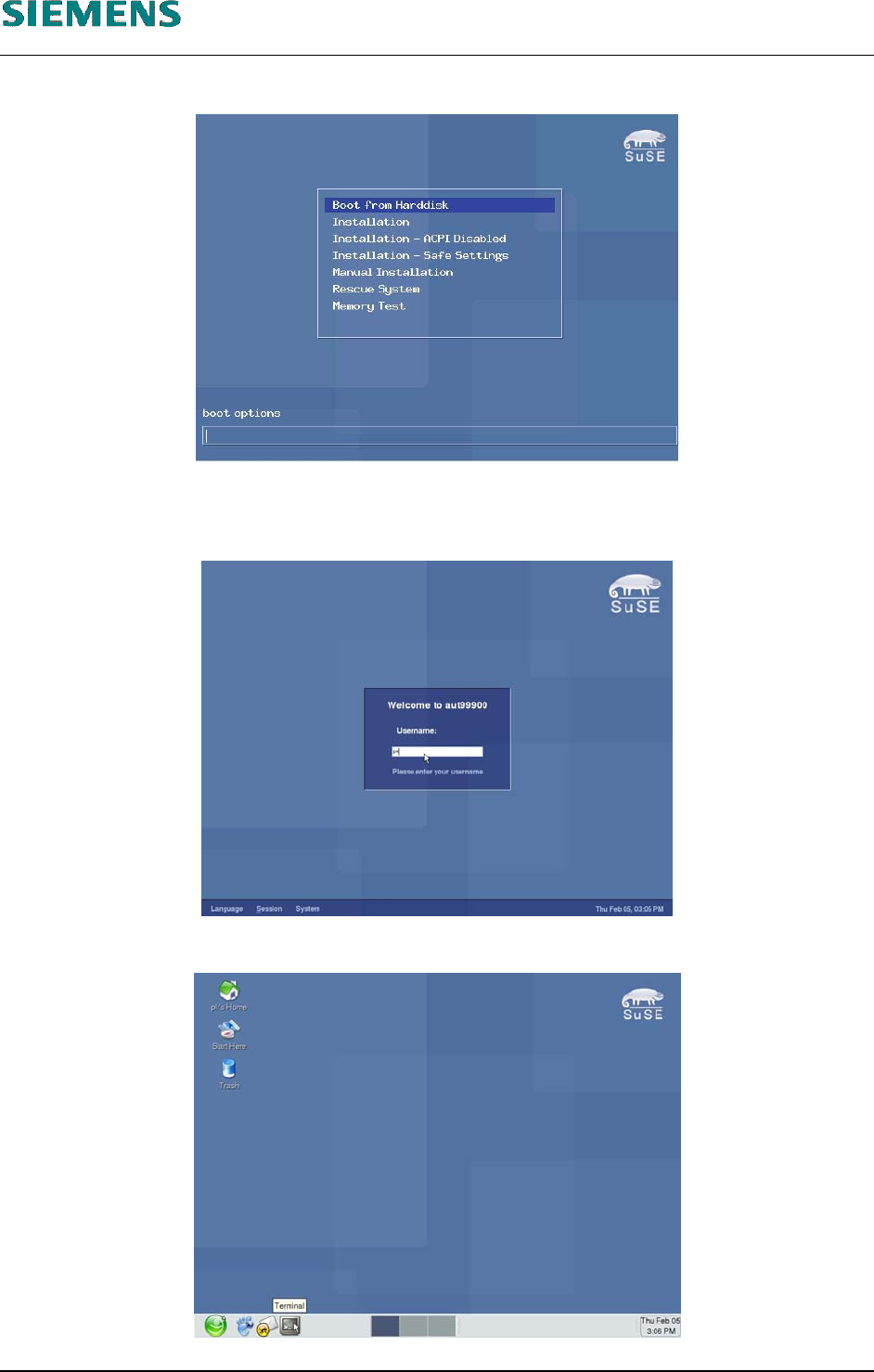
Bild 4-37
68. Bei der Boot-Eingabeaufforderung muß der Menüpunkt »Boot from Harddisk« gewählt werden.
69. Als User »plr« einloggen.
Bild 4-38
70. Die CD einlegen, falls noch nicht geschehen.
Bild 4-39
L&A EA TECHNISCHE ÄNDERUNGEN VORBEHALTEN 03.03.2005
RUPERT-MAYER-STR. 44
D-81359 M
ÜNCHEN SWIA_503.04_DE.DOC SEITE 30 / 74
L&A INSTALLATIONSANLEITUNG LINIENRECHNER LRL 503.04
UPDATE: INSTALLATION ÜBER »OPTIONEN INSTALLIEREN«
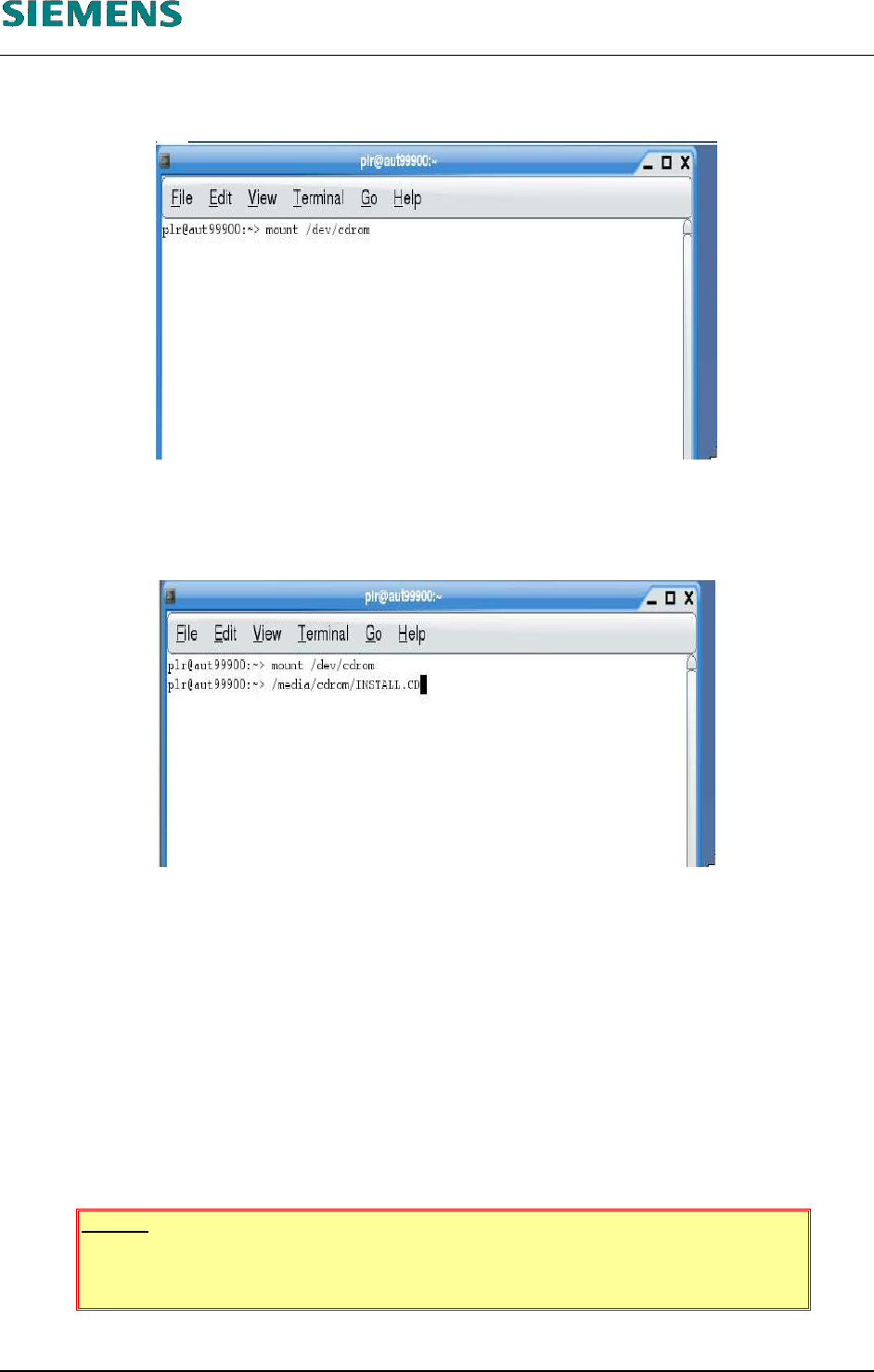
71. Mit der linken Maustaste auf das »gnome-Terminal« klicken. Es wird ein «xterm» Fenster ge-
öffnet.
Bild 4-40
72. Die CD mit dem Befehl
mount /dev/cdrom
laden.
Bild 4-41
73. Das Startscript auf der CD mit dem Kommando
/media/cdrom/INSTALL.CD
starten (bitte die Groß-/Kleinschreibung beachten!)
74. Es startet nun die graphische Installationsroutine für die Linienrechner Software.
(siehe Kapitel 4.2.5 Installationseingaben der LRL-Softwareinstallation auf Seite 36).
4.2.4 Update: Installation über »Optionen installieren«
1. Die CD einlegen
HINWEIS
Bei Systemen »Econel 30«, die sowohl DVD- als auch CD-Brenner-Laufwerk enthalten,
muß die Installations-CD in das CD-Brenner-Laufwerk eingelegt werden!
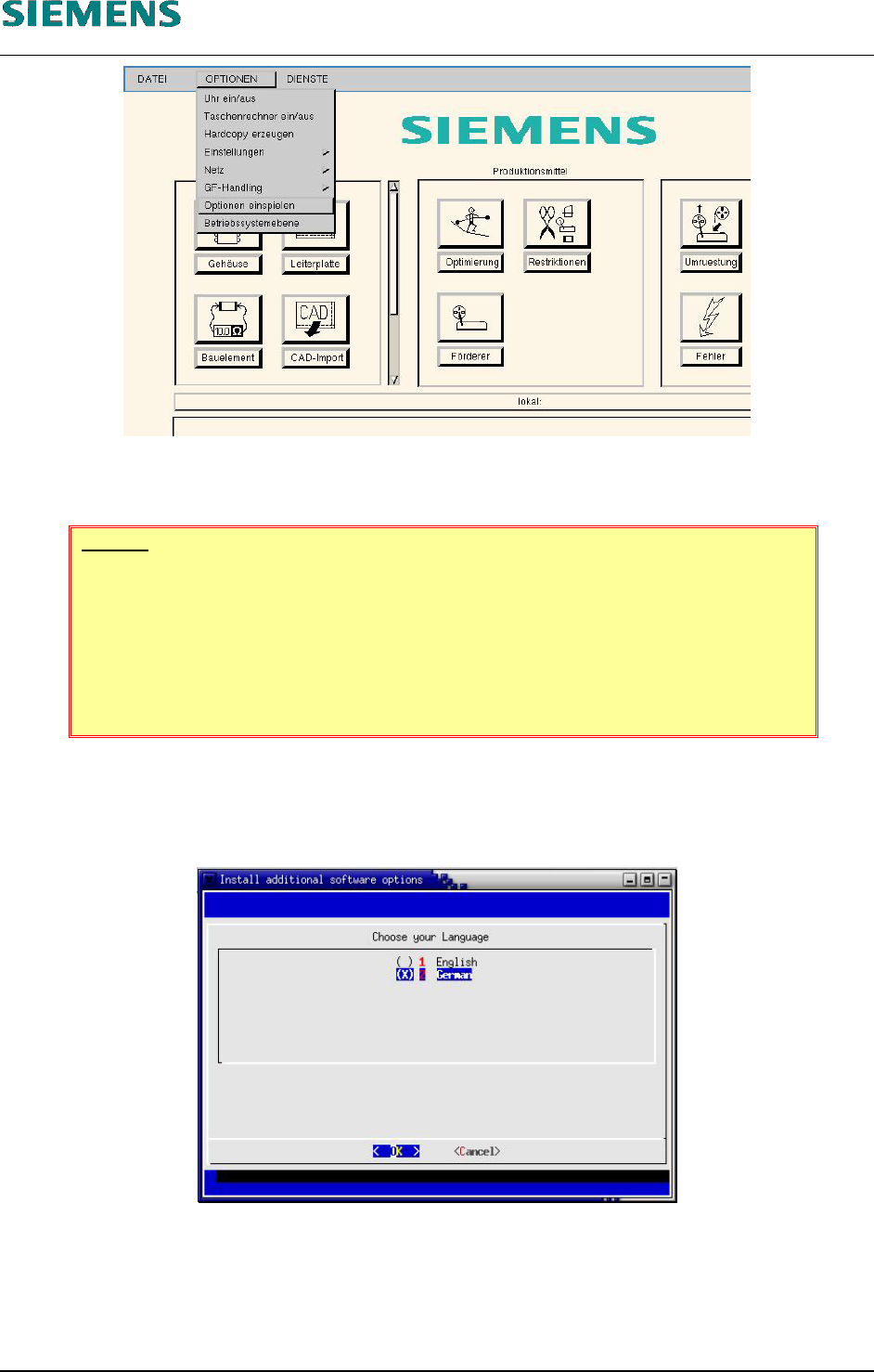
2. Menüpunkt »Optionen« / »Optionen einspielen« auswählen.
L&A EA TECHNISCHE ÄNDERUNGEN VORBEHALTEN 03.03.2005
RUPERT-MAYER-STR. 44
D-81359 M
ÜNCHEN SWIA_503.04_DE.DOC SEITE 31 / 74
L&A INSTALLATIONSANLEITUNG LINIENRECHNER LRL 503.04
UPDATE: INSTALLATION ÜBER »OPTIONEN INSTALLIEREN«
Bild 4-42
3. Es öffnet sich ein Fenster. Bei der Meldung »Insert floppy or CD and press return.« ›Enter‹ drü-
cken.
HINWEIS
In Abhängigkeit vom installierten Betriebssystem wird automatisch mit
- dem Update des Betriebssystems (von SuSE 7.3 auf SuSE 9.0)
- der Installation der LRL-Software (bei SuSE 9.0)
(siehe Kapitel 4.2.5 Installationseingaben der LRL-Softwareinstallation auf Seite 36)
fortgefahren. Im folgenden wird das Update beschrieben.
4. Zunächst folgt der Dialog »Choose your Language«, in dem die Sprache ausgewählt werden
kann.
Bild 4-43
5. Die Auswahl erfolgt über die entsprechende Ziffer (1 für Englisch, 2 für Deutsch) und die Leer-
taste zur Aktivierung (es wird ein Kreuz bei der ausgewählten Sprache angezeigt). Die Sprach-
auswahl bezieht sich nur auf den Text der nächsten Meldungen!
L&A EA TECHNISCHE ÄNDERUNGEN VORBEHALTEN 03.03.2005
RUPERT-MAYER-STR. 44
D-81359 M
ÜNCHEN SWIA_503.04_DE.DOC SEITE 32 / 74