SWIA_503.04_DE.pdf - 第29页
L&A I NSTA LLATIONSANLEIT UNG L INIENRE CHNER L RL 503. 04 I NSTALLATIONSANLEI TUNG N EUINSTALLATION Bild 4-35 65. Dialog »Printer setup: Autodetected printers« mit » Finish « schließen. Die Druckerinstallation ist a…
L&A INSTALLATIONSANLEITUNG LINIENRECHNER LRL 503.04
INSTALLATIONSANLEITUNG NEUINSTALLATION
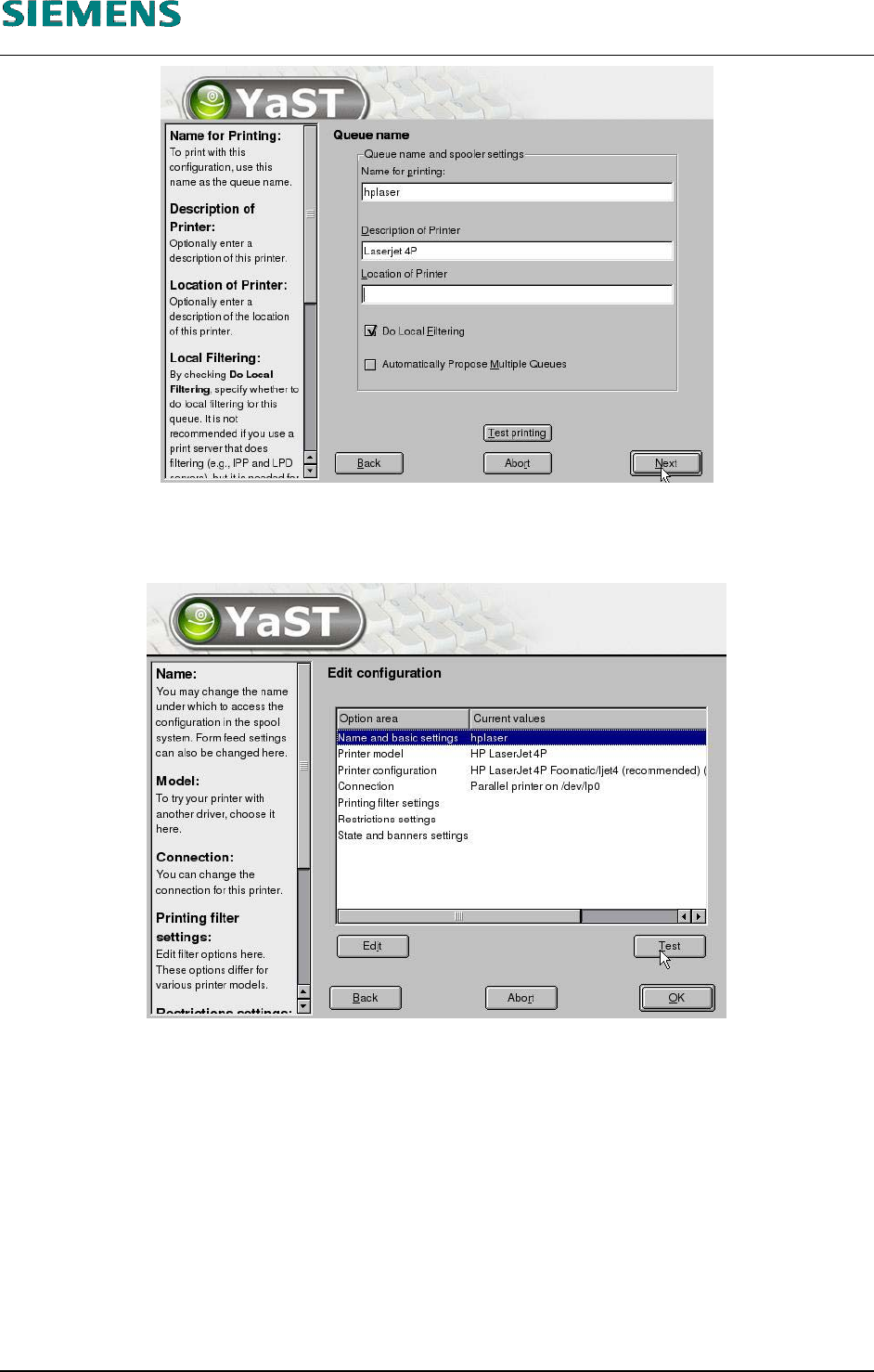
Bild 4-33
61. Die Eingabe des Druckernamens und der Beschreibung ist mit »Next«-Button abzuschließen.
62. Druckerhersteller und Druckermodell auswählen und mit »Next« abschließen.
Bild 4-34
63. Mit dem »Test«-Button kann eine Testseite gedruckt werden.
64. Den Dialog mit »OK« schließen.
L&A EA TECHNISCHE ÄNDERUNGEN VORBEHALTEN 03.03.2005
RUPERT-MAYER-STR. 44
D-81359 M
ÜNCHEN SWIA_503.04_DE.DOC SEITE 28 / 74
L&A INSTALLATIONSANLEITUNG LINIENRECHNER LRL 503.04
INSTALLATIONSANLEITUNG NEUINSTALLATION
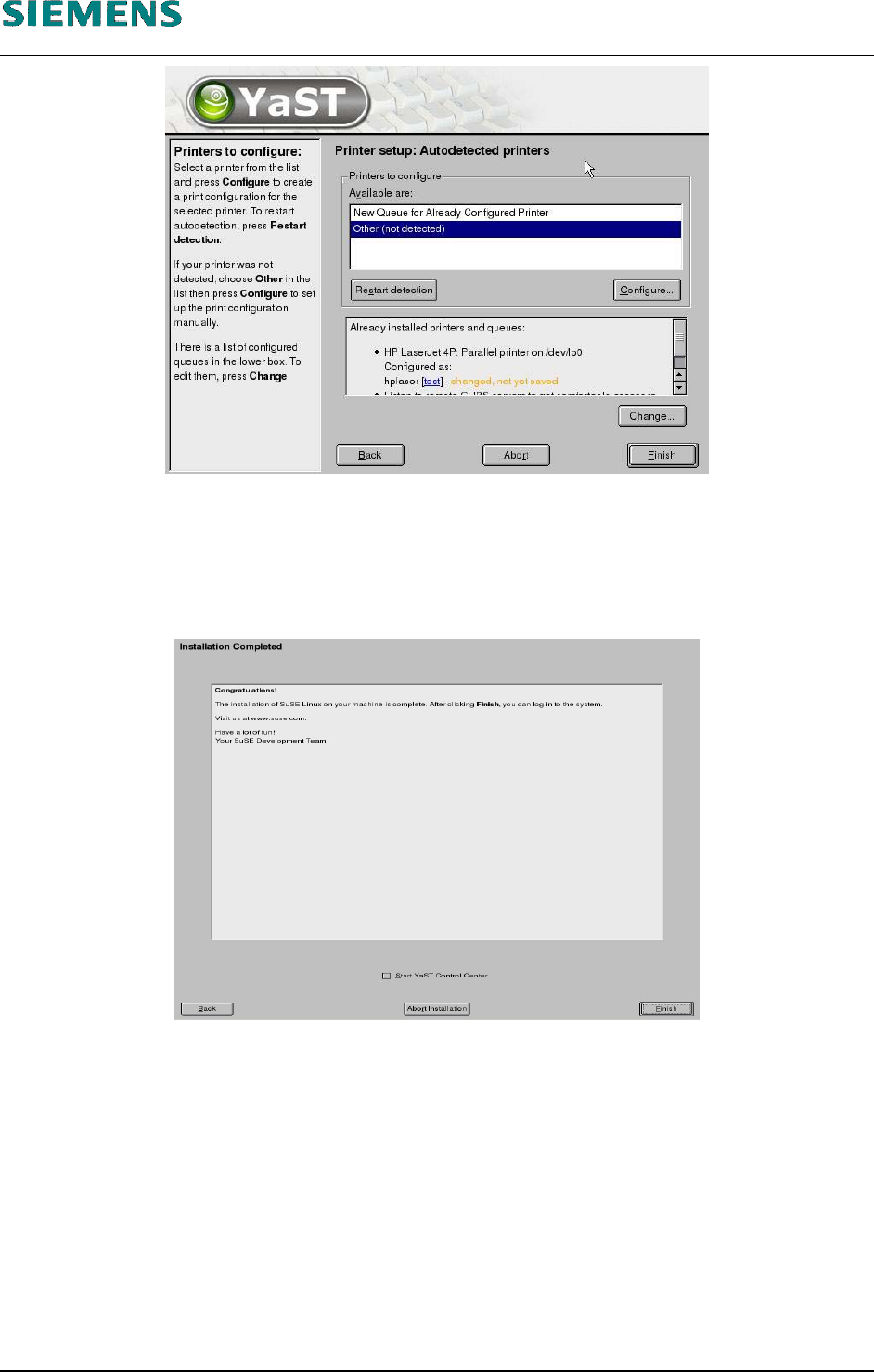
Bild 4-35
65. Dialog »Printer setup: Autodetected printers« mit »Finish« schließen. Die Druckerinstallation ist
abgeschlossen.
66. Die Konfiguration beendet sich schließlich mit der Meldung, daß die »Installation Completed«
ist. Diese Meldung kann mit dem »Finish«-Button bestätigt werden.
Bild 4-36
67. Das System wird automatisch neu gestartet und ist nun bereit, die Installation der Linienrechner-
Software durchzuführen.
L&A EA TECHNISCHE ÄNDERUNGEN VORBEHALTEN 03.03.2005
RUPERT-MAYER-STR. 44
D-81359 M
ÜNCHEN SWIA_503.04_DE.DOC SEITE 29 / 74
L&A INSTALLATIONSANLEITUNG LINIENRECHNER LRL 503.04
INSTALLATIONSANLEITUNG NEUINSTALLATION
4.2.3.8 Installation der LR-Software
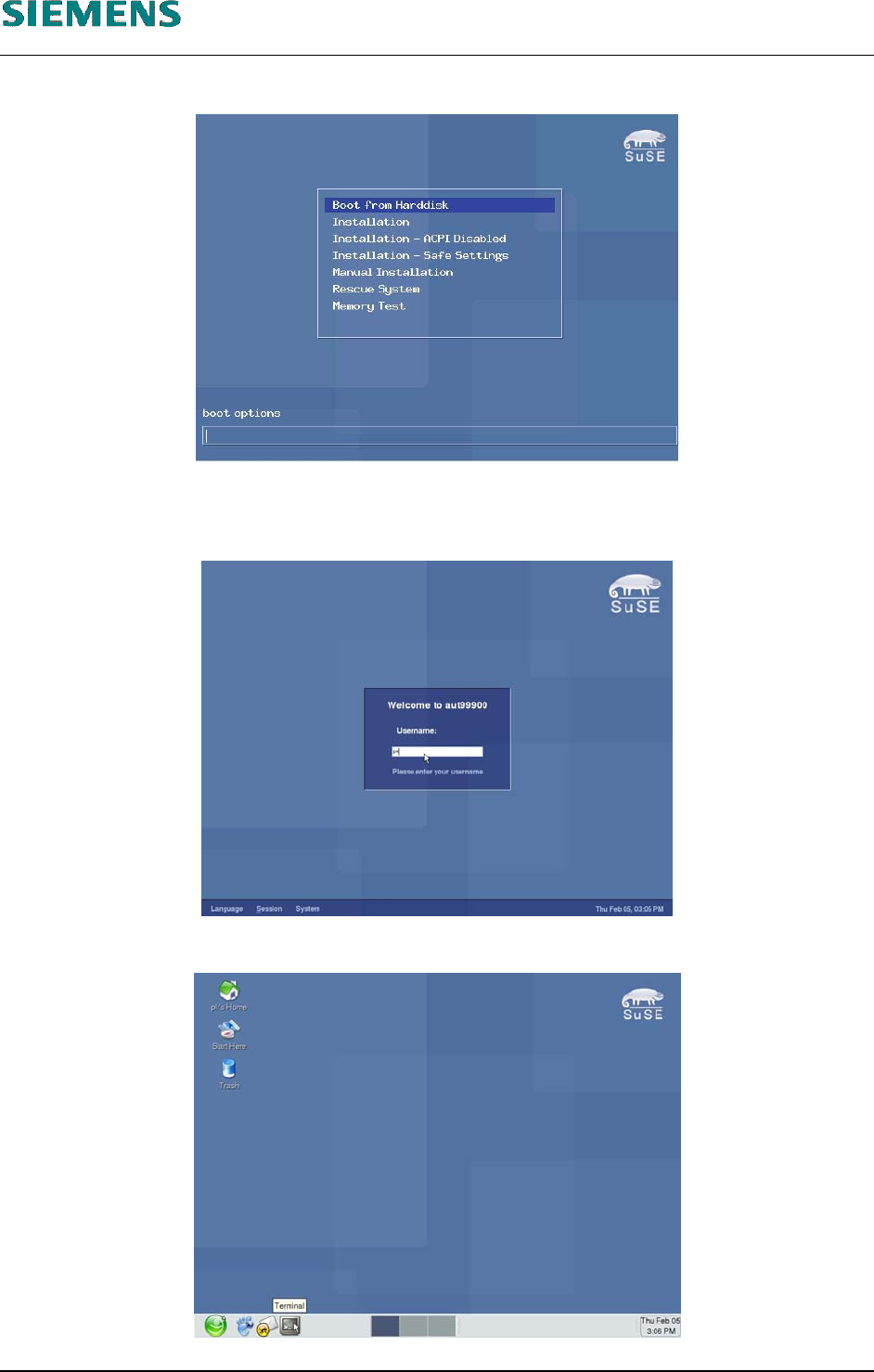
Bild 4-37
68. Bei der Boot-Eingabeaufforderung muß der Menüpunkt »Boot from Harddisk« gewählt werden.
69. Als User »plr« einloggen.
Bild 4-38
70. Die CD einlegen, falls noch nicht geschehen.
Bild 4-39
L&A EA TECHNISCHE ÄNDERUNGEN VORBEHALTEN 03.03.2005
RUPERT-MAYER-STR. 44
D-81359 M
ÜNCHEN SWIA_503.04_DE.DOC SEITE 30 / 74