SWIA_503.04_DE.pdf - 第58页
L&A I NSTA LLATIONSANLEIT UNG L INIENRE CHNER L RL 503. 04 K ONFIGURATION AM USB-A USGANG Bild 4-91 H INWEI S : Bei mehreren Druckern muß der Standarddrucker ausgewählt werden!. Da- zu den » Change «-Button anwählen,…
L&A INSTALLATIONSANLEITUNG LINIENRECHNER LRL 503.04
KONFIGURATION AM USB-AUSGANG
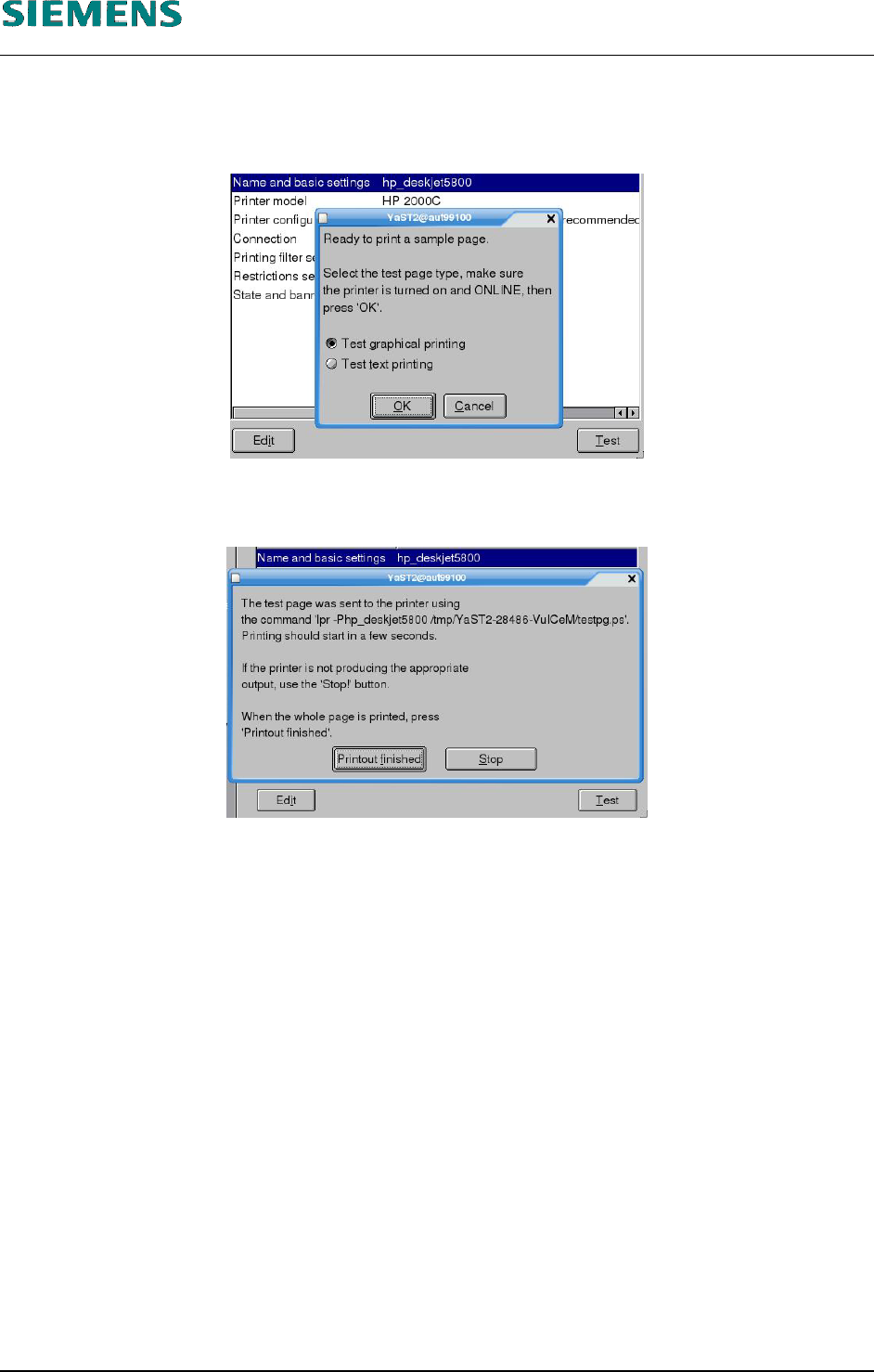
22. Über den »Test«-Button kann eine Test-Seite gedruckt werden, und so die Funktionalität des
Druckers überprüft werden (kann auch übersprungen werden, dann weiter bei → Punkt 24 un-
ten)
Bild 4-89
23. Wenn die Test-Seite ausgedruckt wurde, mit »Printout finished« bestätigen. Falls die Seite nicht
korrekt ausgedruckt wird, kann mit der »Stop«-Taste der Druckvorgang angehalten werden.
Bild 4-90
24. Den Dialog von Punkt 21 oben über »OK« schließen
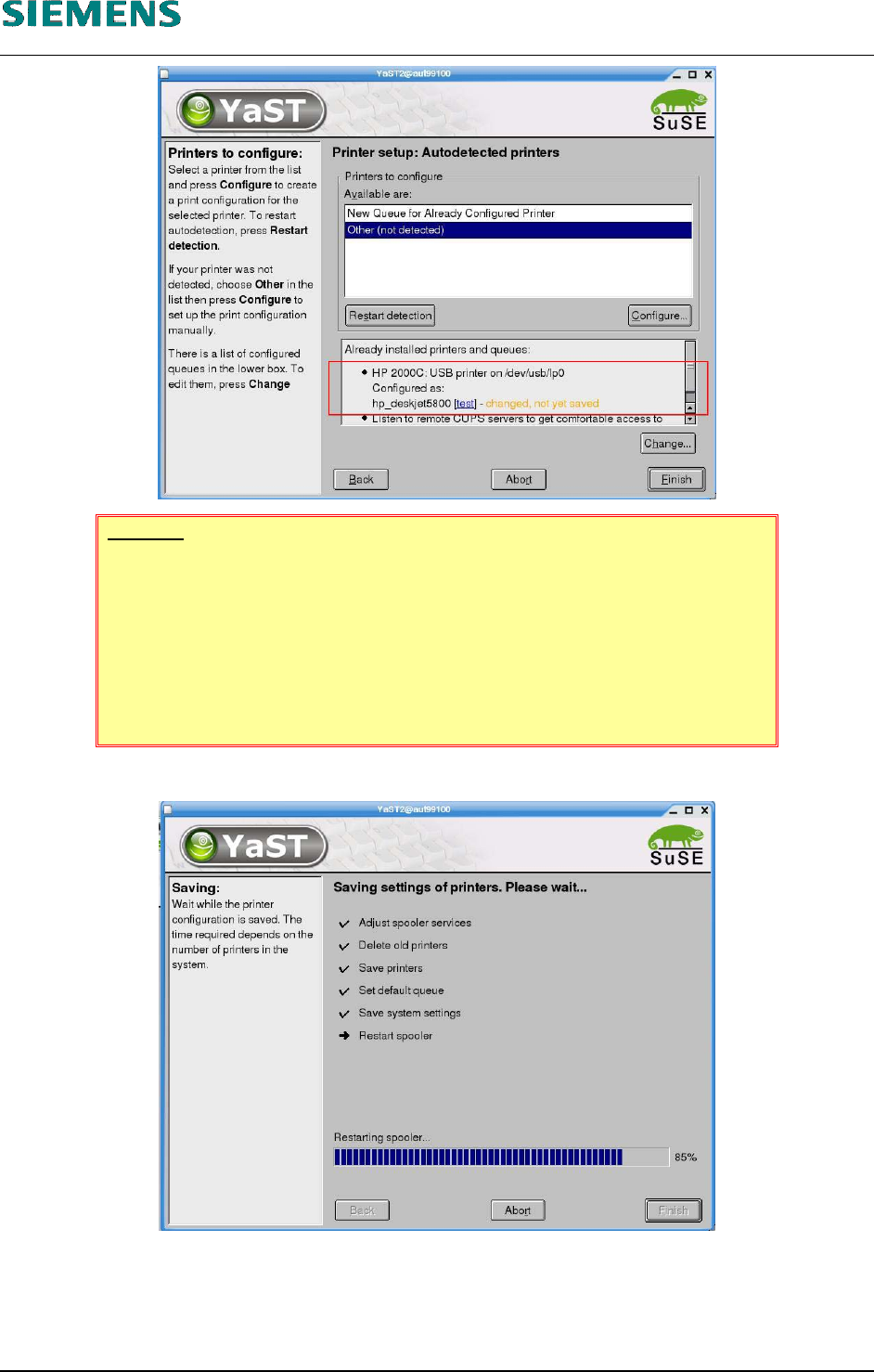
25. Es wird wieder der Dialog von Punkt 7 oben angezeigt, nur daß nun der installierte Drucker in
der unteren Anzeige aufgeführt wird.
L&A EA TECHNISCHE ÄNDERUNGEN VORBEHALTEN 03.03.2005
RUPERT-MAYER-STR. 44
D-81359 M
ÜNCHEN SWIA_503.04_DE.DOC SEITE 57 / 74
L&A INSTALLATIONSANLEITUNG LINIENRECHNER LRL 503.04
KONFIGURATION AM USB-AUSGANG
Bild 4-91
HINWEIS:
Bei mehreren Druckern muß der Standarddrucker ausgewählt werden!. Da-
zu den »Change«-Button anwählen, die Zeile des gewünschten Druckers
anwählen und diesen über den Button »Set as default« als Standarddrucker
bestimmt werden.
Der Standarddrucker wird durch den Pfeil in der linken Spalte gekennzeich-
net.
26. Über den »Finish« Button werden die Einstellungen gesichert
Bild 4-92
27. Das Konfigurationstool »YaST Control Center« kann über den »Close« Button geschlossen wer-
den.
28. Der konfigurierte Drucker kann nun genutzt werden. Es ist kein LR-Neustart notwendig.
L&A EA TECHNISCHE ÄNDERUNGEN VORBEHALTEN 03.03.2005
RUPERT-MAYER-STR. 44
D-81359 M
ÜNCHEN SWIA_503.04_DE.DOC SEITE 58 / 74
L&A INSTALLATIONSANLEITUNG LINIENRECHNER LRL 503.04
KONFIGURATION ALS NETZWERKDRUCKER
4.3.3 Konfiguration als Netzwerkdrucker
Die Konfiguration des Druckers als Netzwerkdruckers ist nur unter dem Betriebssystem »auteq Li-
nux 9.0« möglich.
4.3.3.1 Voraussetzungen
Installierte Software »SIPLACE auteq-LINUX based on SuSE 9.0«.
PC mit konfigurierter Netzwerk-Karte
Am Drucker wurde bereits eine passende Netzwerk-Adresse eingestellt (siehe »4.3.4
Konfiguration der Netzadresse des Druckers«)
4.3.3.2 Durchführung der Installation
1. Anmelden als Benutzer »plr« am Linienrechner unter GNOME
2. Drucker muß im (Haus-)Netzwerk angeschlossen sein.
3. Drucker einschalten
4. Über den Menüpunkt »Optionen« / »Betriebssystemebene« ein Terminal-Fenster öffnen
5. Über den Befehle
su -c yast2
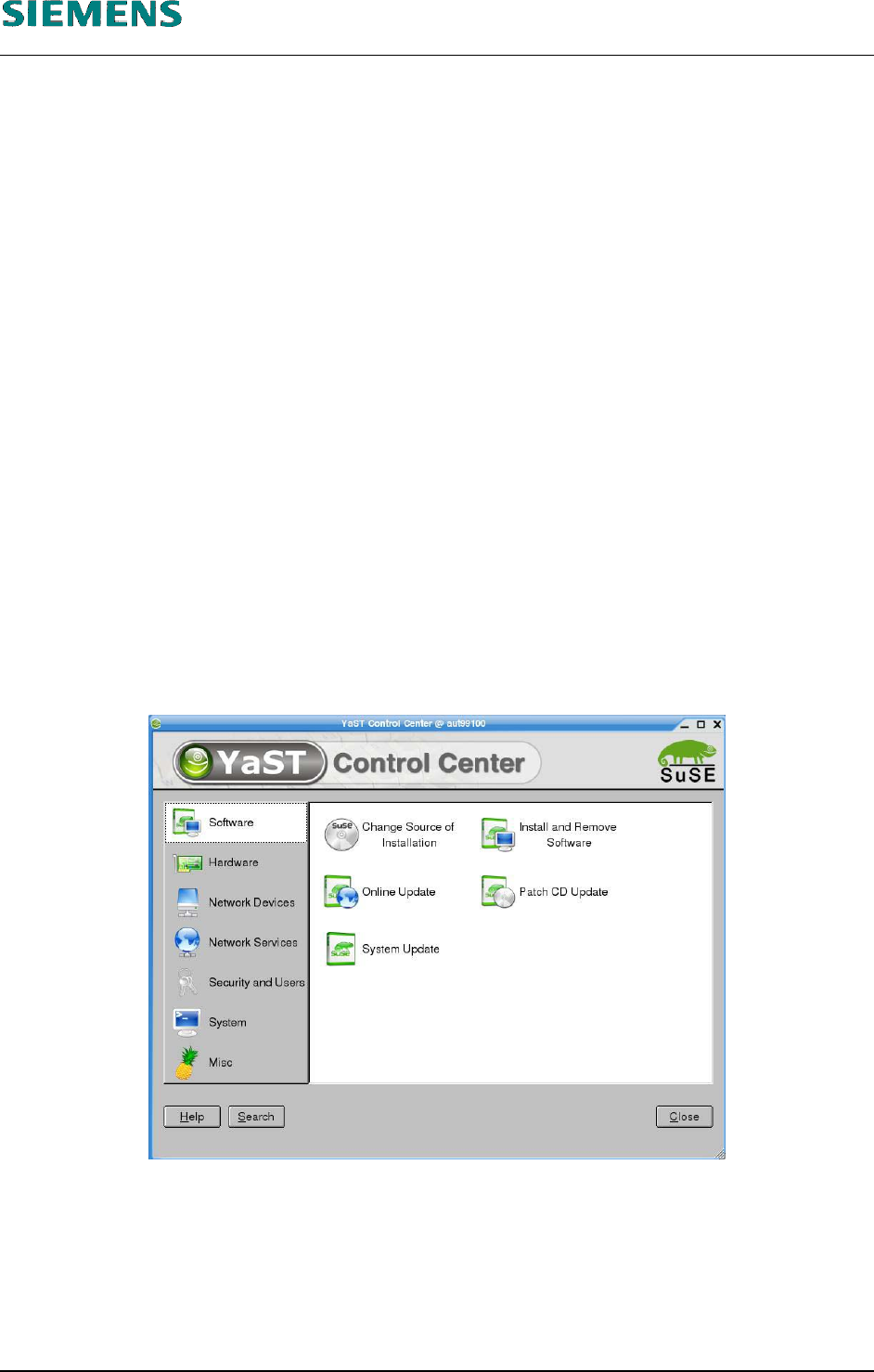
(und Eingabe des »root« Paßwortes) das Konfigurationstool »YaST Control Center« starten
Bild 4-93
6. Auf der linken Seite das Menü »Hardware« selektieren,
dann auf der rechten Seite die Funktion »Printer« auswählen
L&A EA TECHNISCHE ÄNDERUNGEN VORBEHALTEN 03.03.2005
RUPERT-MAYER-STR. 44
D-81359 M
ÜNCHEN SWIA_503.04_DE.DOC SEITE 59 / 74