SWIA_503.04_DE.pdf - 第54页
L&A I NSTA LLATIONSANLEIT UNG L INIENRE CHNER L RL 503. 04 K ONFIGURATION AM USB-A USGANG 11. Nun muß der USB-Port auswählt wer den, an dem der Drucker angeschlossen ist Bild 4-82 12. Über den Button » Test pr inter …
L&A INSTALLATIONSANLEITUNG LINIENRECHNER LRL 503.04
KONFIGURATION AM USB-AUSGANG
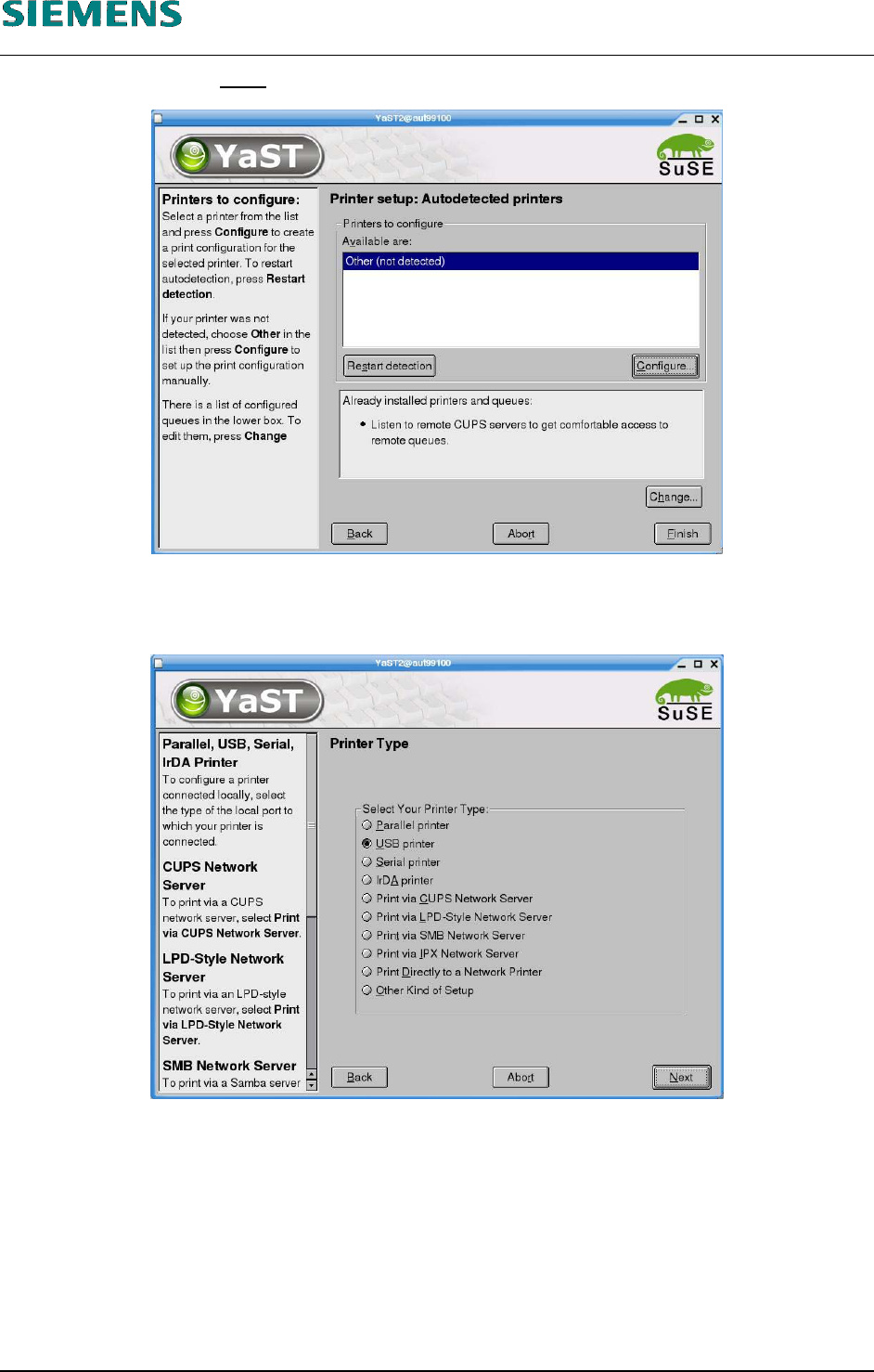
8. Wird der Druckertyp nicht automatisch erkannt,
Bild 4-80
kann über den »Configure« Button der Druckertyp bestimmt werden.
9. Hier ist der Eintrag »USB printer« zu wählen
Bild 4-81
10. Mit »Next« bestätigen
L&A EA TECHNISCHE ÄNDERUNGEN VORBEHALTEN 03.03.2005
RUPERT-MAYER-STR. 44
D-81359 M
ÜNCHEN SWIA_503.04_DE.DOC SEITE 53 / 74
L&A INSTALLATIONSANLEITUNG LINIENRECHNER LRL 503.04
KONFIGURATION AM USB-AUSGANG
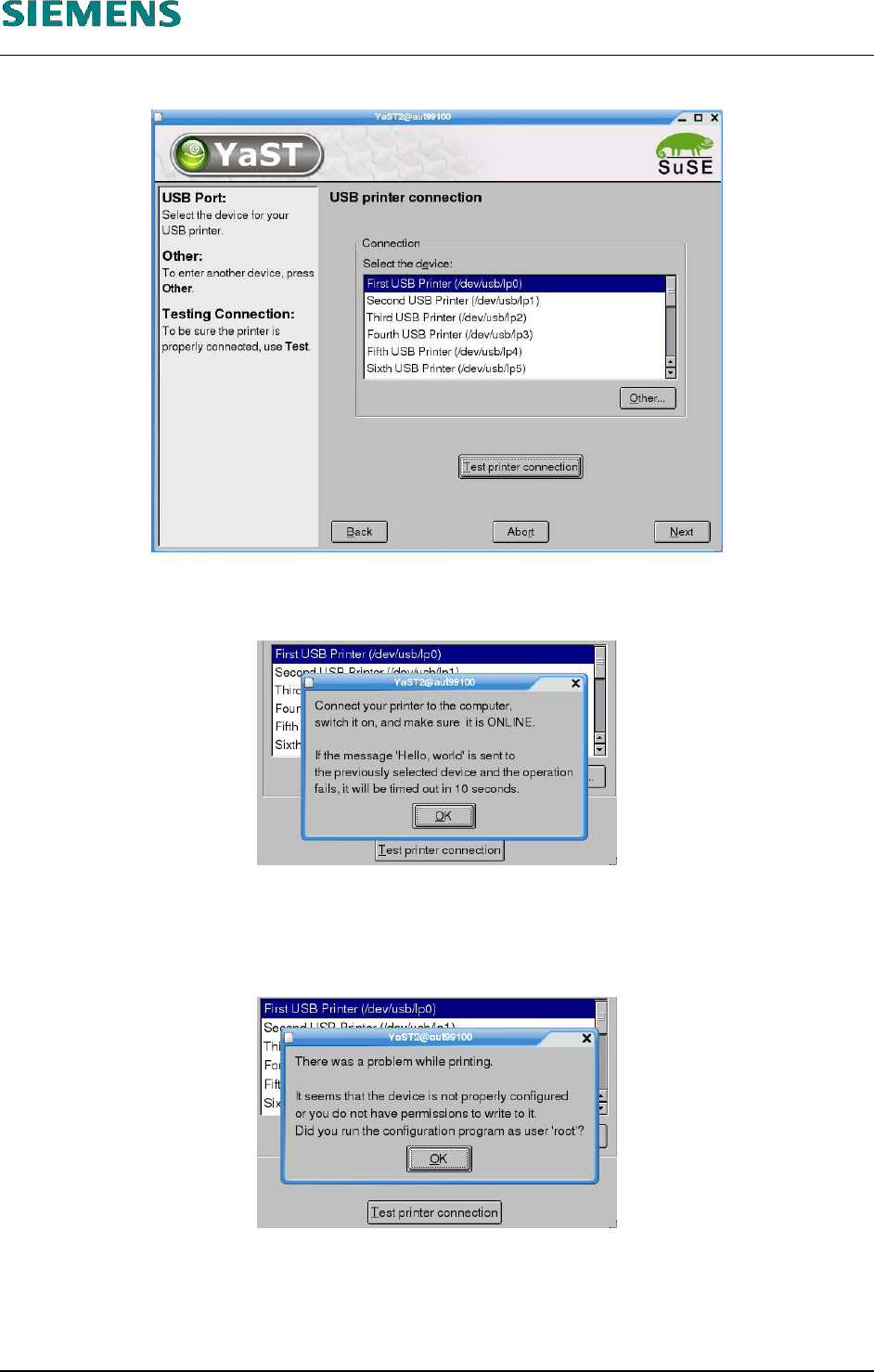
11. Nun muß der USB-Port auswählt werden, an dem der Drucker angeschlossen ist
Bild 4-82
12. Über den Button »Test printer connection« kann (sollte) die Verbindung zum Drucker getestet
werden.
Bild 4-83
13. Meldung mit »OK« bestätigen
14. Falls der Verbindungstest fehlschlägt, die Meldung mit »OK« bestätigen, zurück zu Punkt 11
oben gehen und einen anderen Port auswählen.
Bild 4-84
Falls der Drucker an keinem Port erkannt wird, die Konfiguration abbrechen (über den »Abort«-
Button in dem Dialog von Punkt 11 oben) und nochmals die BIOS-Einstellungen überprüfen
(siehe oben »4.3.2.2.1 Voraussetzungen«).
L&A EA TECHNISCHE ÄNDERUNGEN VORBEHALTEN 03.03.2005
RUPERT-MAYER-STR. 44
D-81359 M
ÜNCHEN SWIA_503.04_DE.DOC SEITE 54 / 74
L&A INSTALLATIONSANLEITUNG LINIENRECHNER LRL 503.04
KONFIGURATION AM USB-AUSGANG
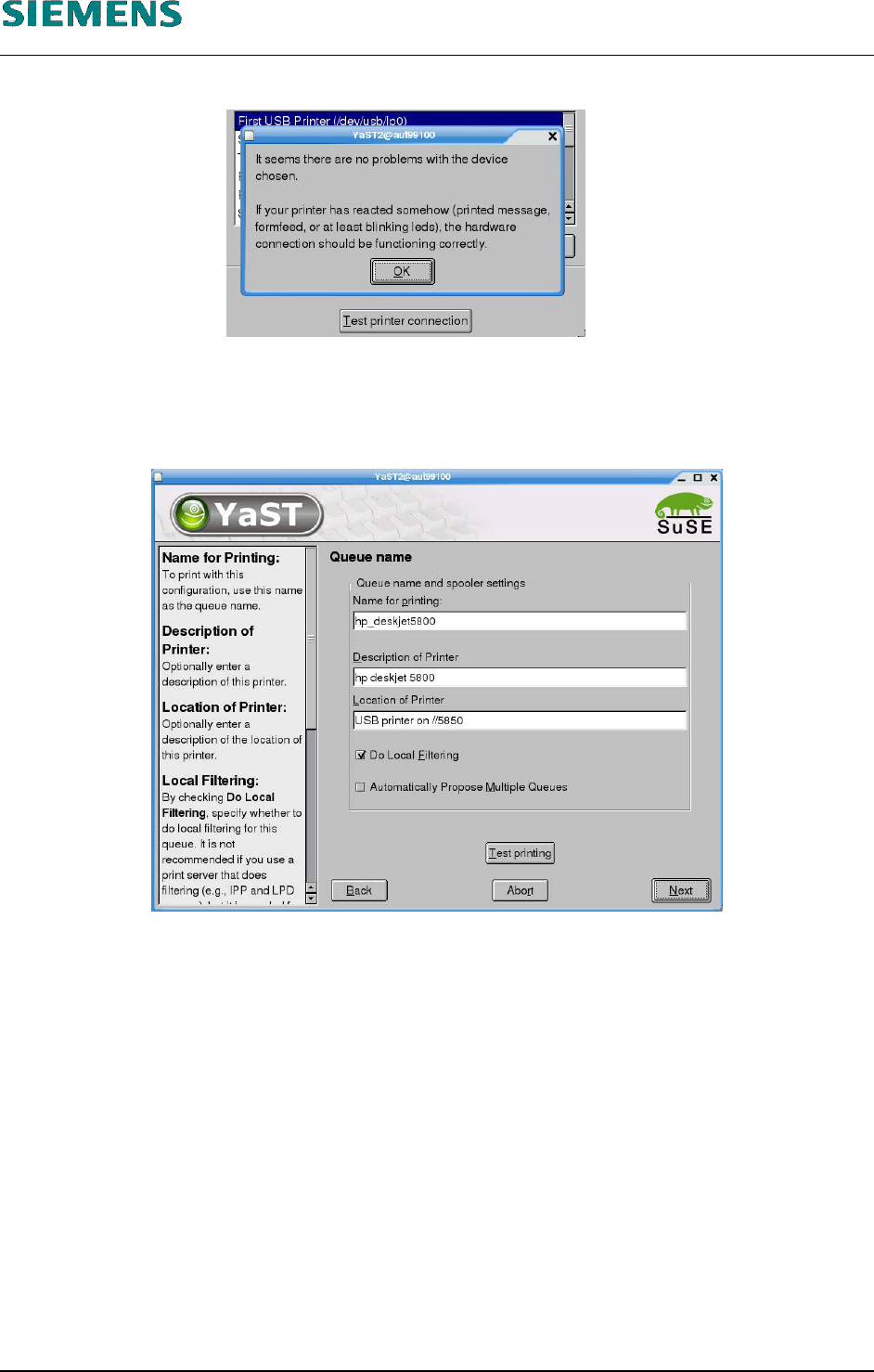
15. Falls der Verbindungstest erfolgreich war, die Meldung mit »OK« bestätigen
Bild 4-85
16. Den Dialog von Punkt 11 oben über den »Next«-Button bestätigen
17. Für den Drucker können Name, Beschreibung und Aufstellort frei gewählt werden, oder die Vor-
einstellungen übernommen werden.
Bild 4-86
18. Angaben bestätigen mit »Next«
L&A EA TECHNISCHE ÄNDERUNGEN VORBEHALTEN 03.03.2005
RUPERT-MAYER-STR. 44
D-81359 M
ÜNCHEN SWIA_503.04_DE.DOC SEITE 55 / 74