SWIA_503.04_DE.pdf - 第14页
L&A I NSTA LLATIONSANLEIT UNG L INIENRE CHNER L RL 503. 04 I NSTALLATIONSANLEI TUNG N EUINSTALLATION 7. Nachdem die Daten von der ersten Dis kette gelesen wurde, wird eine Bestätigung angezeigt: Bild 4-5 Diese Meldun…
L&A INSTALLATIONSANLEITUNG LINIENRECHNER LRL 503.04
INSTALLATIONSANLEITUNG NEUINSTALLATION
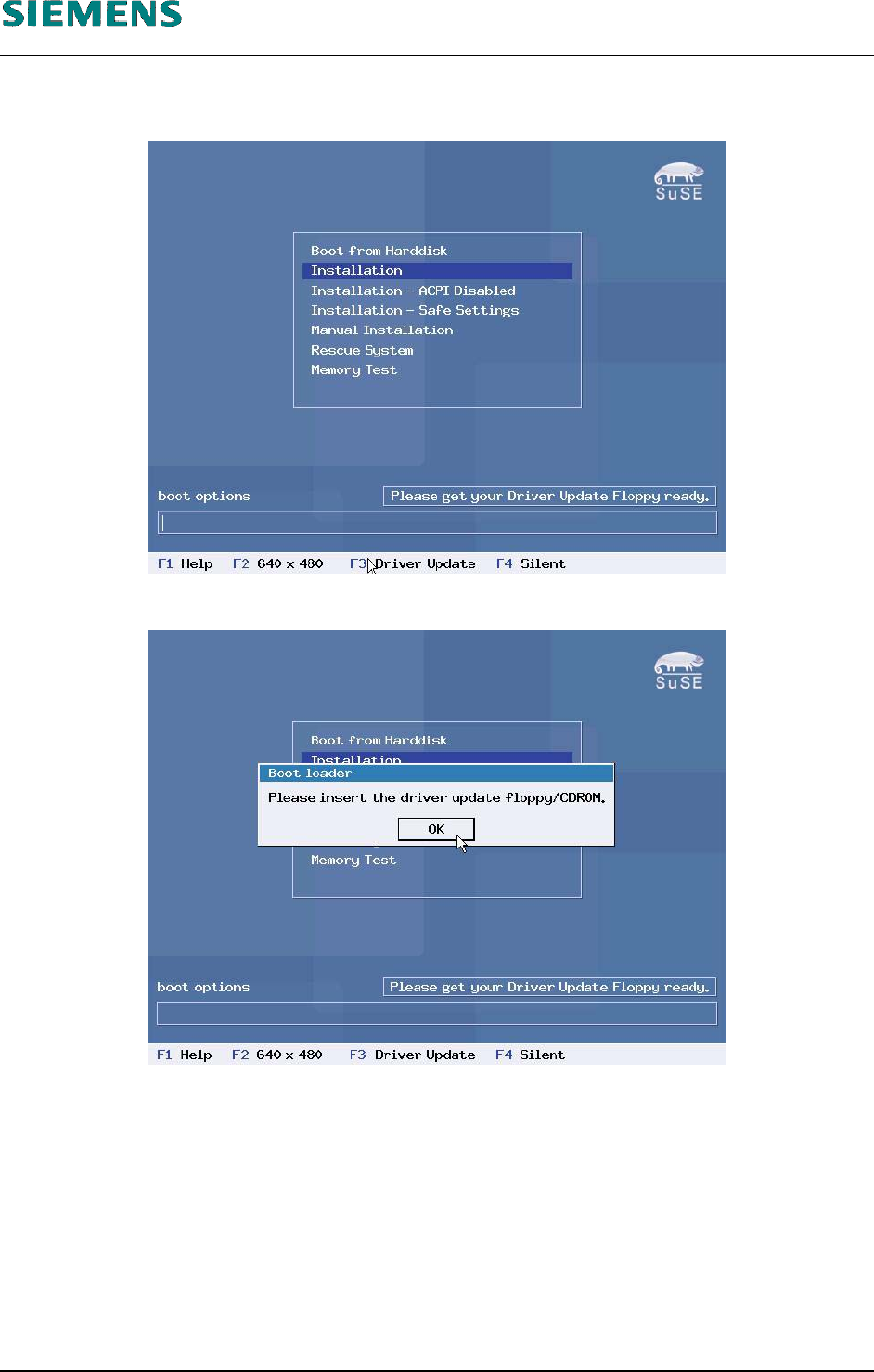
4. Bei der Eingabeaufforderung muß die Taste »F3 Driver Update« gedrückt werden. Es wird die
Meldung »Please get your Driver Update Floppy ready« angezeigt.
Bild 4-3
5. Dann kann der Menüpunkt »Installation« gewählt und mit ›Enter‹ bestätigt werden.
Bild 4-4
6. Bei der Aufforderung »Please insert the driver update floppy/CDROM.« die erste Treiber-
Diskette (Disc SATA RAID) einlegen und die Meldung mit der ›Enter‹ Taste bestätigen.
L&A EA TECHNISCHE ÄNDERUNGEN VORBEHALTEN 03.03.2005
RUPERT-MAYER-STR. 44
D-81359 M
ÜNCHEN SWIA_503.04_DE.DOC SEITE 13 / 74
L&A INSTALLATIONSANLEITUNG LINIENRECHNER LRL 503.04
INSTALLATIONSANLEITUNG NEUINSTALLATION
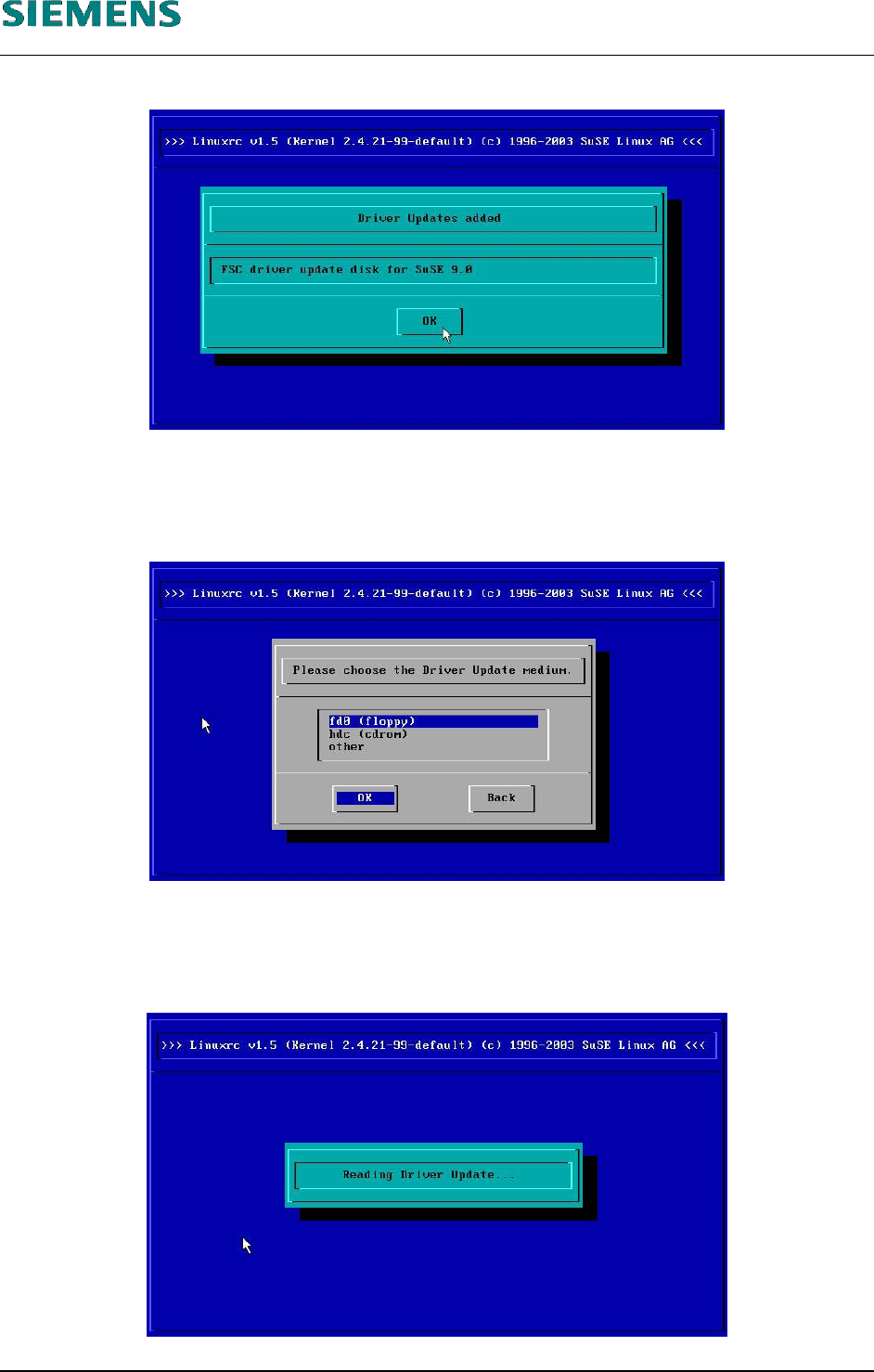
7. Nachdem die Daten von der ersten Diskette gelesen wurde, wird eine Bestätigung angezeigt:
Bild 4-5
Diese Meldung kann mit der ›Enter‹ Taste bestätigt werden.
8. Es wird der folgende Dialog angezeigt, über den die Installation eines weiteren Treibers gestar-
tet werden kann.
Bild 4-6
9. Die zweite Treiber-Diskette (Disc NETWORK CHIP) einlegen, und den Dialog mit der ›Enter‹-
Taste bestätigen. (Die Auswahl »fd0 (floppy)« nicht ändern!)
10. Während die zweite Diskette gelesen wird, wird die folgende Meldung angezeigt.
Bild 4-7
L&A EA TECHNISCHE ÄNDERUNGEN VORBEHALTEN 03.03.2005
RUPERT-MAYER-STR. 44
D-81359 M
ÜNCHEN SWIA_503.04_DE.DOC SEITE 14 / 74
L&A INSTALLATIONSANLEITUNG LINIENRECHNER LRL 503.04
INSTALLATIONSANLEITUNG NEUINSTALLATION
11. Nachdem die zweite Diskette gelesen wurde, wird die Meldung von 7 oben angezeigt. Diese
kann wieder mit der ›Enter‹-Taste bestätigt werden.
12. Die zweite Diskette kann nun aus dem Laufwerk entnommen werden.
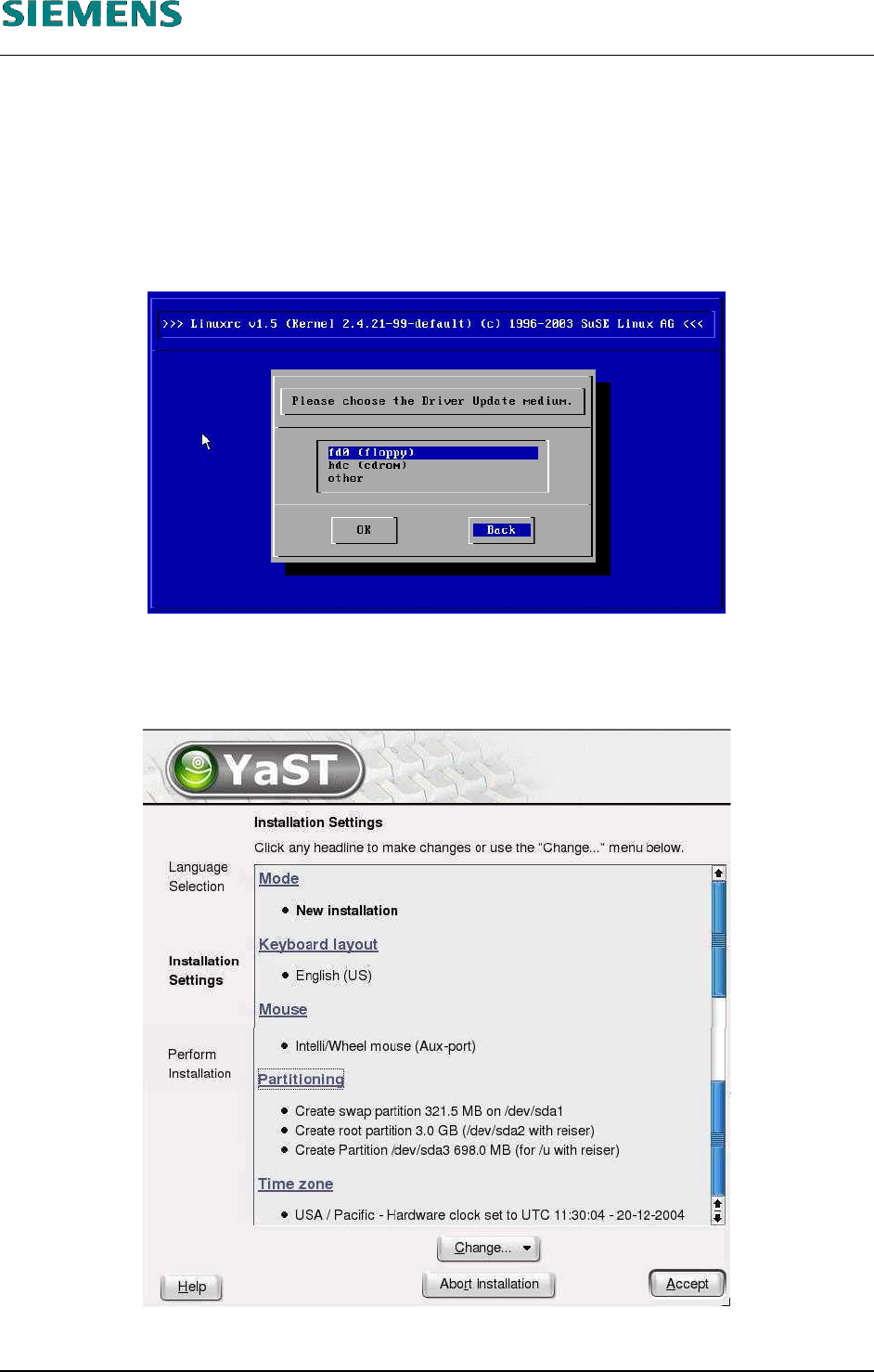
13. Es wird wieder der Dialog von 8 oben angezeigt.
Jetzt wird jedoch durch Drücken der ›Tabulator‹-Taste der »Back«-Button aktiviert und über die
›Enter‹-Taste ausgewählt
Bild 4-8
4.2.3.3 Änderung auf Ext3-Dateisystem
14. Im nächsten Dialog werden die Installationseinstellungen angezeigt.
Bild 4-9
L&A EA TECHNISCHE ÄNDERUNGEN VORBEHALTEN 03.03.2005
RUPERT-MAYER-STR. 44
D-81359 M
ÜNCHEN SWIA_503.04_DE.DOC SEITE 15 / 74