CN_Nordson_EFD_R_Series_Operating_Manual.pdf - 第43页
R系列自动点胶系统 43 www.nordsonefd.com/cn china@nordsonefd.com +86 (21) 3866 9006 诺信 EFD 在全球范围内销售专业点胶系统并提供技术支持服务 设定条码扫描参数(续) 设定条码扫描参数(续) 启用或禁用条码扫描(续) 启用或禁用条码扫描(续) # # 按键 按键 步骤 步骤 教导盒显示界面 教导盒显示界面 1 > > > > · 按下MENU 1…

R系列自动点胶系统
42
www.nordsonefd.com/cn china@nordsonefd.com +86 (21) 3866 9006 诺信EFD在全球范围内销售专业点胶系统并提供技术支持服务
设定条码扫描参数设定条码扫描参数
运行模式下,可通过条码扫描仪执行程序。如需进行此操作,则该扫描器必须经过适当配置并且开启条码扫描功能。
配置条码扫描仪配置条码扫描仪
在连接扫描器至SVC USB端口前,先使用个人电脑为条码扫描仪生成配置。在配置条码扫描仪时请参考条码扫描仪生产
商的相关手册。具体步骤如下:
· 将扫描器配置为读取目标符号(例如,code-128、code-93、code-39等)。
· 将扫描仪配置为在启用回车(CR)的情况下终止扫描。
· 由机器人执行的程序将具有与条形码匹配的标签(程序名称)。被扫描。确保条形码包含准确的程序名。
· 条形码可以由大写字母A-Z、数字0-9和以下特殊字符:破折号(-),句点(.),或下划线(u)。字符的最大长
度为15。
启用或禁用条码扫描仪启用或禁用条码扫描仪
如果需要通过条码扫描仪启动程序,必须满足以下条件:
· 序编号必须具有程序名称。请参阅第46页的“如何命名程序”。
· 须生成与要执行的程序完全相同的条形码(参见上面的“配置条形码扫描仪”)。
· 须将正确配置的条形码扫描仪连接到机器人前面的SVC USB端口(请参阅以上“配置条形码扫描仪”)。
· 须启用条形码扫描(参见第43页)。
· 统必须处于运行模式。
如:如:程序名是TEST。程序员生成一个条形码,其中嵌入了名称TEST。当设备处于运行模式时,操作员扫描TEST条形码,
系统将条形码与同名程序(在本例中为TEST)匹配,机器人开始执行程序。
R系列自动点胶系统
43
www.nordsonefd.com/cn china@nordsonefd.com +86 (21) 3866 9006 诺信EFD在全球范围内销售专业点胶系统并提供技术支持服务
设定条码扫描参数(续)设定条码扫描参数(续)
启用或禁用条码扫描(续)启用或禁用条码扫描(续)
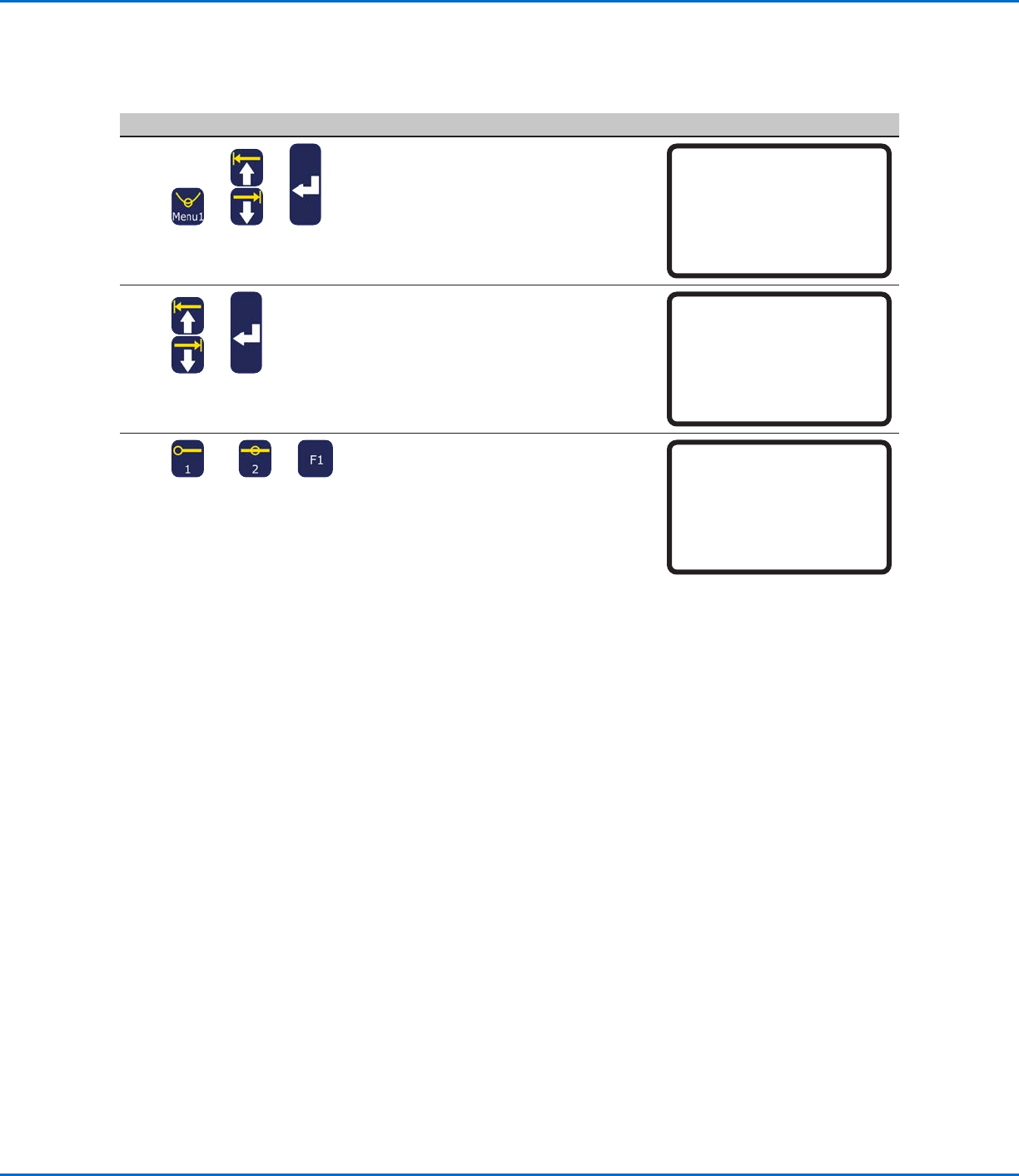
## 按键按键 步骤步骤 教导盒显示界面教导盒显示界面
1
> > > >
· 按下MENU 1。
· 上下移动光标至UTILITY MENU。
· 按ENTER。
[MENU 1] 2/2
08*Utility Menu
09 Diagnostic
2
> >
· 上下移动光标至BARCODE SCANNER。
· 按ENTER。
[UTILITY] 1/1
01 Program
02 Memory
03 Key Beep
04 Online Signals
05*Barcode Scanner
06 System Lockout
3
或 或 > >
· 按下“1启用”启用条码扫描。
· 按下“2禁用”禁用条码扫描。
· 按下F1保存并退出。
Barcode Reader
Enable
------------------------------
1 Enable
2 Disable
Select: _
[F1] OK
设定点胶端口设定点胶端口
有两种方式可以修改点胶机输出端口;正确的使用方法取决于系统内点胶机或胶阀的数量:
· 对于单一点胶机/胶阀的系统,更改默认点胶端口的设置。参考第37页的“默认点胶端口(点胶端口输出)”。
· 对于多个点胶机/胶阀的系统,使用点胶端口指令。参考第105页上的“15点胶端口”。
R系列自动点胶系统
44
www.nordsonefd.com/cn china@nordsonefd.com +86 (21) 3866 9006 诺信EFD在全球范围内销售专业点胶系统并提供技术支持服务
编程编程
本节介绍了一些最常执行的编程任务的操作程序。如果您在创建程序上遇到问题,可联系诺信EFD代表。
操作本节内容前:
· 完成一切适用的安装工作。参考第14页上的“安装”。
· 完成适用的设置工作。参考第32页上的“设置”。
· 参考第18页上的“设计思想”及第20页上的“教导盒概览”了解关于重要的编程思想及教导盒的使用。
通过程序及指令操作通过程序及指令操作
本章包含储存在教导盒中的程序的操作说明。查阅第60页上的“图样创建”了解关于创建点胶图样的信息。
如何从运行模式切换至教导模式如何从运行模式切换至教导模式
当系统启动时,默认的操作模式是运行模式。创建程序时,系统须处于教导模式。查阅第21页上的“运行模式与教导模
式”了解关于操作模式的信息。
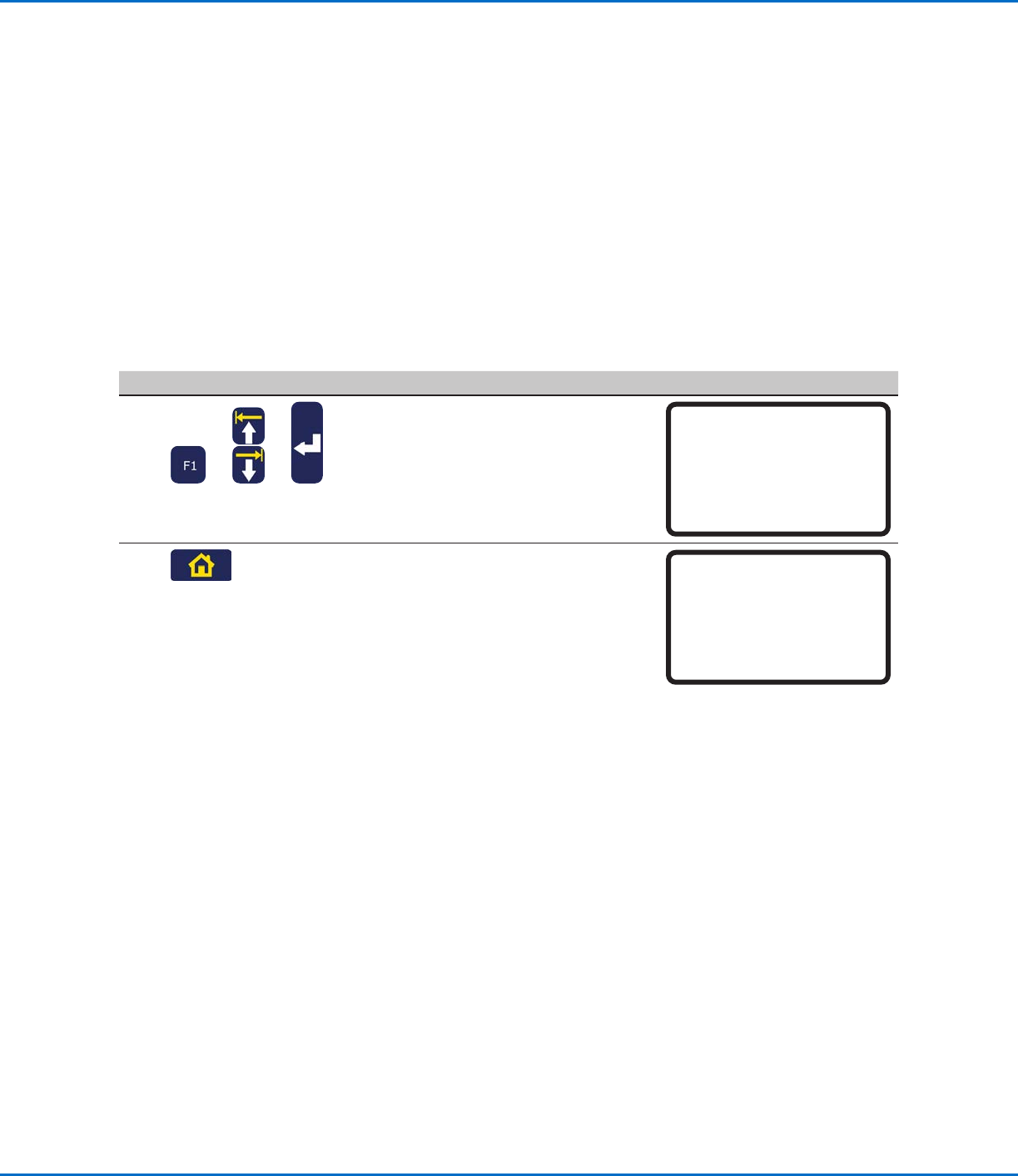
## 按键按键 步骤步骤 教导盒显示界面教导盒显示界面
1
> > > >
· 按F1。
· 上下按键至TEACH/RUN。
· 按ENTER。
[PROGRAM MENU] 1/1
01*Teach/Run
02 Program List
03 Reset Counter
04 Program Offset
05 Needle Adjust
06 Auto Needle Adjust
2
· 按HOME键,输入密码。
[ TEACH MODE ]
PRESS [HOME]
TO INITIALIZE SYSTEM