CN_Nordson_EFD_R_Series_Operating_Manual.pdf - 第57页
R系列自动点胶系统 57 www.nordsonefd.com/cn china@nordsonefd.com +86 (21) 3866 9006 诺信 EFD 在全球范围内销售专业点胶系统并提供技术支持服务 通过程序及指令操作(续) 通过程序及指令操作(续) 如何通过SVC USB端口上传/下载程序 如何通过SVC USB端口上传/下载程序 通过平台正面的SVC USB端口,用户可将程序上传至平台,或从平台下载程序。 先决条件 先决…
R系列自动点胶系统
56
www.nordsonefd.com/cn china@nordsonefd.com +86 (21) 3866 9006 诺信EFD在全球范围内销售专业点胶系统并提供技术支持服务
通过程序及指令操作(续)通过程序及指令操作(续)
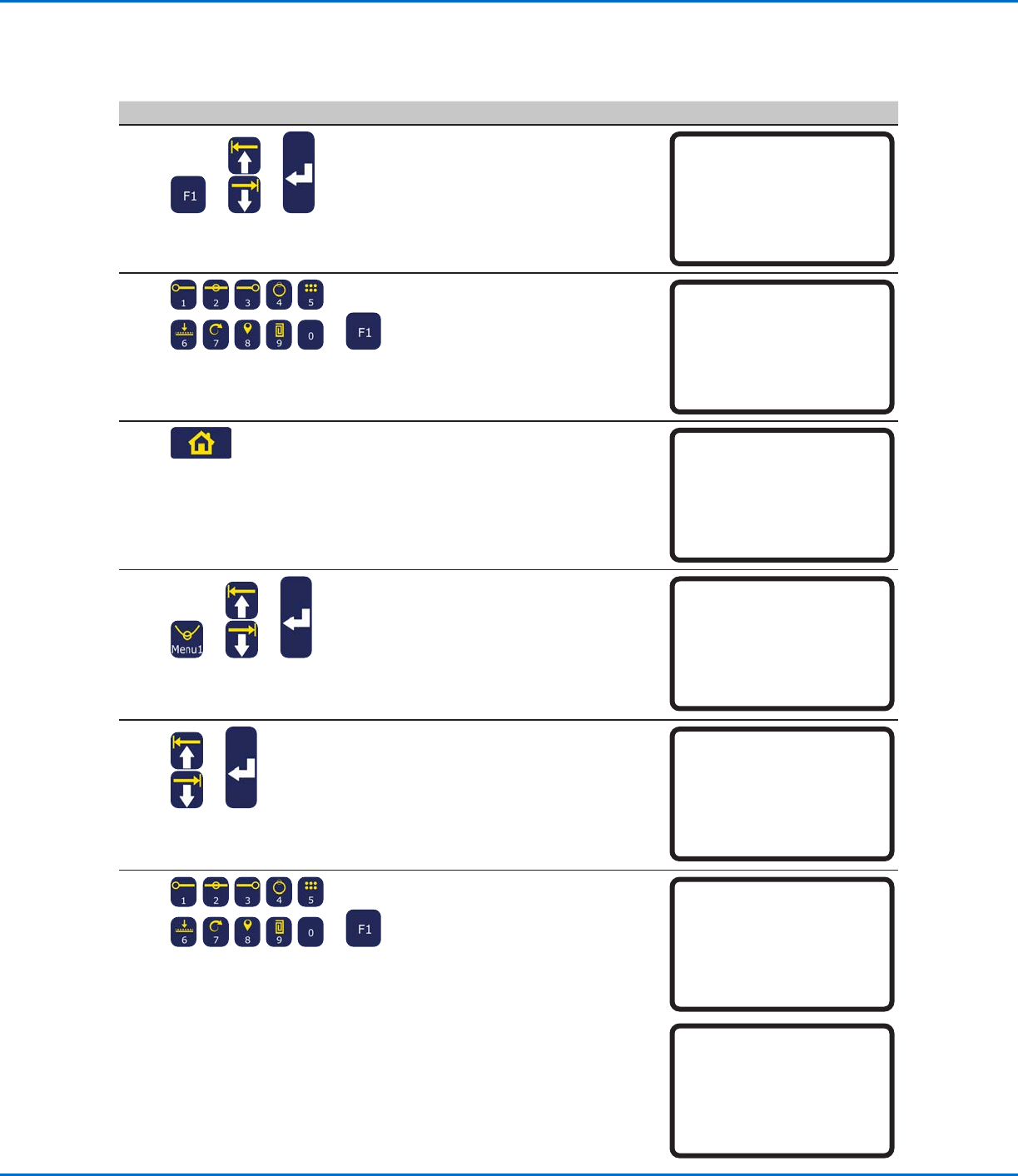
解锁系统解锁系统
## 按键按键 步骤步骤 教导盒显示界面教导盒显示界面
1
> > > >
· 按F1。
· 上下按键至TEACH/RUN。
· 按ENTER。
[PROGRAM MENU] 1/1
01*Teach/Run
02 Program List
03 Reset Counter
04 Program Offset
05 Needle Adjust
06 Auto Needle Adjust
2
> >
· 输入密码。
· 按F1。
Teach Mode
Password: _
[F1] OK
3
· 按下HOME。
[ TEACH MODE ]
PRESS [HOME]
TO INITIALIZE SYSTEM
4
> > > >
· 按下MENU 1。
· 上下移动光标至UTILITY MENU。
· 按ENTER。
[MENU 1] 2/2
08*Utility Menu
09 Diagnostic
5
> >
· 上下移动光标至“系统锁定”。
· 按ENTER。
[UTILITY] 1/1
01 Program
02 Memory
03 Key Beep
04 Online Signals
05 Barcode Scanner
06*System Lockout
6
> >
· 输入密码。
· 按F1。
系统从运行模式切换至教导模式时
不再需要密码。
System Lockout
Password: _
[F1] OK
System Unlocked !
R系列自动点胶系统
57
www.nordsonefd.com/cn china@nordsonefd.com +86 (21) 3866 9006 诺信EFD在全球范围内销售专业点胶系统并提供技术支持服务
通过程序及指令操作(续)通过程序及指令操作(续)
如何通过SVC USB端口上传/下载程序如何通过SVC USB端口上传/下载程序
通过平台正面的SVC USB端口,用户可将程序上传至平台,或从平台下载程序。
先决条件先决条件
系统处于教导模式下。参考第44页上的“如何从运行模式切换至教导模式”。
## 按键按键 步骤步骤 教导盒显示界面教导盒显示界面
1
· 关闭平台。
· 将USB驱动器连至平台正面的SVC USB
端口上。
· 开启平台。
2
> > > - > -
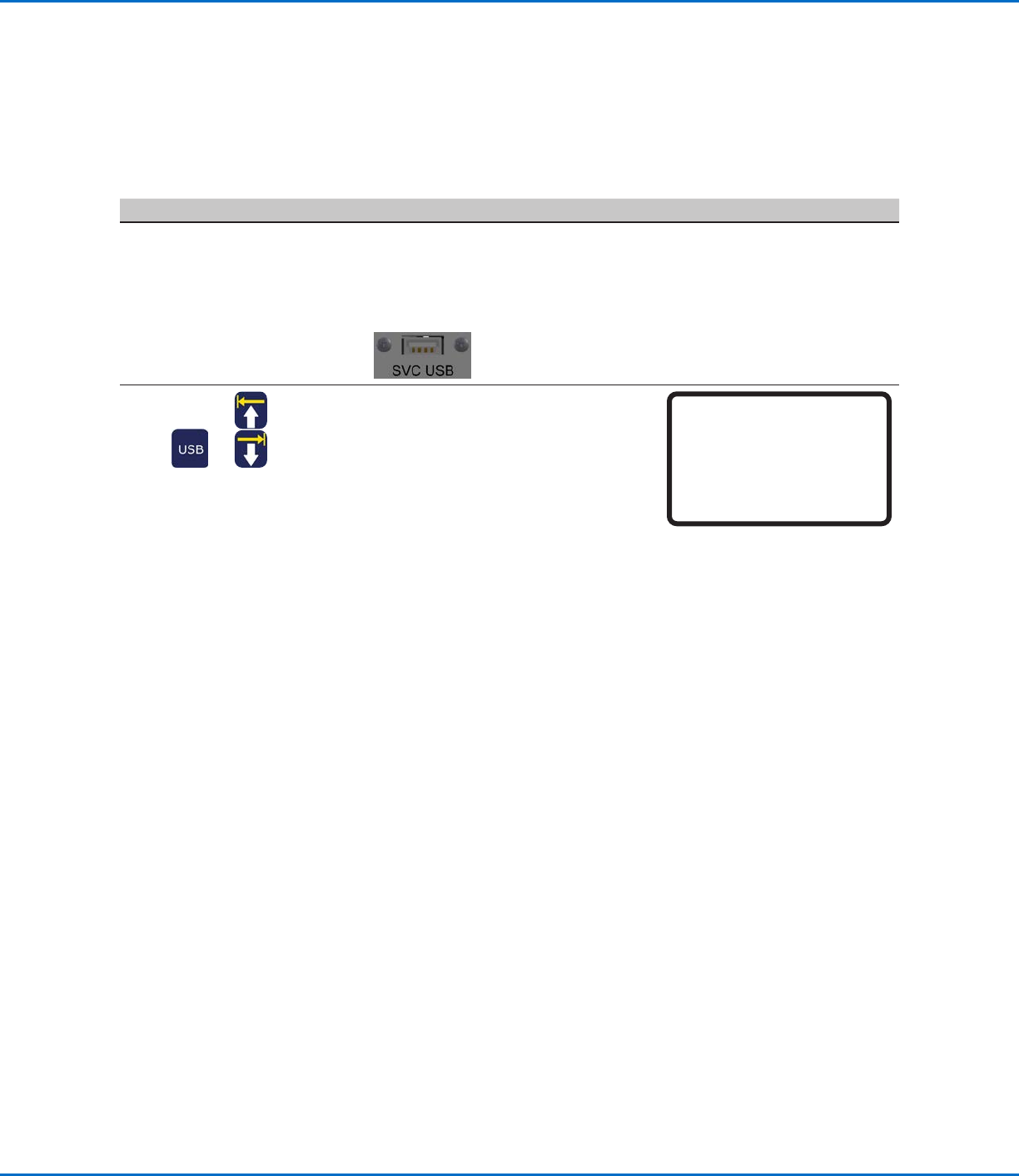
· 按下USB键。会显示USB菜单。
- 选择1将从USB端口 / 驱动器选出
的*.NDN程序上传至平台上的特定编号
程序中。
- 选择2以*.NDN文件的形式将当前程序
保存在USB驱动器中。
- 选择3从USB驱动器中加载*.PKG文件加
载此文件可能会覆盖已被占用的程序
编号中的现有程序。
- 选择4,以*.PKG文件的形式将已被占
用的平台程序保存在USB端口 / 驱动
器中。
· 遵守显示屏上显示的说明,完成选定
的操作。
[USB] 1/1
01 Load Program
02 Save Program
03 Load All Programs
04 Save All Programs
R系列自动点胶系统
58
www.nordsonefd.com/cn china@nordsonefd.com +86 (21) 3866 9006 诺信EFD在全球范围内销售专业点胶系统并提供技术支持服务
如何创建和运行程序如何创建和运行程序
本节提供了创建和运行一项程序的基本步骤。每项程序都是不同的。查阅这些步骤及手册中的其它应用章节了解关于程
序的创建。
先决条件先决条件
已正确安装及设置系统。查阅第14页上的“安装”及第32页上的“设置”。
教导盒电缆已连至平台,系统处于教导模式。参考第44页上的“如何从运行模式切换至教导模式”。
(推荐)针头高度已校准。如果针头被替换,请执行Needle Adjust命令(适用于没有配备针头校准器的系统),或
Auto Needle Adjust(适用于配有针头校准器的系统)。
工件已妥善安放至固定板。
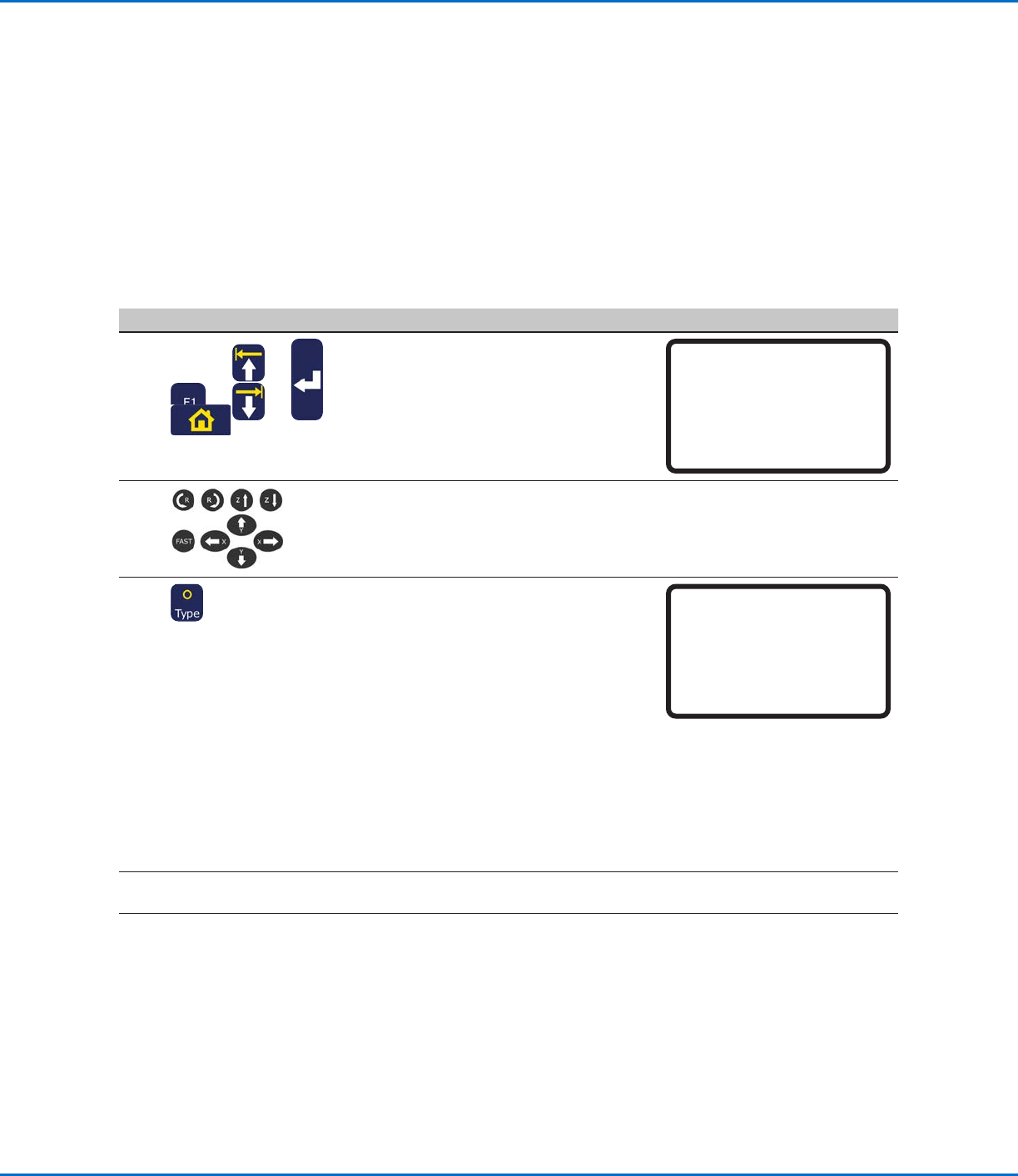
## 按键按键 步骤步骤 教导盒显示界面教导盒显示界面
1
> > > > > >
· 按F1。
· 上下移动光标至“教导/运行”。
· 按ENTER。
· 按HOME键,输入密码。
系统会打开上一次关闭前最后一
个进行修改的程序编号。
[PROGRAM MENU] 1/1
01*Teach/Run
02 Program List
03 Reset Counter
04 Program Offset
05 Needle Adjust
06 Auto Needle Adjust
2
· 缓慢移动针头至图样的起始点。
3
> x > x
· 当针头处在正确的第一个点的
XYZR位置时,按下“类型”键为
该点选择点胶指令。
· 查阅本手册的以下章节了解关于
程序的创建。
- 查阅第19页上的“最佳编程方
法”。
- 查阅第60页上的“图样创建”。
- 查阅第91页上的“附录A,类型
菜单参考”,了解关于所有指令
的详细介绍。
注:注:客户还可通过空的地址栏中
的“回车”键打开“类别”菜
单。
[TYPE] 1/4
01 Dispense Dot
02 Line Start
03 Line Passing
04 Arc Point
05 Line End
06 Circle
07 End Program
4
· 继续输入指令,直至程序运行完
成。
转下页
通过程序及指令操作(续)通过程序及指令操作(续)