智茂分板机中文操作手冊_A1.pdf - 第106页
GAM320A 操作說明書 103 3. 刪除帳號 : 點擊【刪除】按鍵後即可刪除選擇之帳號,如圖 7-4-5 。 *注意:確認刪除後將無法復原此帳號。 4. 設定指紋資料 : (1) 系統需安裝指紋機, 【指紋設定】按鍵才會出現,如圖 7-4-6 。 (2) 點擊 【指紋設定】 按鍵後, 即可設定目前登入者自己的指紋模板資料 ; 必須 成功設定,才能使用指紋機登入帳號,詳情請參閱 (7-7 指紋模板資料設定 說明 ) 。 圖 7-4-…
GAM320A 操作說明書
102
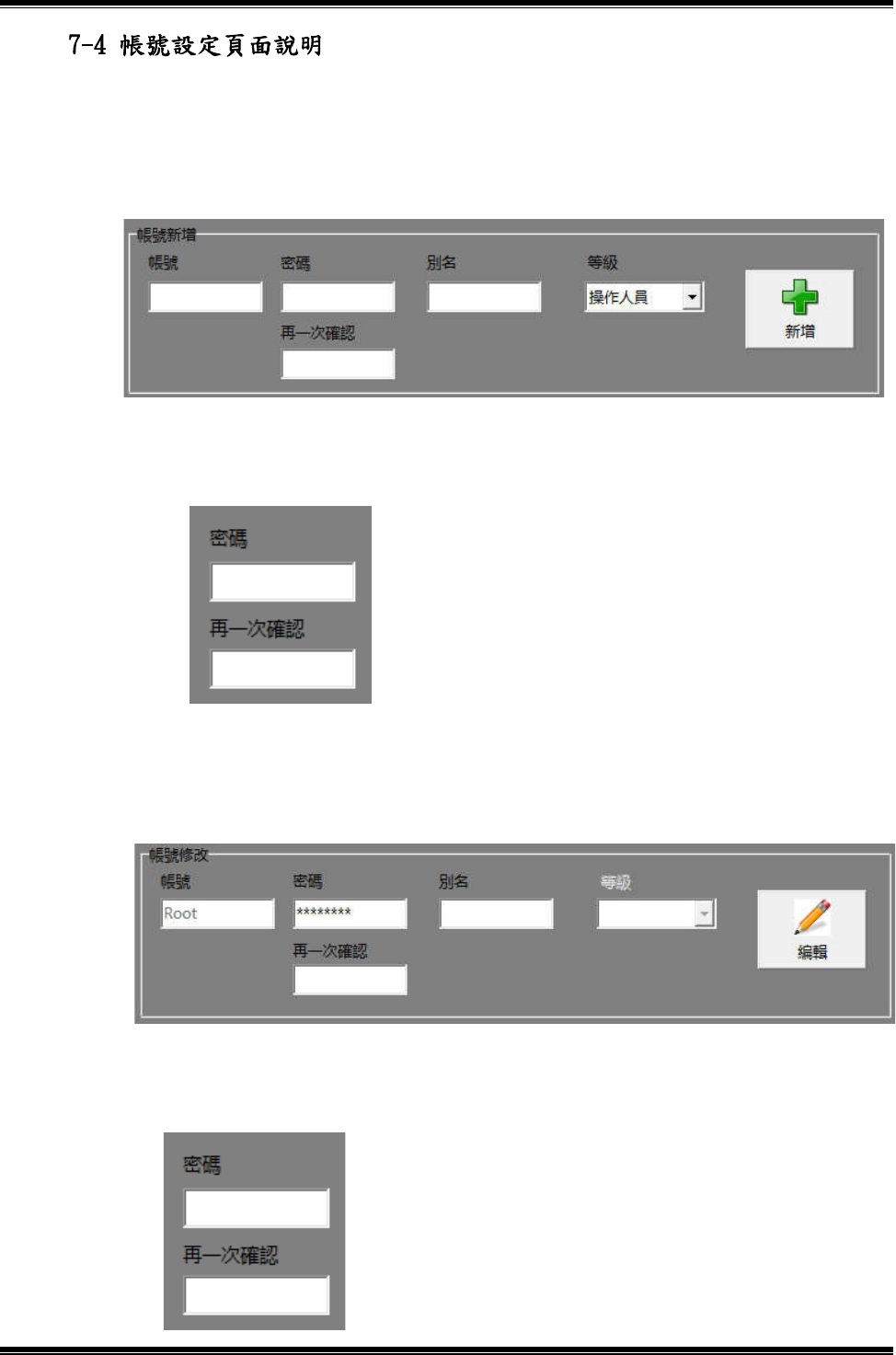
1.新增帳號:
(1)先鍵入帳號、密碼、別名資料與選擇帳號等級後,再點擊【新增】按鍵即可
建立新帳號,並出現在帳號列表中,如圖 7-4-1。
(2)輸入密碼必須一致才可新增帳號,以確保密碼的正確性,如圖 7-4-2。
*注意:只能建立低於本身等級的帳號。
2.修改帳號:
(1)先鍵入密碼或別名資料後,再點擊【編輯】按鍵即可修改選擇之帳號,如圖
7-4-3。
(2)輸入的密碼必須一致才可修改帳號,以確保密碼的正確性,如圖 7-4-4。
圖 7-4-1
圖 7-4-2
圖 7-4-3
圖 7-4-4
GAM320A 操作說明書
103
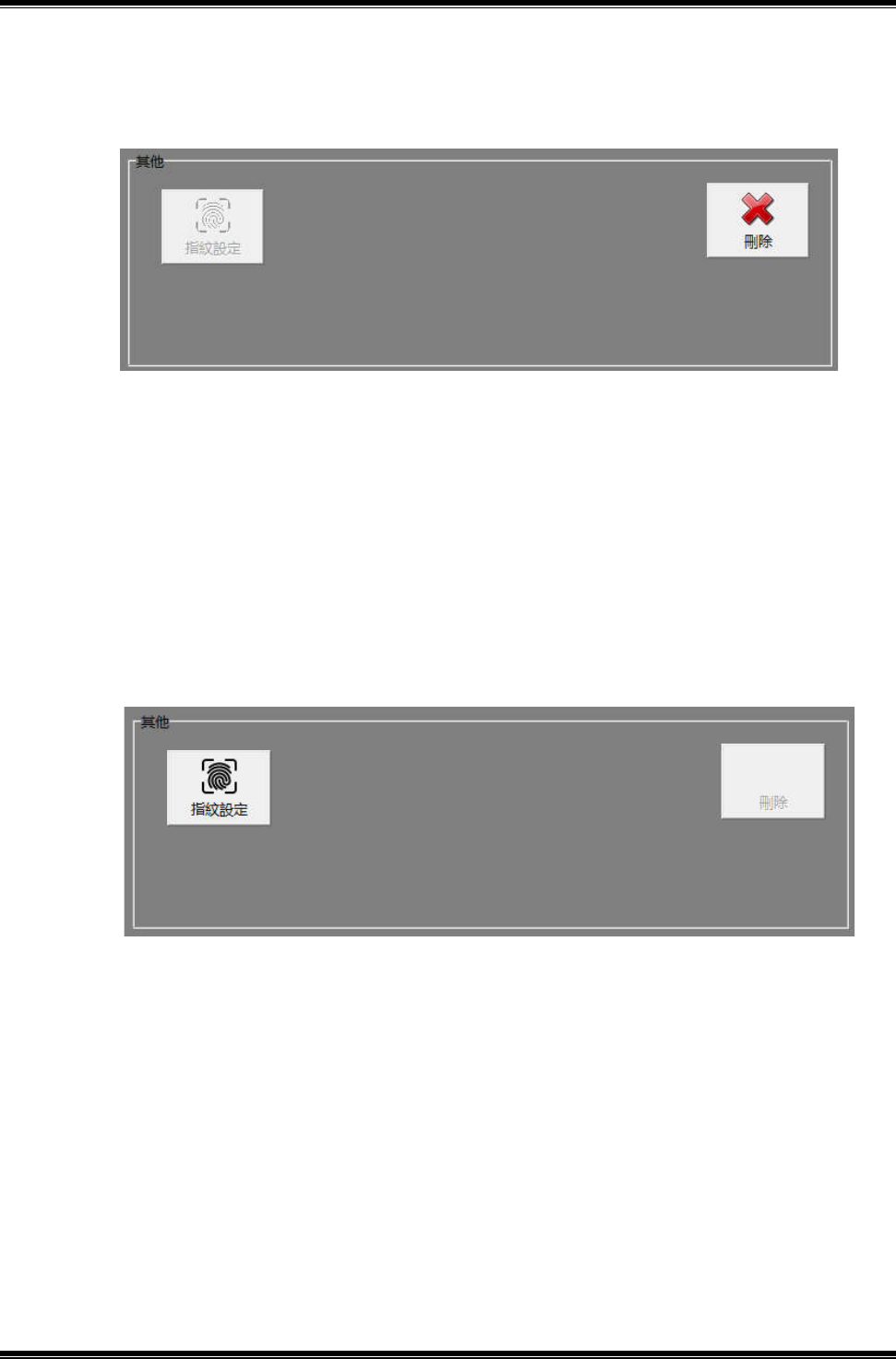
3.刪除帳號:點擊【刪除】按鍵後即可刪除選擇之帳號,如圖 7-4-5。
*注意:確認刪除後將無法復原此帳號。
4.設定指紋資料:
(1)系統需安裝指紋機,【指紋設定】按鍵才會出現,如圖 7-4-6。
(2)點擊【指紋設定】按鍵後,即可設定目前登入者自己的指紋模板資料;必須
成功設定,才能使用指紋機登入帳號,詳情請參閱(7-7 指紋模板資料設定
說明)。
圖 7-4-5
圖 7-4-6
GAM320A 操作說明書
104
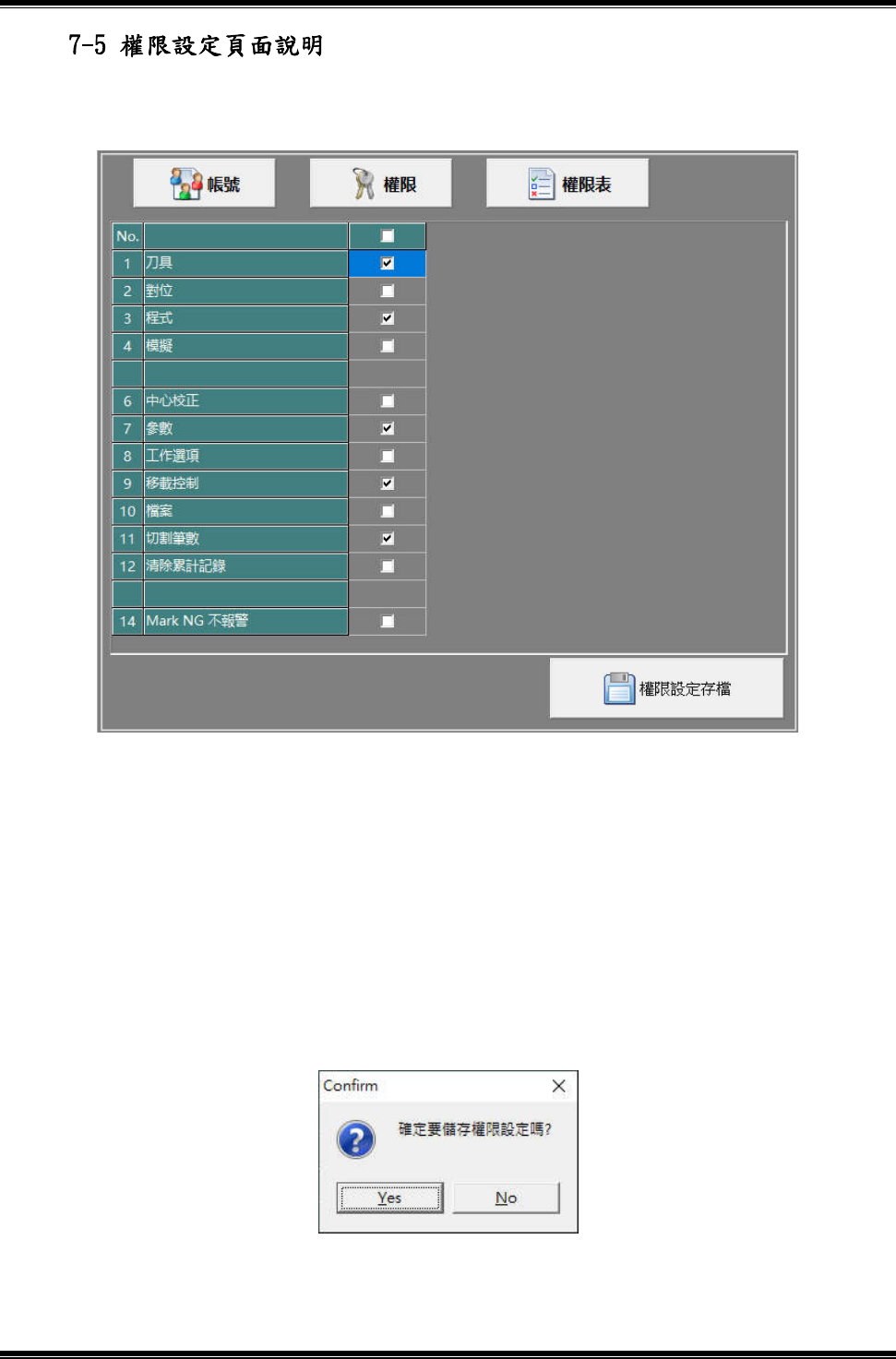
1.此頁面用於設定每一帳號之權限功能開啟或關閉,如圖 7-5-1。
2.操作權限設定:點擊勾選或取消權限功能列表,即可開啟或關閉該帳號相對應的
權限功能。
3.完成權限功能設定:完成設定後,點擊【權限設定存檔】鍵,出現確認訊息提示,
如圖 7-5-2。
點擊【Yes】鍵,系統將會執行權限設定變更存檔。
點擊【No】鍵,系統將忽略此次的權限設定修改。
圖 7-5-1
圖 7-5-2