智茂分板机中文操作手冊_A1.pdf - 第63页
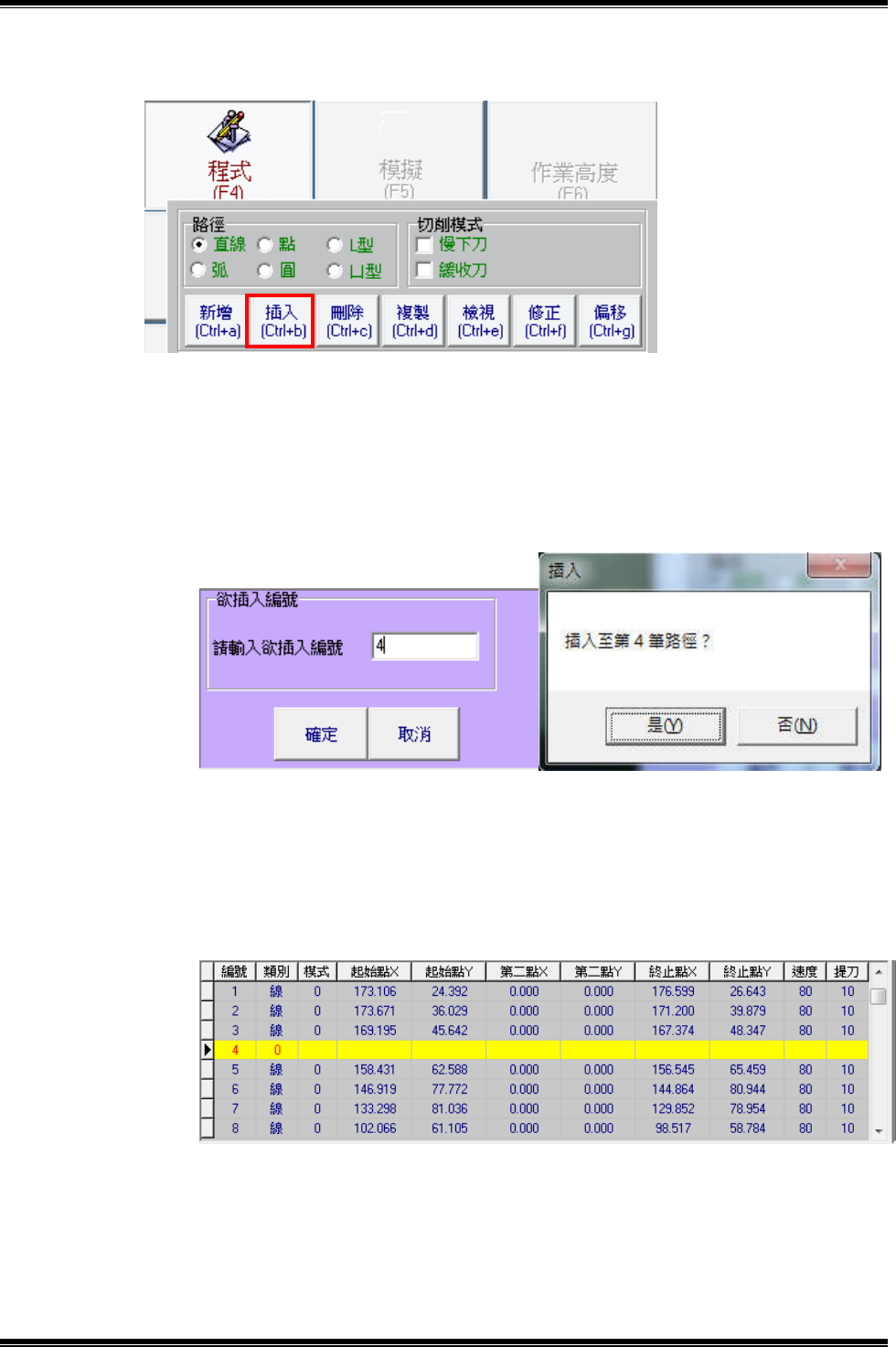
GAM320A 操作說明書 60 (4) 點選插入鈕,系統進入插入狀態,再按一次插入鈕,結束插入功能,如圖 6-8-3 。 ○ 1 步驟: A. 輸入欲插入之編號切割路徑資料,按確定後,出現插入確定訊息,如 圖 6-8-4 。 B. 點選「是」 ,系統將進入取點狀態 ( 如圖 6-8-5) 。使用滑鼠左鍵拖曳或 點擊移動功能,移動攝影機至下刀點位置,使銑刀圓落在欲切割邊相 切齊。 圖 6-8-3 圖 6-8-4 圖 6-8-5
GAM320A 操作說明書
59
○
2
說明:
A.當工作台進入切割區時,系統將自動執行自動光學對位功能。
B.同點不提刀:若目前切割路徑之提刀點,與下一切割路徑之下刀點為
同座標值,系統將不提刀執行下一切割路徑。
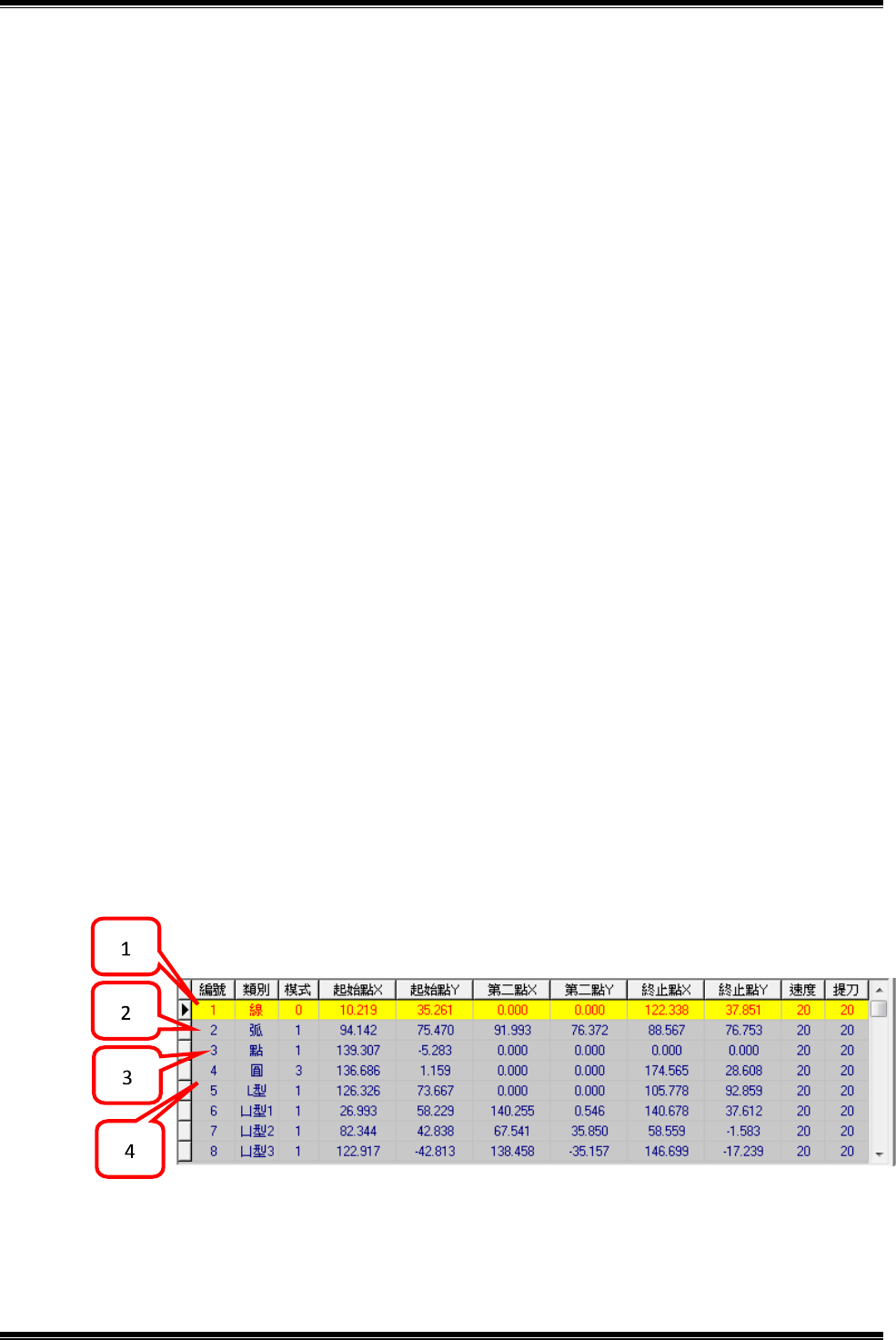
C.切割路徑資料形態為直線時,座標點紀錄於切割路徑資料欄位中之起
始點及終止點,第二點欄位無意義,如圖 6-8-2-①。
D.切割路徑資料形態為圓弧時,座標點紀錄於切割路徑資料欄位中之起
始點、第二點及終止點(如圖 6-8-2-②)。加選封閉功能時,系統自動
依三點成弧之曲率延伸為封閉圓;路徑資料形態將以「圓」類別表示(如
圖 6-8-2-④)。
E.切割路徑資料形態為點時,座標點紀錄於切割路徑資料欄位中之起始
點,第二點及終止點無用(如圖 6-8-2-③)。點切割形態,主要作為鑽
孔用途。
F.選用切削模式之準則,在於完成優良的切割品質,但會影響作業效率。
使用者應於品質及效率間求取平衡。
G.切削模式屬複選式功能, 若複選功能時,累加其代號顯示於切割模式
欄位中。
H.切割路徑資料中,速度欄位預設值來自銑刀設定中之速度值。
I.新增座標點過程中,若取點失誤(準),可使用鍵盤 BackSpace 鍵,退
回前點後再重新取點。
J.若切割路徑為直角轉彎形式,將終止點同時設為下一筆之起始點,就
可以連續切割。
圖 6-8-2
○
○
○
○
GAM320A 操作說明書
60
(4)點選插入鈕,系統進入插入狀態,再按一次插入鈕,結束插入功能,如圖
6-8-3。
○
1
步驟:
A.輸入欲插入之編號切割路徑資料,按確定後,出現插入確定訊息,如
圖 6-8-4。
B.點選「是」,系統將進入取點狀態(如圖 6-8-5)。使用滑鼠左鍵拖曳或
點擊移動功能,移動攝影機至下刀點位置,使銑刀圓落在欲切割邊相
切齊。
圖 6-8-3
圖 6-8-4
圖 6-8-5
GAM320A 操作說明書
61
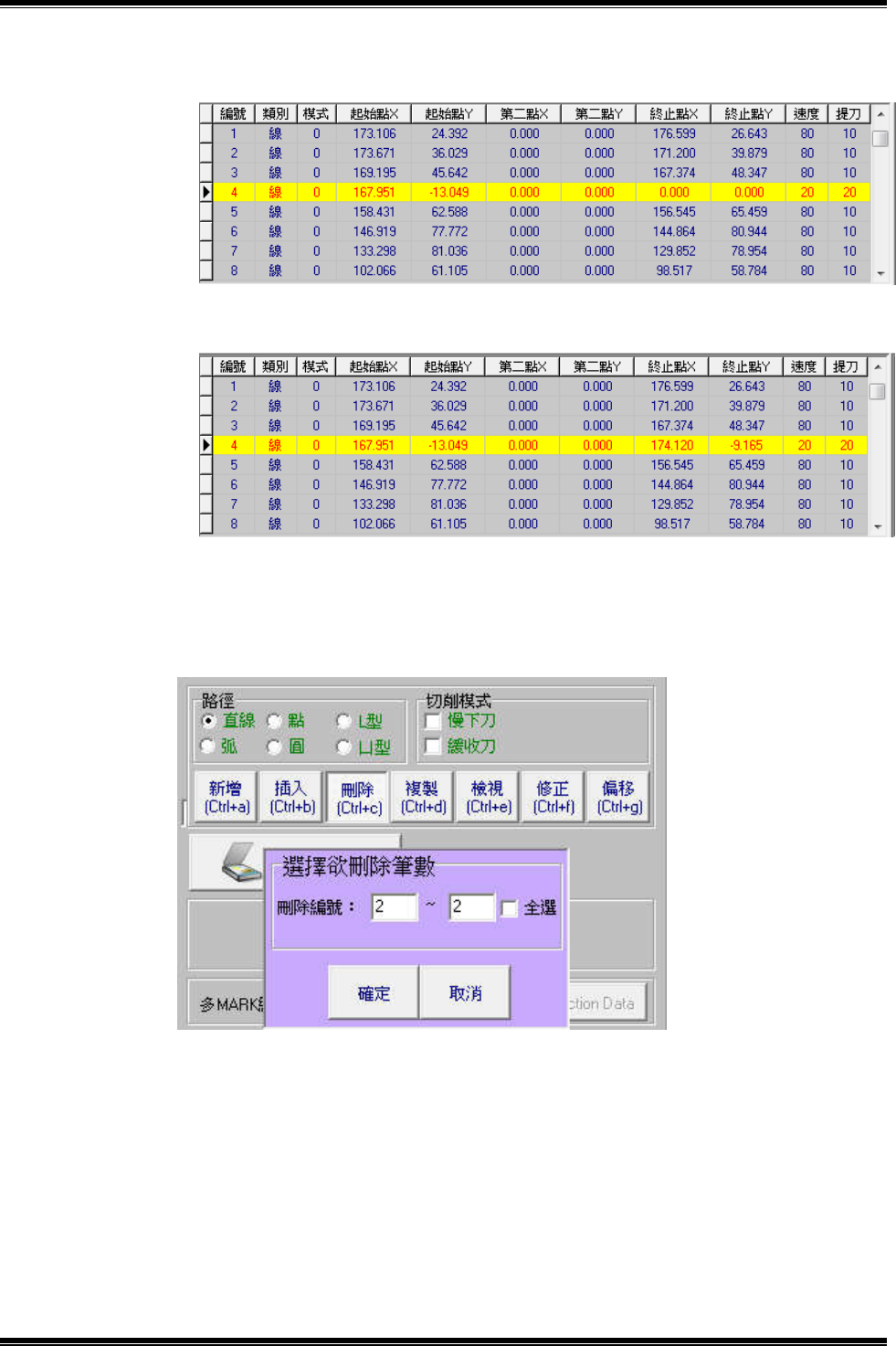
C.使用鍵盤 Enter 鍵,以取得點座標資料,記錄於切割路徑欄位中,完
成切割路徑資料建立即完成插入動作,如圖 6-8-6、6-8-7。
(5)點選刪除鈕,系統進入刪除狀態,再按一次刪除鈕,結束刪除功能,如圖
6-8-8。
○
1
注意事項:刪除功能屬破壞性功能,應謹慎為之。
○
2
步驟:
A.多數刪除:輸入欲刪除之編號切割路徑資料或全選,按確認既可刪掉
不要之筆數,如圖 6-8-8。
B.單筆刪除:點選欲插入之編號切割路徑資料,按滑鼠右鍵,點選「刪
除」,切割路徑資料立即刪除後面筆數補上,如圖 6-8-9、
6-8-10。
圖 6-8-6
圖 6-8-7
圖 6-8-8