Fujiflexa培训手册.pdf - 第18页
接收固有值 1. 在 [Transmission Control] 窗口中双击工厂文件夹显示目标生产线,再双击生产线显示 该生产线上的机器。 2. 右击机器别名,从弹出的快捷菜单中选择 [Calibration Data...] 。 3. 在弹出的 [Calibration Data-Fuji Flexa] 对话框中,选择 [Receive...] ,显示 [Receive Calibration Data - Fuji Flexa] …
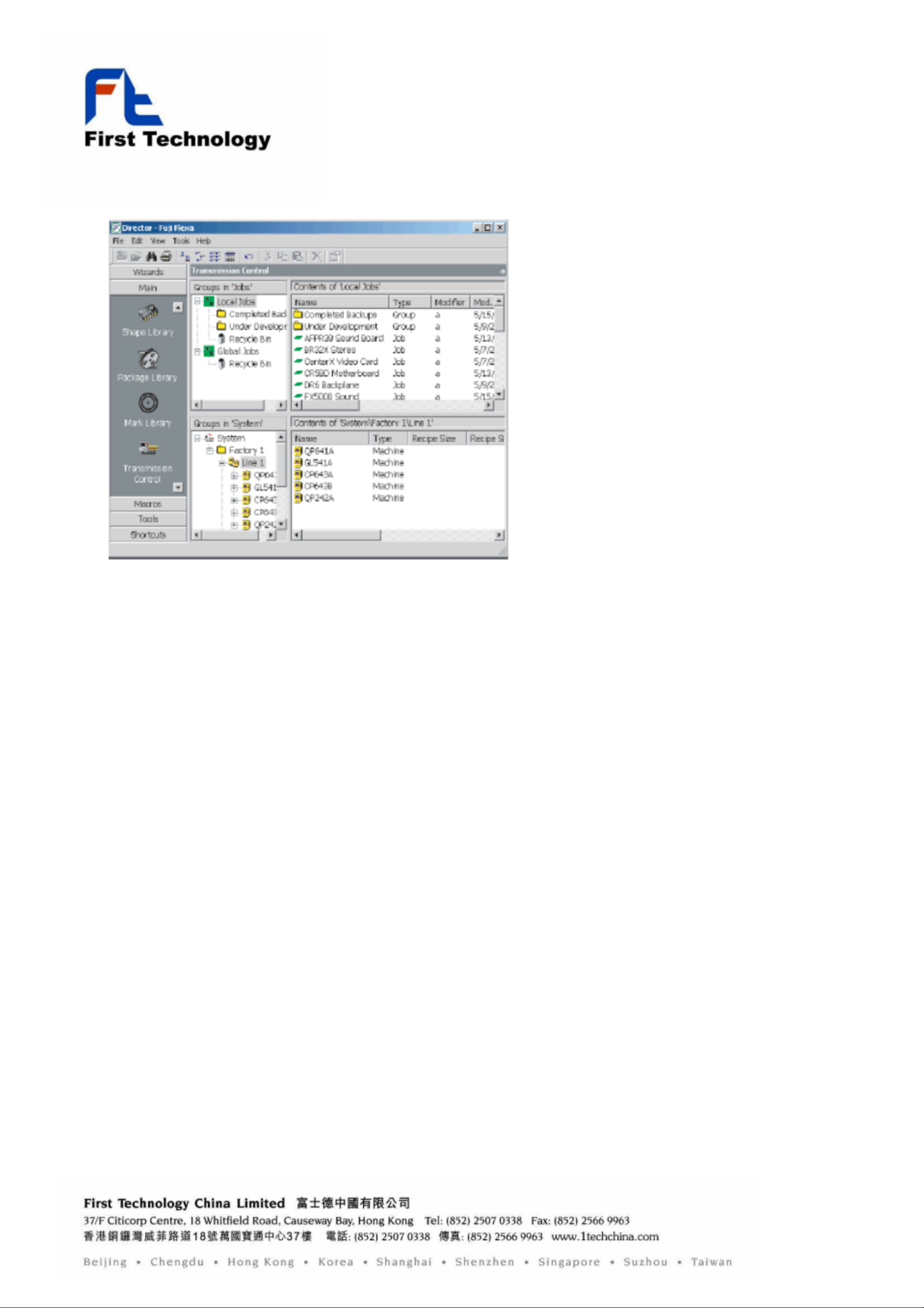
传输控制显示在导向器窗口中,当其被选
择时,窗口分割成四个窗格, [Groups in
‘ Jobs'] 窗格显示本地组和全局组 Job 列
表;在 [Groups in ‘ Jobs'] 窗格中选择
项目的内容显示在右侧的 [Contents of
‘ Jobs'] 窗格中; [Groups in
‘ System'] 窗格分层显示工厂、生产线和
机器;在 [Groups in ‘ System'] 窗格中
选择项目的数据显示在右侧的 [Contents
of ‘ System'] 窗格中。如果被选项是机
器,那么将在右侧窗格中显示该机器的生
产程序
传输 Job
有很多种方法传输 Job 。
1. 从 [Tools] 菜单中,选择 [Transmit]-[Job...] 。或者在传输控制窗口中,从 [Contentsof ‘ Jobs']
窗格中将 Job 拖放到工厂 / 生产线窗格中的生产线或机器上。
2. 弹出 [Transmit Job - Fuji Flexa] 对话框。 [Job:] 右侧显示的是将要传输的 Job,如果未显示 Job
或 Job 显示不正确,单击 [Browse] 显示 [Select Data – Fuji Flexa] 对话框,选择要传输的 Job 并
单击 [Open] 。在 [Side] 部分选择传输的电路板的面。
3. 在 [Line:] 下拉式列表框中选择传输目标的生产线名称。一旦选择了生产线,将在已经含有生产程
序的机器的别名的左侧显示一个小的电路板图标,而对于不含有生产程序的机器则显示被红 X 覆盖的电
路板图标。
4. 选择要传输的目标机器,不能选择带有被红 X 覆盖的电路板图标的机器。
5. 选择了目标机器后,在对话框下部选择必要的选项,单击 [Send] 开始传输。
6. 在传输期间会显示 [Transmission Status-Fuji Flexa] 对话框。在对话框中显示 Job 和机器。传输
状态显示在机器别名的右侧。发生错误时,单击 [Error Details] 显示错误的详细信息。传输结束后,
单击 [Close] 关闭对话框
传输 CCIMF 文件
与传输 Job 不同的是,传输 CCIMF 文件只有一种方法。一旦传输开始后,其过程与传输 Job相类似。
1. 从 [Tools] 菜单中,选择 [Transmit]-[CCIMF file...] ,显示 [Transmit CCIMF File-Fuji Flexa]
对话框。
2. 单击 [Browse] 显示 [Open File] 对话框,选择要传输的 CCIMF 文件,然后单击 [Open] 。
3. 所选择的文件和路径显示在 [CCIMF file to be sent] 下。从下拉式列表中选择传输目
标生产线。
4. 选择要传输目标机器。
5. 选择了目标机器后,在对话框下部选择必要的选项,单击 [Send] 开始传输。
6. 在传输期间会显示 [Transmission Status-Fuji Flexa] 对话框。在对话框中显示 CCIMF文件和机
器。传输状态显示在机器别名的右侧。发生错误时,单击 [Error Details] 显示错误的详细信息。传输
结束后,单击 [Close] 关闭对话框
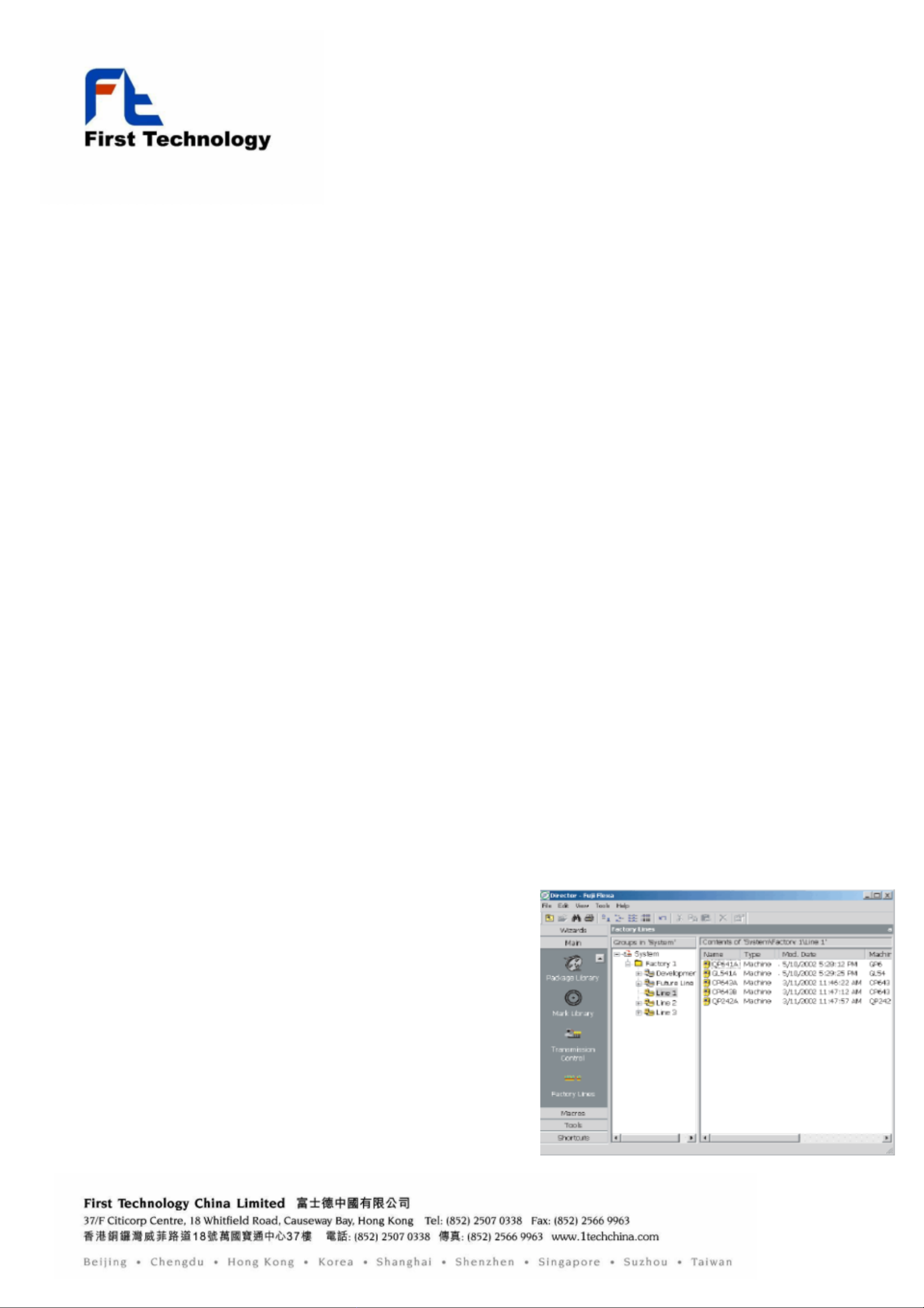
接收固有值
1. 在 [Transmission Control] 窗口中双击工厂文件夹显示目标生产线,再双击生产线显示
该生产线上的机器。
2. 右击机器别名,从弹出的快捷菜单中选择 [Calibration Data...] 。
3. 在弹出的 [Calibration Data-Fuji Flexa] 对话框中,选择 [Receive...] ,显示 [Receive
Calibration Data - Fuji Flexa] 对话框。
4. 输入用于保存数据的名称,单击 [OK] 接收来自机器的数据并按照指定的名称保存。如果
没有其它数据需要接收,单击 [Close] 关闭 [Calibration Data...] 对话框。
传输固有值
1. 在 [Transmission Control] 窗口中双击工厂文件夹显示目标生产线,再双击生产线显示该生产线上
的机器。
2. 右击机器别名,从弹出的快捷菜单中选择 [Calibration Data...] 。
3. 弹出 [Calibration Data-Fuji Flexa] 对话框。从固有值列表中选择要传输的固有值,单击 [Set
Default] 将该文件设定为传输文件,选择 [Transmit] 传输文件
传输状态数据
1. 在 [Transmission Control] 窗口中双击工厂文件夹显示目标生产线,再双击生产线显示该生产线上
的机器。
2. 右击机器别名,从弹出的快捷菜单中选择 [Calibration Data...] 。
3. 在弹出的 [Calibration Data-Fuji Flexa] 对话框中,选择 [Status Data] 标签页。
4. 进行必要的设定后,单击 [Transmit] 传输状态数据。
传输吸嘴 / 吸嘴置放台数据
1. 在 [Transmission Control] 窗口中双击工厂文件夹显示目标生产线,再双击生产线显示该生产线上
的机器。
2. 右击机器别名,从弹出的快捷菜单中选择 [Calibration Data...]
3. 在弹出的 [Calibration Data-Fuji Flexa] 对话框中,选择 [Spec Data] 标签页。
4. 选择要传输的文件,单击 [Transmit] 传输数据。
6 生产线编辑器 (Line Editor)
必须正确建立工厂以确保生产线上的机器与 Fuji Flexa 之间
的通信。在生产线创建过程中输入的信息将被读入 Job 中以创
建 Job 的生产线配置。这意味着一旦正确配置了机器,就可以
简单的将生产线全体读入到 Job 中。这也保证了机器可正确匹
配工厂 / 生产线
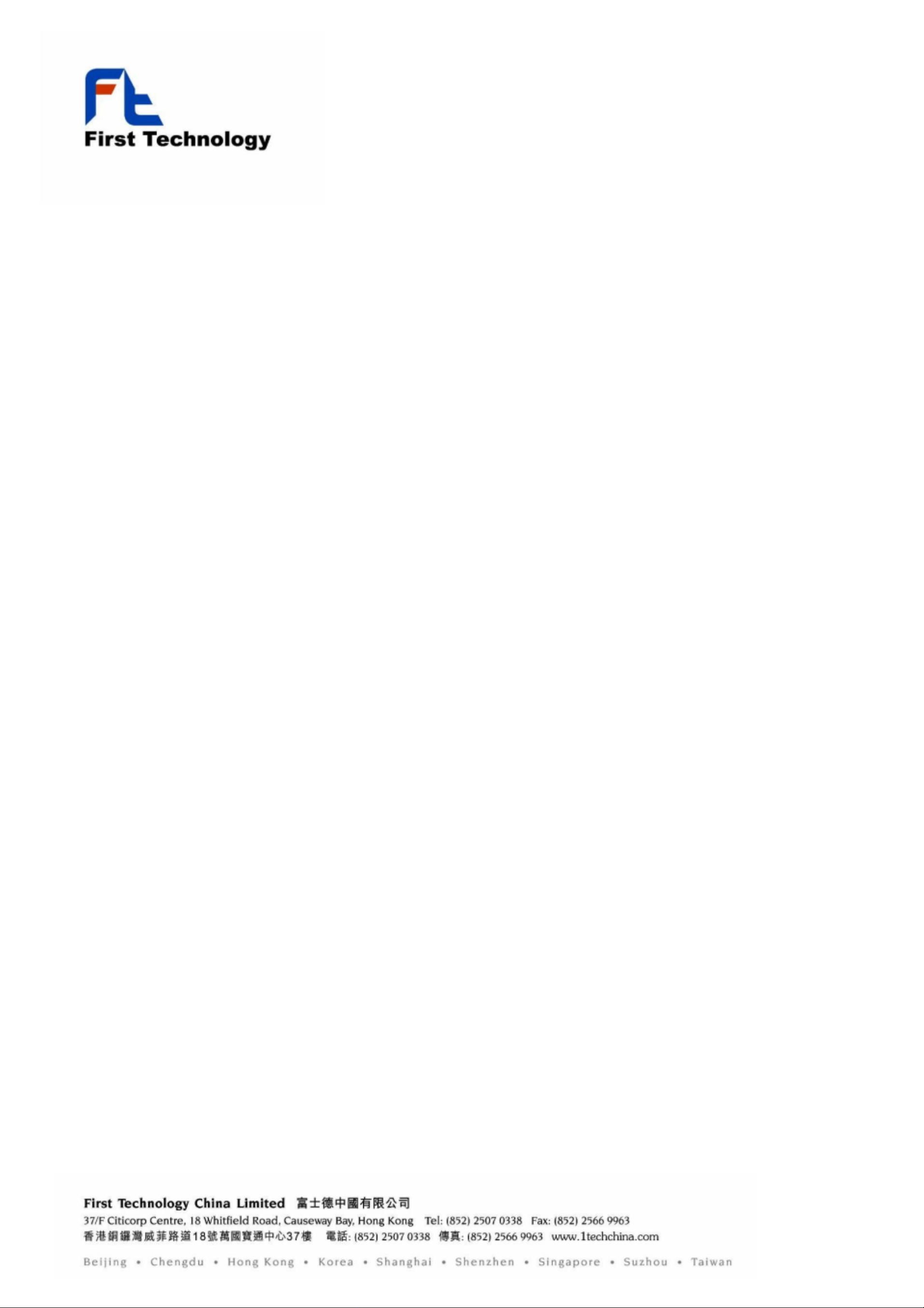
工厂生产线( Factory Lines )显示在导向器窗口中,它用于
编辑传输和生产线监视的设置。
当选择此图标后,窗口被分为两个窗格。左边的工厂 / 生产线
窗格显示工厂和生产线的分层
列表,右边的工厂 / 生产线窗格显示左边窗格中的选项数据
创建工厂
1. 从 [View] 菜单中选择 [Factory Lines] 。
2. 在 [Groups in ‘ System’ ] 窗格中是以分层格式显示组与各项目,在 [Contents of ‘ System’ ] 窗
格中显示的是在左边窗格中所选择项目的内容。初次建立工厂时, [Groups in ‘ System ’ ] 窗格中只有
[System] 组。在 [Contents of ‘System’ ] 窗格右击鼠标,选择 [New]-[Factory...] 。
3. 弹出 [New Factory-Fuji Flexa] 对话框,在文本框内输入工厂名并单击 [OK] 。
4. 新的工厂同时显示在两个窗格中
创建生产线
1. 在 [Groups in ‘ System’ ] 窗格选择工厂,在 [Contents of ‘ System ’] 窗格右击鼠标,选择
[New]-[Line...] ,显示 [New Line-Fuji Flexa] 对话框。
2. 在 [Line name] 文本框中输入生产线名称。
3. 选择生产线状态选项。虚拟生产线是实际上并不存在的生产线,举例说明其应用:由于工厂重构,
当程序员为不同于现在的生产线创建将来使用的 Job 时,可以使用虚拟生产线。虚拟生产线可用于在
Job 中创建生产线,这样,在工厂重构后生产程序即可被传输到机器上。
4. 单击 [OK] ,新的生产线同时显示在两个窗格中。
创建机器
1. 在 [Groups in ‘ System’ ] 窗格选择生产线,在 [Contents of ‘ System ’ ] 窗格右击鼠标,选择
[New]-[Machine...] ,显示 [New Machine-Fuji Flexa] 对话框。
2. 确认对话框的上部的工厂名和生产线名是否正确,可以从下拉式列表中选择正确的名称。
3. 如果在服务器设置中选择了 [Display model names in line information] ,请在 [Modelname] 群组
中输入机器的模型名,这将使用于决定生产程序能否传输到某一机器上。如果模型名与 Job 中的机器名
不相符,则不能进行传输。如果 [Display model names in lineinformation] 选项未被选择,将不会
显示 [Model name] 。
备注 ) 即使在同一生产线内配置完全相同的机器上也不可以重复使用相同的模型名称。仅可在不同的
生产线上使用相同的模型名称 。
4. 从下拉式列表中选择机器类型。
5. 选择生产线上机器顺序。如果是在该生产线上的第一台机器,则仅有一个选项可以选择。
6. 输入机器别名,该名称显示在传输控制和 [Groups in ‘System ’ ] 列表中。如果 [Displaymodel
names in line information] 选项未被选择,机器别名必须与 Job 中的机器名相一致才有可能进行传
输。
7. 完成所有机器数据的输入后,单击 [OK] 关闭对话框。
8. 在弹出的 [Edit Machine-Fuji Flexa] 对话框中,输入必要的设定使机器与软件之间能够进行通,
单击 [Save] 保存设置。不同设定的含义见下表
9. 对机器进行了通信设置后,单击 [Close] 关闭 [Edit Machine-Fuji Flexa] 对话框。
10. 系统弹出关于更新传输服务器的信息提示对话框,单击 [Yes] 更新传输服务器。