Fujiflexa培训手册.pdf - 第7页
器 * ( Part NumberEditor ),外形编辑器 * ( Shape Editor ),封装编辑器 * ( Package Editor ),元 件模板编辑器( Part Template Editor ),定位点编辑器( Mark Editor ),生产线监视器( Line Monitor ),生产线报告器( Line Reporter ),进度表编制器( Schedule Builder ),进度 表汇编器( Sche…
第二章: Fujiflexa 基本功能介紹
一 Fujiflexa 介绍
1) 类似于 F4G的GUE、FUJICAM的OPEN VIEW,可以通过基于 Windows的图形化用
户界面进行直观操作。
2) 为了简单而且可靠地共享数据,准备了各种数据服务器,如: JOB SERVER、
PART DATA SERVER、LINE SERVER。
3) 提供 Wizard与Marco功能, JOB与元件数据的创建可以在向导中按照指示简单
地进行,可缩短对于系统操作不熟悉而浪费的时间,便于新进的程式人员迅速掌
握,并可减少出错率。
4) 带有很强的安全机能,可提供详细的权限设定,可靠地保护重要数据。
5) JOB Builder 加强了在 F4G中大受好评的图形化编辑器的功能。而且,可以向
生产线传送正在编辑的 JOB。调试与调整作业能够更加高效地进行。
6) 灵活的 Panel Design 可以将多数不同种类的 CAD DATA整合在同一个 JOB里,
可增加 Cad Layout 资料灵活的运用。尤其是阴阳板的程式更是简单,只需用一个
FLIP BOARD指令即可。
7) 离线方式编制生产程式时, CAD DATA与GERBER DATA以及JOB资料重合在一起
被表示,由此可进行程式整合性确认,从而在元件贴装之前进行错误的修正,避
免反复修改浪费时间。
8) 改进了生产线平衡、一部分机器优化的算法。并可提供多块电路板的同时优
化功能(预定)。
9) 生产线监视器可以实时监视生产线的状况,将实时信息传送给管理者,有利
于发现生产瓶颈,提高生产能力。使用多文档界面( MDI),可以同时进行多条生
产线和多个机器的监视。
10) Line Reporter 作为 WEB应用程序,无需安装特殊的软件,在任何时间任何
地点都能够对生产线的状况把握自如。
11) License 管理不使用硬体 Dongle, 可防止由于 H/W故障引起的生产线停线。
12) 使用宏功能可以可靠且简单地处理常用的操作步骤。
13) 提供API的Interface, 不仅支援 FUJI设备的生产线,还能够整合其它种类的
设备。
14) 可提供国际标准格式的 XML( Extensible Markup Language )形式的 Report,
并可通 过一个小工具将该 Report 转化成 EXCEL的XSL(Extensible Stylesheet
Language)格式 , 以便于客户自由编辑。
15) 可应用于 WIN2000操作系统,可对应 FUJI所开发的新机种 XP系列、 NXT以及
以后的新机种。而之前的编程软件则不可以。
二 图标介绍
1.
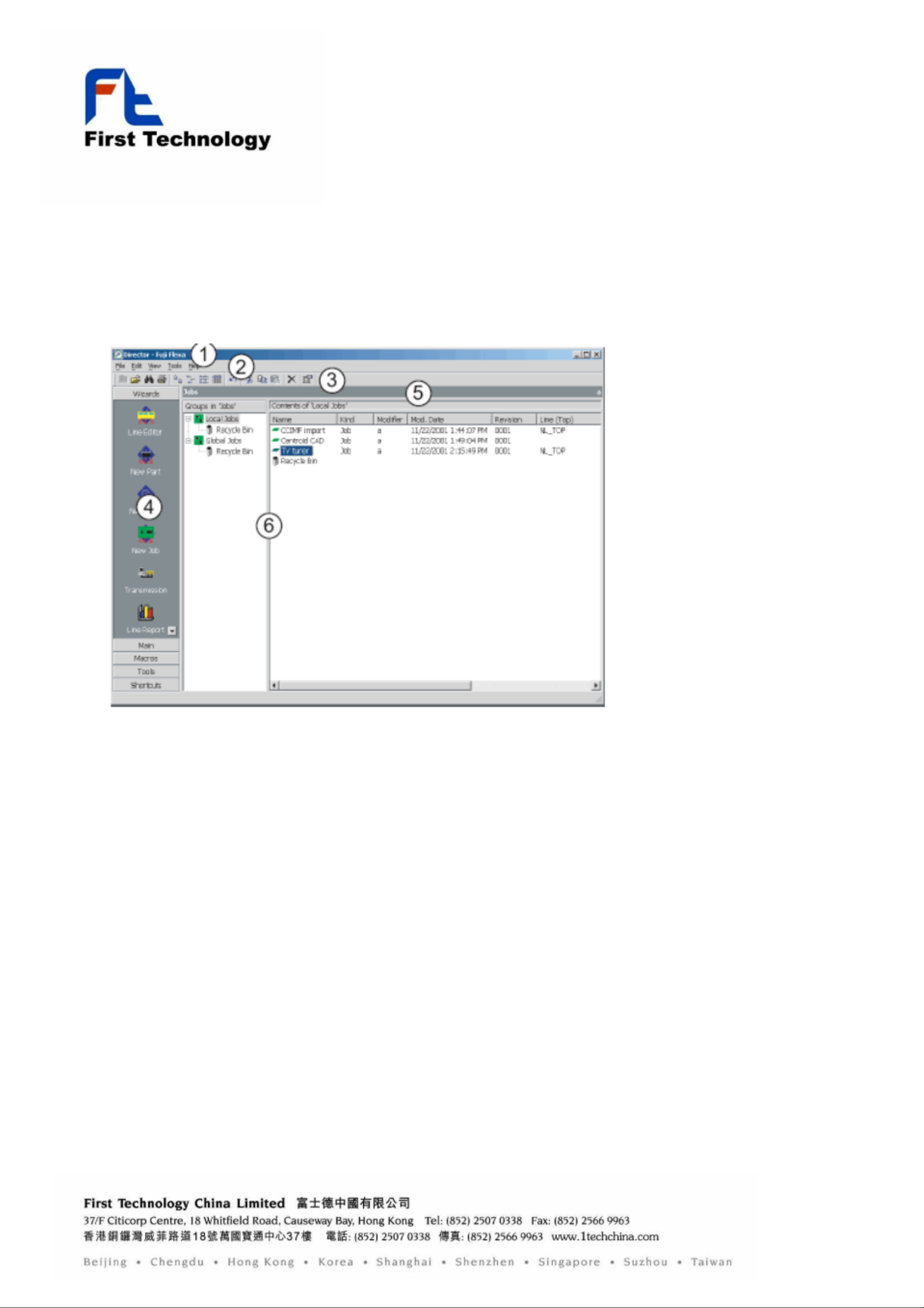
导向器 (Director) 是 Fuji Flexa 的核心。它是所有 Fuji Flexa Job 数据的中心部分,并
在访问 Fuji Flexa 工具时被使用。
导向器用于数据管理,数据传输,以及管理生产线及机器。导向器也为用户提供访问下列
Fuji Flexa 工具的捷径: Job 编制器( Job Builder ),元件编辑器( Part Editor ),元件号码编辑
器 * ( Part NumberEditor ),外形编辑器 * ( Shape Editor ),封装编辑器 * ( Package Editor ),元
件模板编辑器( Part Template Editor ),定位点编辑器( Mark Editor ),生产线监视器( Line
Monitor ),生产线报告器( Line Reporter ),进度表编制器( Schedule Builder ),进度
表汇编器( Schedule Assembler ),进度表查看器( Schedule Viewer ),规格保持器( Spec
Keeper ),跟踪查看器( Trace Viewer ),宏( Macros ), Fuji Flexa 向导( Fuji Flexa
Wizards )。
1. 标题栏 (Title bar ) 窗口的顶部是标题栏。在标题栏中, 包含应用程序名以及最小化、调整大
小和关闭应用程序的按钮。
2. 菜单栏 (Menu ba) 在标题栏下方是菜单栏。单击菜单栏名可打开菜单。
3. 工具栏 (Toolbar ) 菜单栏下方是工具栏。单击工具栏上的按钮可完成一些常用的指令。
4. 图标栏 (Icon bar)
工具栏下方, 屏幕左侧是图标栏。图标栏分为数组, 单击灰色按钮上的组
名称可打开各个组。单击图标栏中的某一项目可以改变显示或打开程序。在
[Macros] 组中, 可以添加新的宏快捷按钮。在 [Shortcuts] 组中, 还可
以添加 Fuji Flexa 之外的应用程序的快捷方式。
5. 视图模式栏 (View mode
bar)
视图模式栏位于工具栏和数据显示窗格之间。栏的左端显示哪
一种视图模式处于激活状态,栏的右端显示当前用户的用户
ID 。
6. 数据显示窗格
(Data display panes )
被选中项目的数据在这几个区域显示。上图的白色区域称为窗格。根据所选
择的视图模式,可同时显示多个窗格。如上图所示,左窗格称为组窗格。组
窗格显示各视图模式可利用的组。可以通过选择 [View]-[Group List] 切换
组窗格的显示。右边的窗格是内容窗格,该窗格显示被选定组的内容。
2. Job 编制器 (Job Builder)
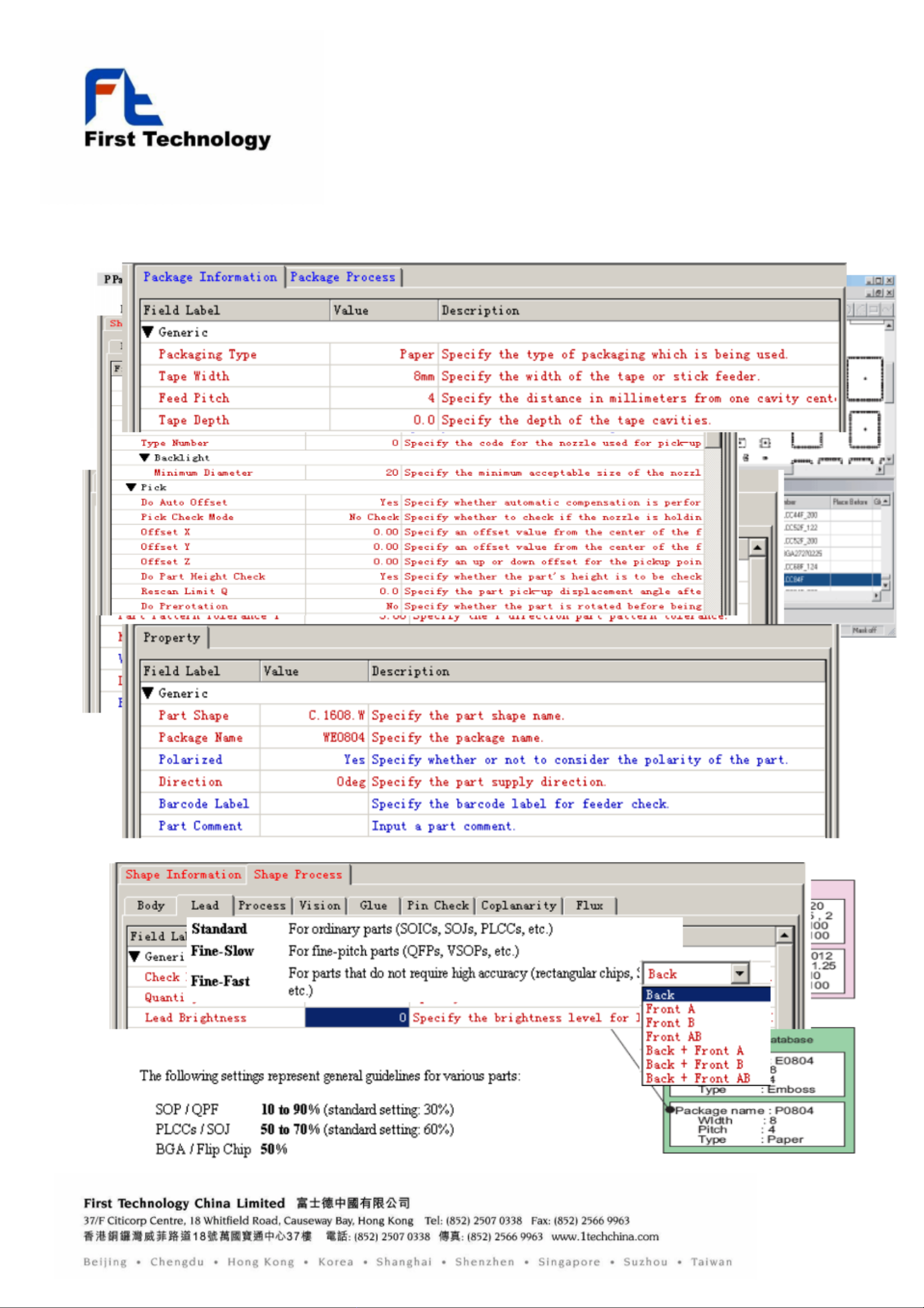
Job 编制器用于创建、编辑 Job 和生产程序。可以通过不同的方法创建 Job:人工创建、导
入 CAD 数据、或者使用 Job 向导。 Job 编制器的主要功能。
在 Job 编制器的窗口中,菜单栏位于窗口顶部,菜单栏
下面有若干工具栏。这些工具栏的位置并非固定不变,
可以用鼠标将它们拖动到窗口中所希望的位置。当打开
一个 Job 时,窗口通常显示 Job 信息栏,默认位置为窗
口的左边。信息栏中的信息被分成组:通用
( General )、元件数据( Part Data )、定位点数据
( Mark Data )和(电路板的)正面( Top)。如果元件
数据使用相关模式,则“外形数据( Shape Data )”
与“封装数据( Package Data )” 标签页也将显示在
Job 信息栏中。同一标签页中的数据以分层格式放置。
如果某名称下含有附加的信息或设置,在其名称前方会
出现一个“ +”符号。单击此“ +”号后,“ +”号会变
为“ - ”号,同时会在其名称下显示信息。要关闭这些
信息时,单击减号,信息将被隐藏。通过从 [View] 菜
单中选择 [Job Information] ,可以显示或者隐藏 Job
信息栏。窗口显示从 Job 信息栏中选择的数据。可以同
时打开多个数据窗口
3. 元件数据 (Part Data)
元件数据是由元件编辑器进行创建和编辑的。当元件数据使用相关模式时,元件数据将由元件号码编辑
器,外形编辑器和封装编辑器来创建和编辑。此外,使用模板编辑器可以创建和编辑元件模板。元件数
据也可以通过人工、导入数据或者使用新元件向导来创建。本部分将介绍有关元件数据的各组件的主要
功能。
相关模式
这种模式使元件号码数据与可以共享的外
形名称数据和封装名称数据产生关联。相
关模式允许复数的元件号码使用同样的外
形名称和封装名称,因此可以减小各库的
尺寸。此外,通过编辑被复数元件号码使
用的外形或者封装纪录,可以一次性更新
元件号码。这一点和 Fuji 以前的主系统
FujiCam 相类似。当这种模式处于激活状
态时,使用三个组件创建和编辑数据。元
件号码编辑器使用于创建、编辑元件的属
性以及与外形数据和封装数据的连接。外
形编辑器用来创建、编辑外形数据。封装
编辑器用来创建、编辑封装数据