Fujiflexa培训手册.pdf - 第30页
4 Panel/Board 数据输入 [General]-[Panel Information]. 显示出 Panel Information 对话菜单 Size X: 整个大板 X 方向尺寸 Size Y: 整个大板 Y 方向尺寸 Thickness: PCB 厚度 Production QTY: 设定生产 PCB 数量 Board 数据输入 点击 [Tools]-[Panelize , ]-[edit board] [Locatio…
第四章 程式制作流程
一流程简介
1 手动创建 JOB
2 CAD导入系统 ( 如果 CAD文件包含 PARTNO.则不需要导入 BOM)
3 BOM导入系统
4 创建零件数据 (partdata/shape/package data)
5 创建定位点数据
6 输入 Panel/Board 数据
7 添加生产线
8 配置机器
9 分配定位点
10 Line balance
11 系统优化程式
12 生成数据
二 程式制作
1 如何手动创建 JOB
我们在 CAD数据导入时已讲过
2 如何导入 CAD&BOM
我们在前章已做重点讲解
3 如何创建零件数据和定位点数据
我们在介绍元件库时已经讲解手动创建 Partdata/shapedata/package 关系以及如何设定
我们在介绍定位点时已经讲解定位点如何设定
在 导入 Cad 和 Bom 文件后,程式中零件的坐标和料号已经具备,现在需 要导入或创建零件资料
(形状,包装以及一些处理)
通常的方法有 七种:
1. 从 Part Library 中导入
2. 从 F4G 的 Library 文件中导入
3. 从现有的 JOB 中导入
4. 从 FujiCAM 的零件库资料中导入
5. 从 MCS 的零件库导入
6. 手动编写资料
7. VPD 创建时间
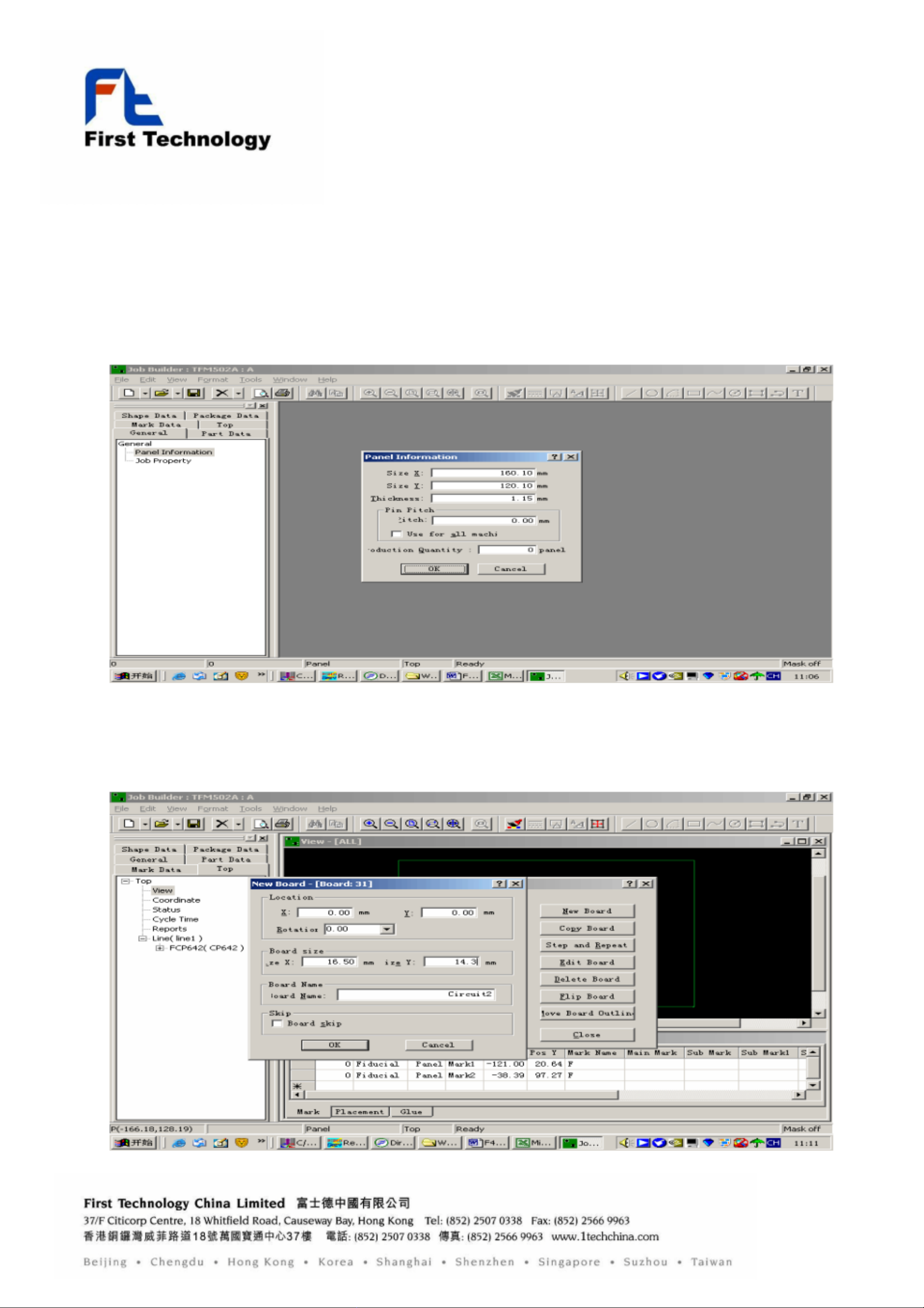
4 Panel/Board 数据输入
[General]-[Panel Information]. 显示出 Panel Information 对话菜单
Size X: 整个大板 X方向尺寸
Size Y: 整个大板 Y方向尺寸
Thickness: PCB 厚度
Production QTY: 设定生产 PCB数量
Board 数据输入
点击 [Tools]-[Panelize , ]-[edit board]
[Location X/Y] 设定小板在大板中位置坐标
[Board Size X/Y] 设定小板的 X/Y 尺寸
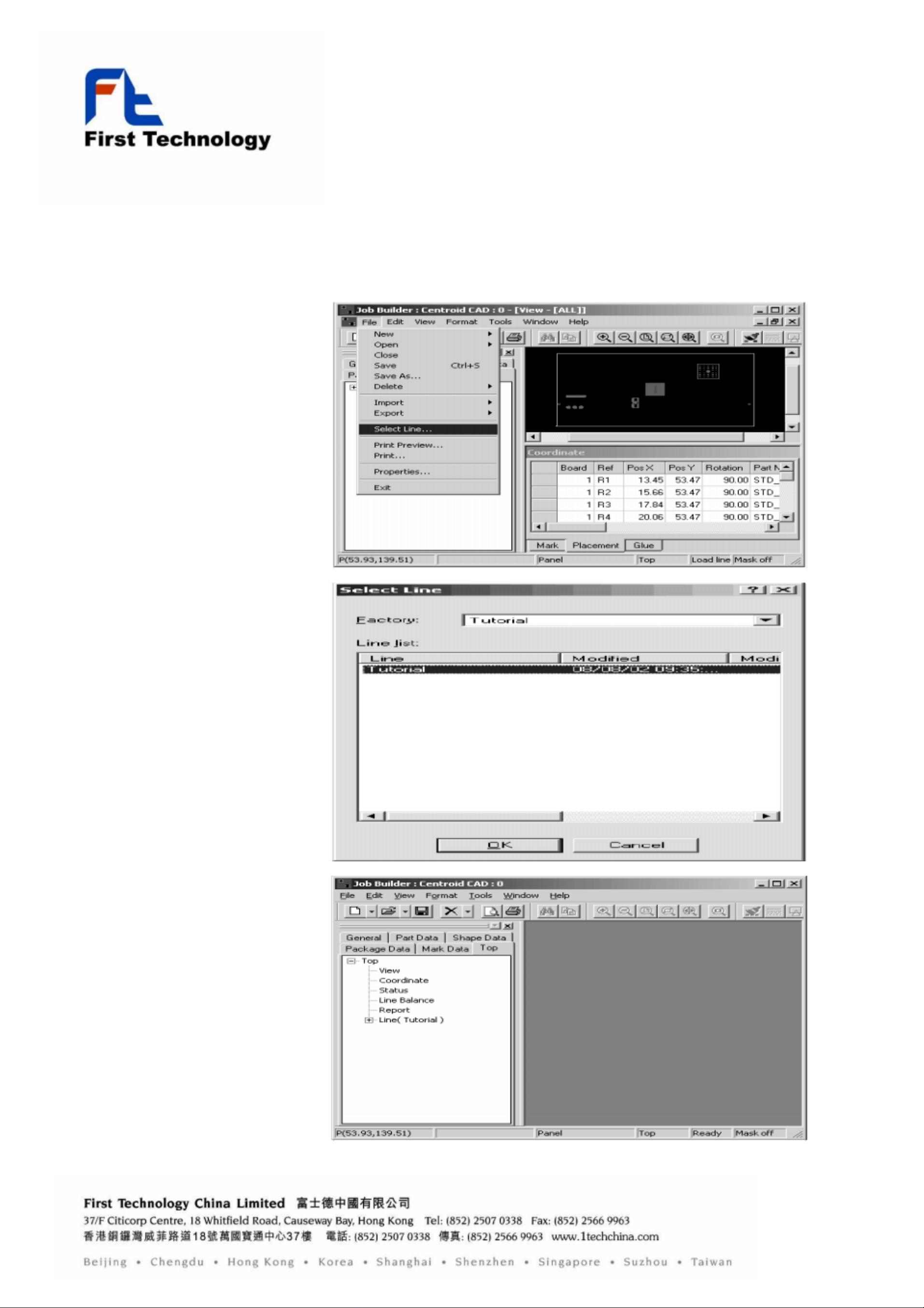
5 添加生产线
在 panel/board 数据 ; 零件数据 ; 定位点数据 ;CAD&BOM数据输入 JOB之后 ,PCB板上数据我们已经完全定
义好了 , 对于任何 FUJI 机器已足够了 .
从 [File] 菜单上选择
[Select line …]
定义生产该机种的线别
显示出 [Select line]
对话 菜单
选择工厂和生产线
点击 [OK]