Fujiflexa培训手册.pdf - 第5页
J. 设定作为 User Server 使用的计算机名后,单击 [Next] 对于包含 Director 的所有安装,必须指定 User Server 名 K. 指定作为 Job Server 使用的计算机名后单击 [Next] 此设定仅安装 User Server 时才被显示 L. 指定作为 Part Data Server 的计算机名后单击 [Next] 此设定仅在安装 User Server 时才被显示 M. 指定作为 Line …
C: 双击 [My Computer] 打开 Fuji Flexa 光盘后,在画面上双击 [Fuji Flexa
CD-ROM]
D:双击[setup.exe]
显示 fujiflexa
专用图标
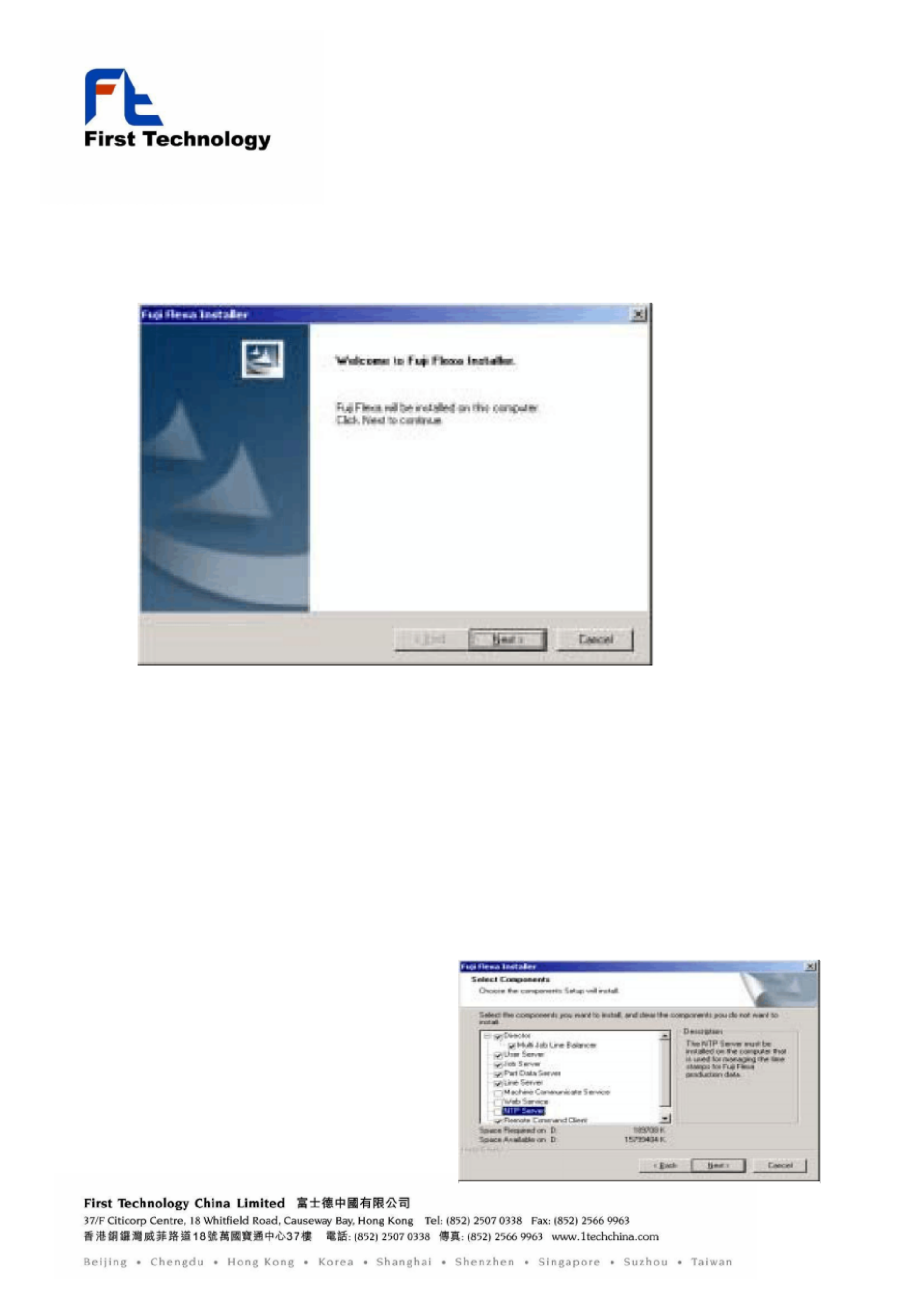
E. 在[Fuji Flexa Installer] 屏幕上单击 [Next]
F. 设定Fuji Flexa 安装软盘位置后,单击 [Next]
在执行 multi-client 的安装时,对于各个 Fuji Flexa client ,必须使用 相同
的Fuji Flexa 设定磁盘。
G. 选择安装类型后单击 [Next]
在此步骤需要选择 All-in-one 或者Custom的安装。如果选择了 All-
in-one 安装,则请跳过步骤 9-17。
H. 选择作为安装目标的文件夹后单击 [Next]
步骤I-Q 仅在执行 Custom安装时使用。在执行 All-in-one 安装时请跳过 它们,从
步骤 R继续开始安装。
I .选择要进行安装的部分后单击 [Next]
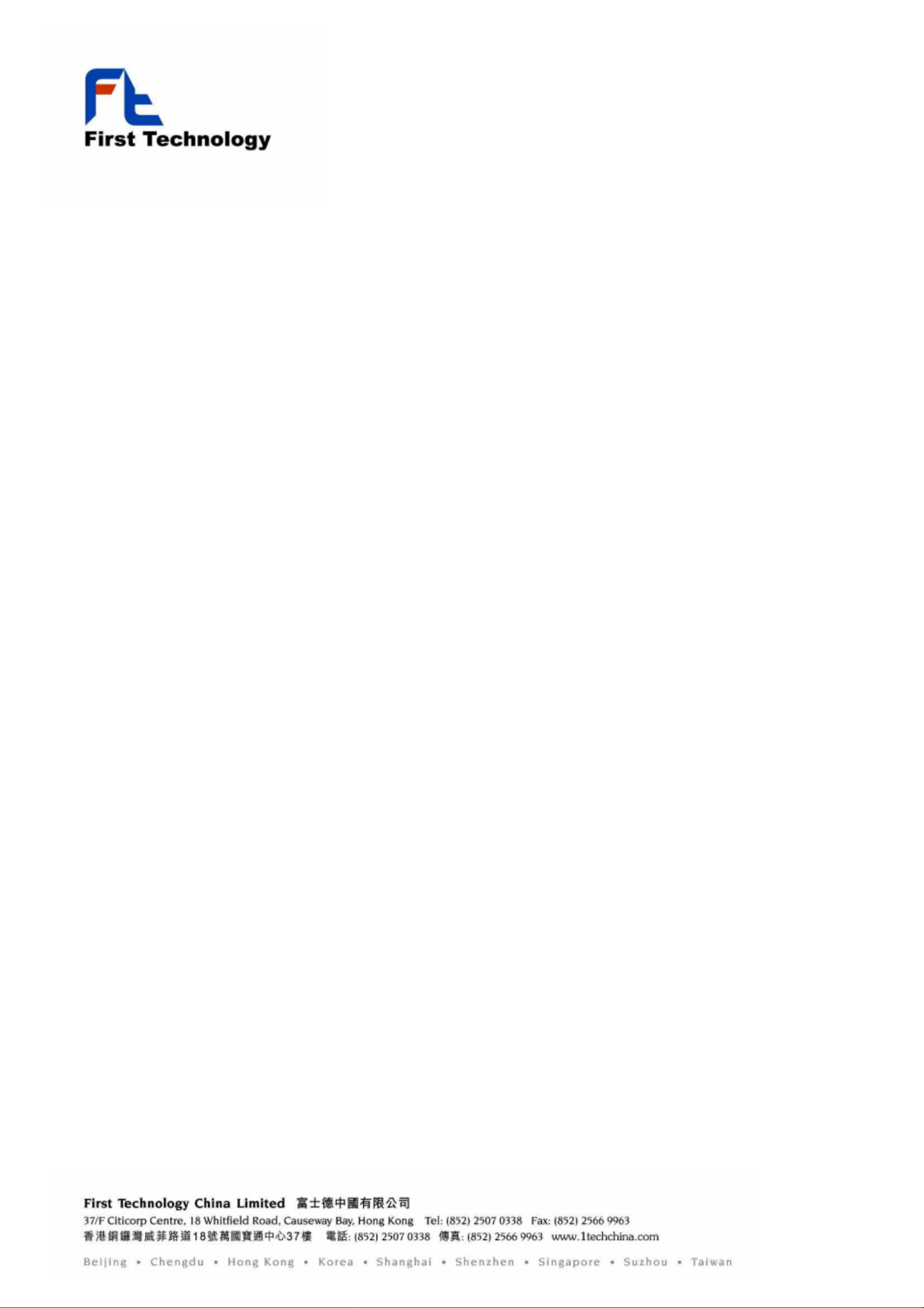
J. 设定作为 User Server 使用的计算机名后,单击 [Next]
对于包含 Director 的所有安装,必须指定 User Server 名
K. 指定作为 Job Server 使用的计算机名后单击 [Next]
此设定仅安装 User Server 时才被显示
L. 指定作为 Part Data Server 的计算机名后单击 [Next]
此设定仅在安装 User Server 时才被显示
M. 指定作为 Line Server 的计算机名后单击 [Next]
此设定仅在安装 User Server 时才被显示
O.指定作为 Web Server的计算机名后单击 [Next]
运行 Web Server的计算机必须安装有 Miscrosoft Internet Information
Services(IIS)
P. 指定作为 NTP Server 的计算机名后单击 [Next]
Q. 选择初始安装的安全类型后单击 [Next]
在进入 Fuji Flexa ,启动控制被使用时,用户必须输入用户名和密码。如 果需
要,这些设定可以在安装以后进行改变。
R. 18. 确认伺服的各项设定是否正确。 单击[Yes] 以便继续, 或者单击 [No] 去进行 改
变。
S. 选择 Fuji Flexa 启动菜单的快捷文件夹后单击 [Next]
T. 选择必要的机器通讯选项后单击 [Next]
如果在步骤 16选择了“ Access control used ”, 则需指定初始用户权利并 单击
[Next].
U. 至此已经有了安装 Fuji Flexa 的必要信息。检查这些设定后单击 [Next]
V. 文件开始被安装
注意:
如果在步骤 T已经选择了通讯中心或 GEM的安装,则在 Fuji Flexa
文件被安装后,安装过程将会自动开始。
W. 单击 [Ok]
确认“systeminf.dat ”文件的位置。此文件被使用在登录你的 Fuji Flexa
X. 单击 [Ok]
在使用 Windows 2000时,在计算机被重新启动时, IIS 会被自动安装。但 是,
在使用 Windows NT 4.0 时,必须手动安装和配置 IIS 。
Y. 选择 [Yes I want to restart my computer now] 后单击 [Finish].
Z. 安装文件在计算机重新启动之前被处理。
安装完成
第二章: Fujiflexa 基本功能介紹
一 Fujiflexa 介绍
1) 类似于 F4G的GUE、FUJICAM的OPEN VIEW,可以通过基于 Windows的图形化用
户界面进行直观操作。
2) 为了简单而且可靠地共享数据,准备了各种数据服务器,如: JOB SERVER、
PART DATA SERVER、LINE SERVER。
3) 提供 Wizard与Marco功能, JOB与元件数据的创建可以在向导中按照指示简单
地进行,可缩短对于系统操作不熟悉而浪费的时间,便于新进的程式人员迅速掌
握,并可减少出错率。
4) 带有很强的安全机能,可提供详细的权限设定,可靠地保护重要数据。
5) JOB Builder 加强了在 F4G中大受好评的图形化编辑器的功能。而且,可以向
生产线传送正在编辑的 JOB。调试与调整作业能够更加高效地进行。
6) 灵活的 Panel Design 可以将多数不同种类的 CAD DATA整合在同一个 JOB里,
可增加 Cad Layout 资料灵活的运用。尤其是阴阳板的程式更是简单,只需用一个
FLIP BOARD指令即可。
7) 离线方式编制生产程式时, CAD DATA与GERBER DATA以及JOB资料重合在一起
被表示,由此可进行程式整合性确认,从而在元件贴装之前进行错误的修正,避
免反复修改浪费时间。
8) 改进了生产线平衡、一部分机器优化的算法。并可提供多块电路板的同时优
化功能(预定)。
9) 生产线监视器可以实时监视生产线的状况,将实时信息传送给管理者,有利
于发现生产瓶颈,提高生产能力。使用多文档界面( MDI),可以同时进行多条生
产线和多个机器的监视。
10) Line Reporter 作为 WEB应用程序,无需安装特殊的软件,在任何时间任何
地点都能够对生产线的状况把握自如。
11) License 管理不使用硬体 Dongle, 可防止由于 H/W故障引起的生产线停线。
12) 使用宏功能可以可靠且简单地处理常用的操作步骤。
13) 提供API的Interface, 不仅支援 FUJI设备的生产线,还能够整合其它种类的
设备。
14) 可提供国际标准格式的 XML( Extensible Markup Language )形式的 Report,
并可通 过一个小工具将该 Report 转化成 EXCEL的XSL(Extensible Stylesheet
Language)格式 , 以便于客户自由编辑。
15) 可应用于 WIN2000操作系统,可对应 FUJI所开发的新机种 XP系列、 NXT以及
以后的新机种。而之前的编程软件则不可以。
二 图标介绍
1.
导向器 (Director) 是 Fuji Flexa 的核心。它是所有 Fuji Flexa Job 数据的中心部分,并
在访问 Fuji Flexa 工具时被使用。
导向器用于数据管理,数据传输,以及管理生产线及机器。导向器也为用户提供访问下列
Fuji Flexa 工具的捷径: Job 编制器( Job Builder ),元件编辑器( Part Editor ),元件号码编辑