Fujiflexa培训手册.pdf - 第22页
第三章 CAD&BOM 导入系统 一 CAD&BOM 文件编辑 CAD 数据需要编辑排列整齐如下 CAD 文件内必须包含位号 /XY 坐标 / 角度 . 如果有板面信息 , 我们在导入系统时须定义 TOP/BOTTOM 特征字符 ; 如果 CAD 文件内包含 PARTNO. 则可不须 BOM 文件 BOMW 文件格式如下 : 二 CAD&BOM 导入系统 1. 单击 [Start] 键后依次选择 [Program…
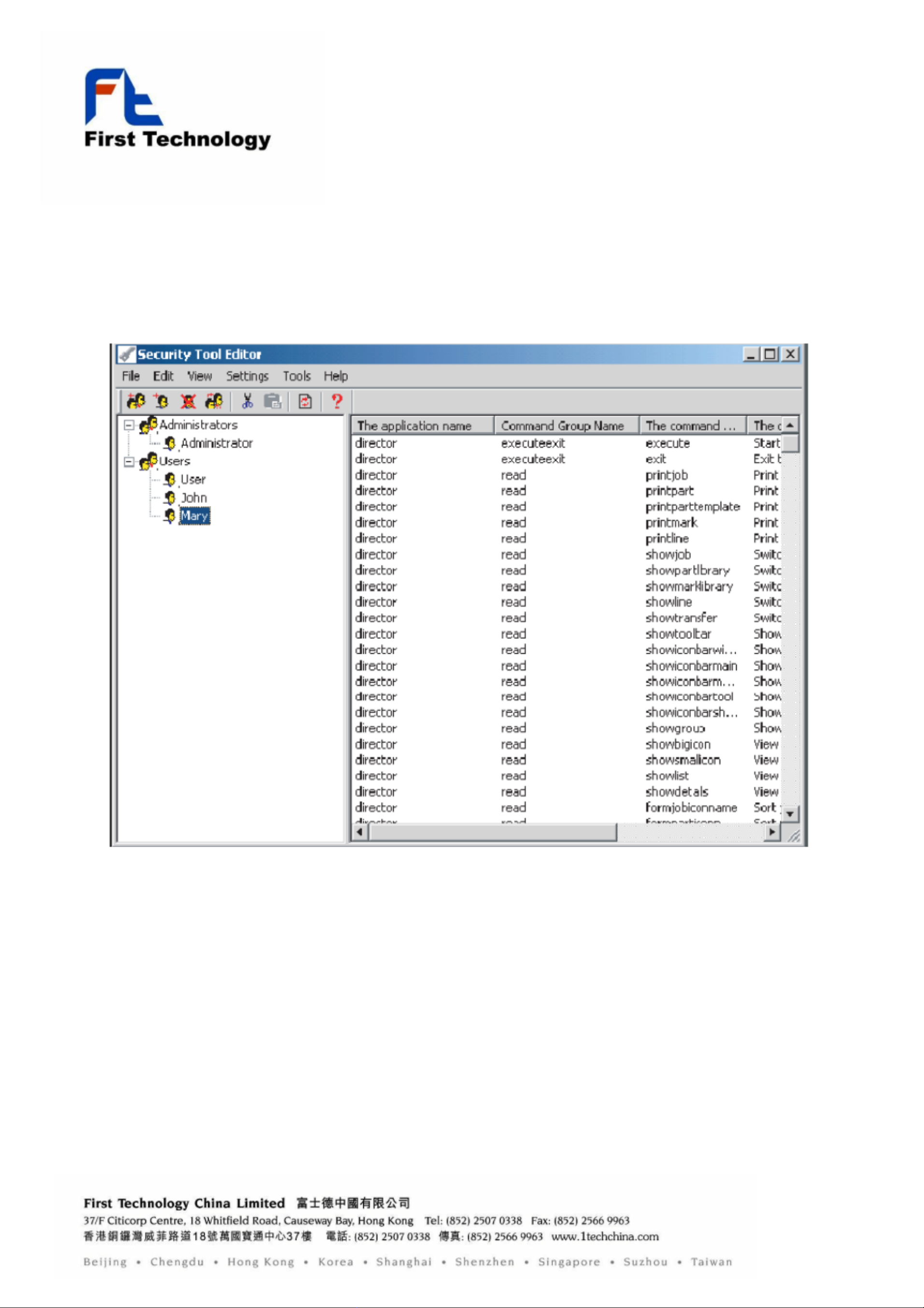
在默认设置下具有访问 Fuji Flexa 中所有的指令和功能的权限。
2. 从 Security Tool Editor 的 [Settings] 菜单中选择 [Default Permissions]-[Start/Exit Only] 。
在 [Start/Exit Only] 前面显示选中标记表示该选项被选择。在此状态下创建一个新的组时,此组中的
用户在默认设置下仅具有在 Fuji Flexa 中打开和关闭应用程序的权限。
3. 选择所希望的选项。
第三章 CAD&BOM导入系统
一 CAD&BOM文件编辑
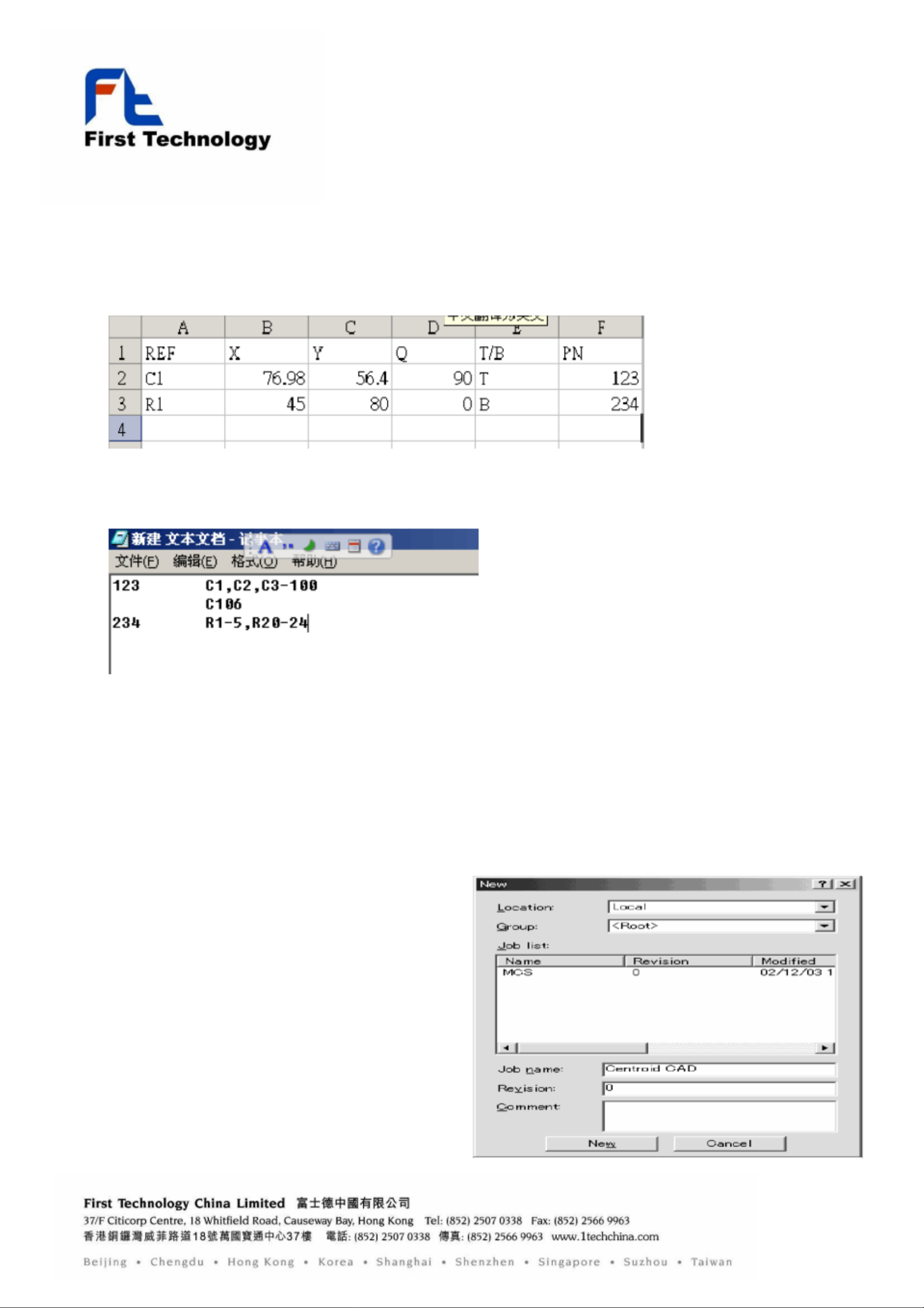
CAD数据需要编辑排列整齐如下
CAD文件内必须包含位号 /XY 坐标 / 角度 . 如果有板面信息 , 我们在导入系统时须定义 TOP/BOTTOM特征字符 ;
如果 CAD文件内包含 PARTNO.则可不须 BOM文件
BOMW文件格式如下 :
二 CAD&BOM导入系统
1.
单击 [Start] 键后依次选择 [Programs] -[Fuji Flexa] -[Director]. 出现
Director 画面
2. 从 [Tools] 菜单中选择 [Job Builder …]. 出现 显示出 Job Builder
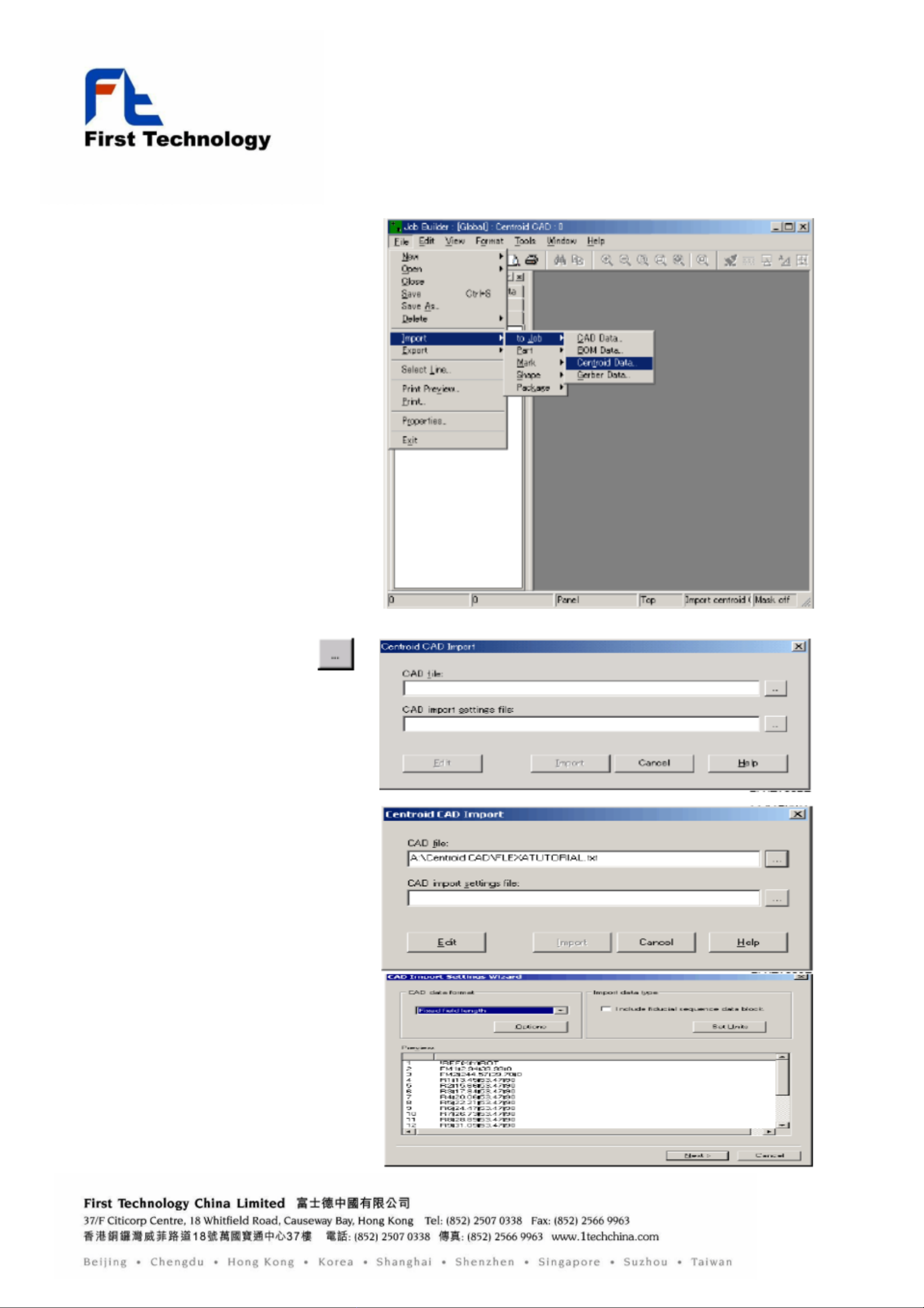
3. 从[File] 菜单中依次选择 [New] - [Job] -[Enter Manually … 显示出 [New]
对话框
在 [Job name] 文本框中输入程式名并在 [Revision]
文本框中输入 Job 修订版号后,单击 [New]
4.
[File] 菜单中依次选择 [Import] - [to
Job] - [Centroid Data …]。
5.
单击 [CAD file] 文本框右侧的
按钮,打开“样本文件 /Centroid
CAD 文件夹”,选择 CAD文件后,单
击 [Open]
点击 [EDIT]
在 [CAD data format] 的下拉式列表框中选择
“ Delimited fields ”(字符分开 )
或 ”Fixed field strength ”(空格分开 )
在 [Import data type] 区域 , 单击
[Set Units], 设定数据换算关系