Fujiflexa培训手册.pdf - 第9页
非相关模式 在此模式中,元件号码数据、外形名称数据和封装名称数据将使用同一个文件名保存。不同的元件数据 之间没有任何关联。这种模式可以防止用户同时在不同的元件中编辑外形数据和封装数据。这种模式与 Fuji 以前的主系统 MCS 相类似。当这种模式处于激活状态时,只有一个组件被用来创建、编辑元件数 据。在安装过程中,需要指定使用模式。 Fuji Flexa 中的默认模式为相关模式。模式可以在用户服务 器电脑中进行修改。单击 [Start]…
Job 编制器用于创建、编辑 Job 和生产程序。可以通过不同的方法创建 Job:人工创建、导
入 CAD 数据、或者使用 Job 向导。 Job 编制器的主要功能。
在 Job 编制器的窗口中,菜单栏位于窗口顶部,菜单栏
下面有若干工具栏。这些工具栏的位置并非固定不变,
可以用鼠标将它们拖动到窗口中所希望的位置。当打开
一个 Job 时,窗口通常显示 Job 信息栏,默认位置为窗
口的左边。信息栏中的信息被分成组:通用
( General )、元件数据( Part Data )、定位点数据
( Mark Data )和(电路板的)正面( Top)。如果元件
数据使用相关模式,则“外形数据( Shape Data )”
与“封装数据( Package Data )” 标签页也将显示在
Job 信息栏中。同一标签页中的数据以分层格式放置。
如果某名称下含有附加的信息或设置,在其名称前方会
出现一个“ +”符号。单击此“ +”号后,“ +”号会变
为“ - ”号,同时会在其名称下显示信息。要关闭这些
信息时,单击减号,信息将被隐藏。通过从 [View] 菜
单中选择 [Job Information] ,可以显示或者隐藏 Job
信息栏。窗口显示从 Job 信息栏中选择的数据。可以同
时打开多个数据窗口
3. 元件数据 (Part Data)
元件数据是由元件编辑器进行创建和编辑的。当元件数据使用相关模式时,元件数据将由元件号码编辑
器,外形编辑器和封装编辑器来创建和编辑。此外,使用模板编辑器可以创建和编辑元件模板。元件数
据也可以通过人工、导入数据或者使用新元件向导来创建。本部分将介绍有关元件数据的各组件的主要
功能。
相关模式
这种模式使元件号码数据与可以共享的外
形名称数据和封装名称数据产生关联。相
关模式允许复数的元件号码使用同样的外
形名称和封装名称,因此可以减小各库的
尺寸。此外,通过编辑被复数元件号码使
用的外形或者封装纪录,可以一次性更新
元件号码。这一点和 Fuji 以前的主系统
FujiCam 相类似。当这种模式处于激活状
态时,使用三个组件创建和编辑数据。元
件号码编辑器使用于创建、编辑元件的属
性以及与外形数据和封装数据的连接。外
形编辑器用来创建、编辑外形数据。封装
编辑器用来创建、编辑封装数据
非相关模式
在此模式中,元件号码数据、外形名称数据和封装名称数据将使用同一个文件名保存。不同的元件数据
之间没有任何关联。这种模式可以防止用户同时在不同的元件中编辑外形数据和封装数据。这种模式与
Fuji 以前的主系统 MCS 相类似。当这种模式处于激活状态时,只有一个组件被用来创建、编辑元件数
据。在安装过程中,需要指定使用模式。 Fuji Flexa 中的默认模式为相关模式。模式可以在用户服务
器电脑中进行修改。单击 [Start] 后,顺序选择 [Programs]-[Fuji Flexa] ,单击 [Flexa Server
Setup] 。在弹出的对话框中的 [User Server] 标签页中的“ SystemsSettings ”部分,选择 [Display
part data in Non-relational mode] (以非相关模式显示元件数据) 。
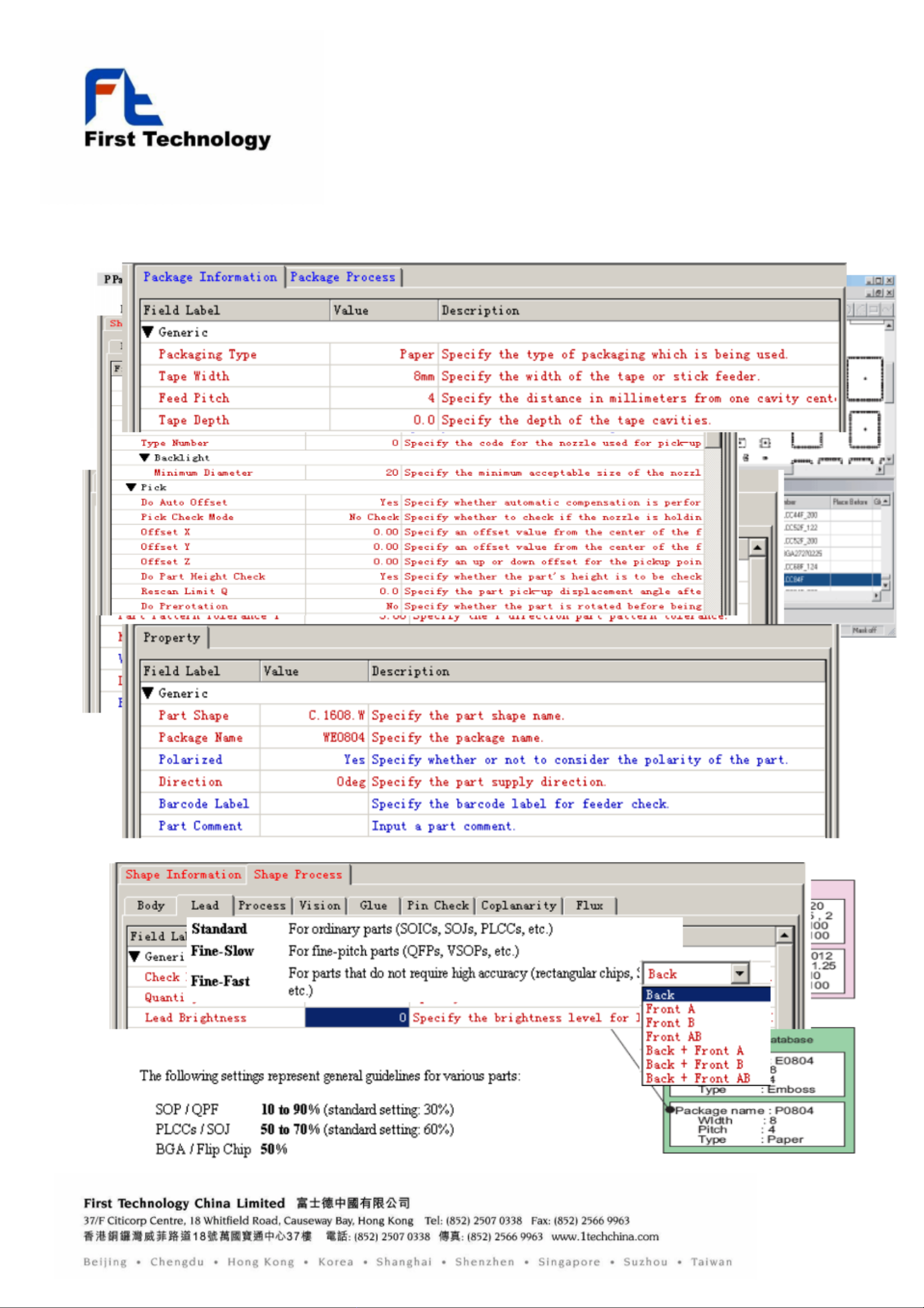
PARTNO包含两部分数据 shapedata 和 packagedata
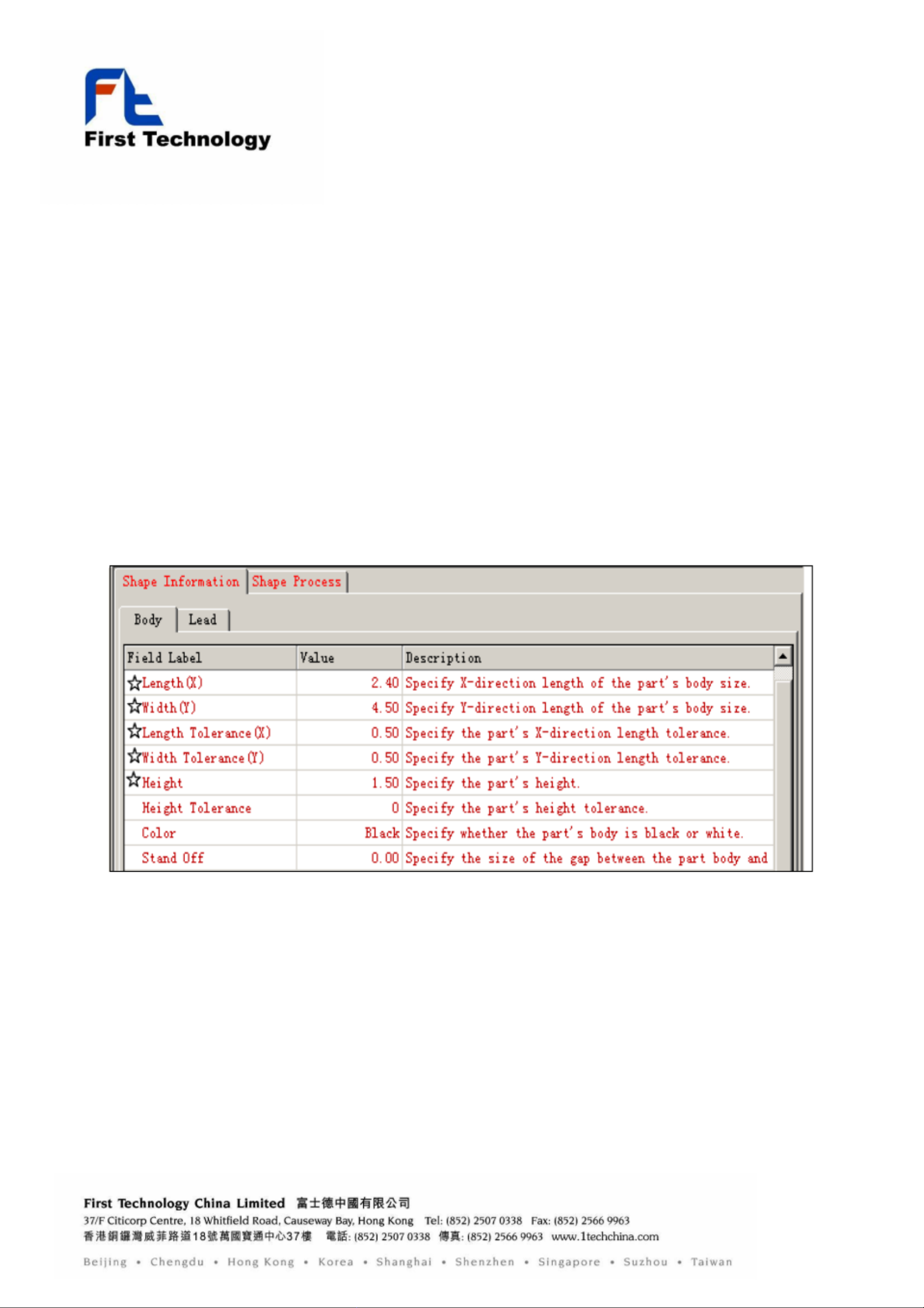
Shapedata
Body Size X/Y :輸入零件 Body 的尺寸 (不包括腳 )。
Body Size X/Y Tolerance :輸入零件 Body 尺寸誤差值。
Height :输入零件的厚度。
Height Tolerance :零件厚度公差 CP7 以上 Machine 用。
Color :零件本体颜色 (如若零件实体与设置的颜色不对将发生错误 CP7 以上 Machine 用
Stand Off : IC 本体缺口尺寸 XP Machine 用
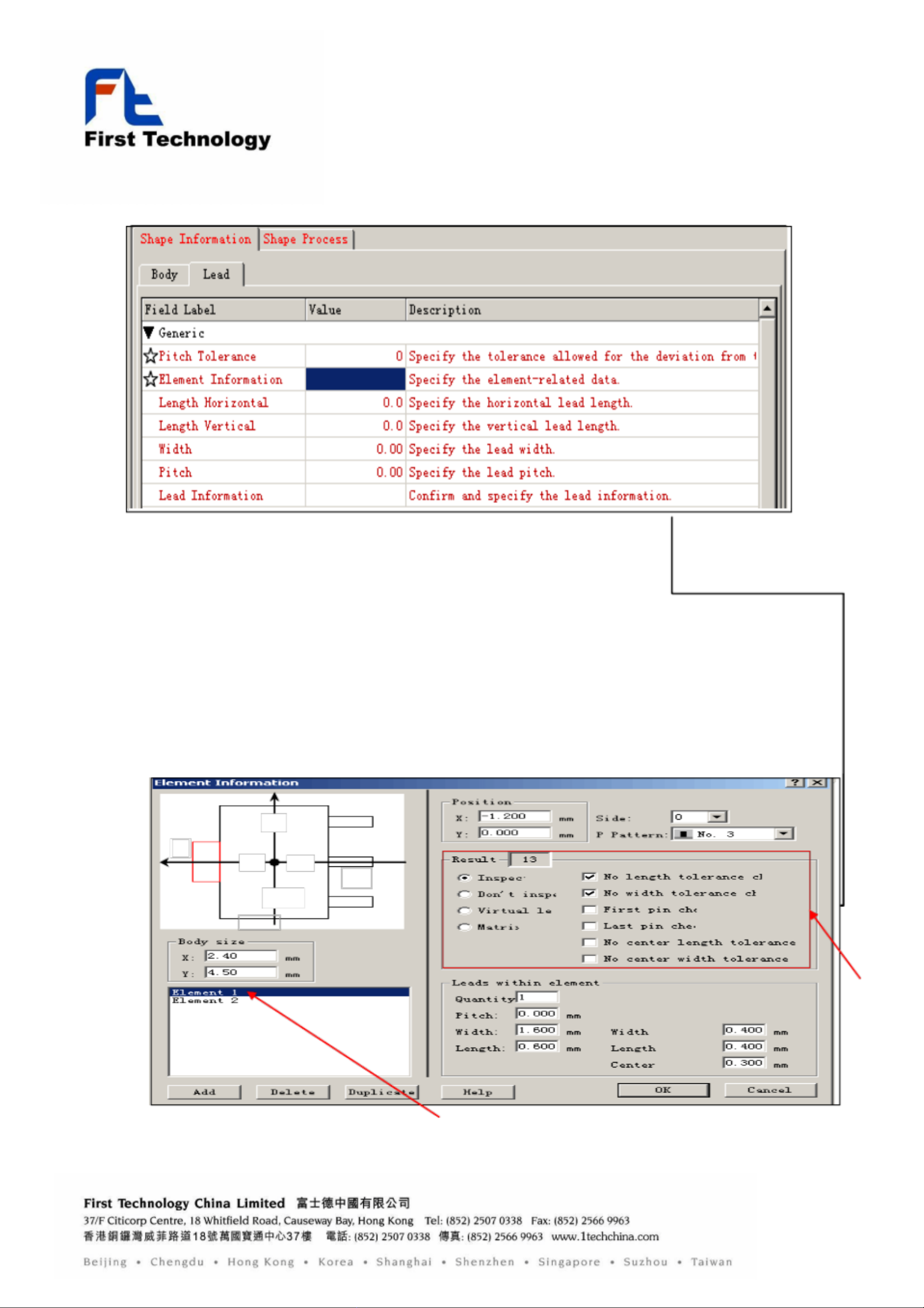
Pitch Tolerance
:
脚间距公差默认 30%
Element Information
:
组合讯息资料,有脚的零件才须输此项。下面举一例
:
Length Horizontal
:
脚水平长度
Length Vertical :脚的垂直长度
Width
:
脚宽
C
Picth:脚间距
Lead Information :脚的讯息
进入此画面后点击 Add 新增编脚信息( Body size 在编辑 Body 项目就已经有此数据所以再次就不必再输入)
Y
X
Y-
X
0
1
2
3
此项
目
CP64
2 不