Fujiflexa培训手册.pdf - 第19页
创建工厂 1. 从 [View] 菜单中选择 [Factory Lines] 。 2. 在 [Groups in ‘ System ’ ] 窗格中是以分层格式显示组与各项目,在 [Contents of ‘ System ’ ] 窗 格中显示的是在左边窗格中所选择项目的内容。初次建立工厂时, [Groups in ‘ System ’ ] 窗格中只有 [System] 组。在 [Contents of ‘ System ’ ] 窗格右击…
接收固有值
1. 在 [Transmission Control] 窗口中双击工厂文件夹显示目标生产线,再双击生产线显示
该生产线上的机器。
2. 右击机器别名,从弹出的快捷菜单中选择 [Calibration Data...] 。
3. 在弹出的 [Calibration Data-Fuji Flexa] 对话框中,选择 [Receive...] ,显示 [Receive
Calibration Data - Fuji Flexa] 对话框。
4. 输入用于保存数据的名称,单击 [OK] 接收来自机器的数据并按照指定的名称保存。如果
没有其它数据需要接收,单击 [Close] 关闭 [Calibration Data...] 对话框。
传输固有值
1. 在 [Transmission Control] 窗口中双击工厂文件夹显示目标生产线,再双击生产线显示该生产线上
的机器。
2. 右击机器别名,从弹出的快捷菜单中选择 [Calibration Data...] 。
3. 弹出 [Calibration Data-Fuji Flexa] 对话框。从固有值列表中选择要传输的固有值,单击 [Set
Default] 将该文件设定为传输文件,选择 [Transmit] 传输文件
传输状态数据
1. 在 [Transmission Control] 窗口中双击工厂文件夹显示目标生产线,再双击生产线显示该生产线上
的机器。
2. 右击机器别名,从弹出的快捷菜单中选择 [Calibration Data...] 。
3. 在弹出的 [Calibration Data-Fuji Flexa] 对话框中,选择 [Status Data] 标签页。
4. 进行必要的设定后,单击 [Transmit] 传输状态数据。
传输吸嘴 / 吸嘴置放台数据
1. 在 [Transmission Control] 窗口中双击工厂文件夹显示目标生产线,再双击生产线显示该生产线上
的机器。
2. 右击机器别名,从弹出的快捷菜单中选择 [Calibration Data...]
3. 在弹出的 [Calibration Data-Fuji Flexa] 对话框中,选择 [Spec Data] 标签页。
4. 选择要传输的文件,单击 [Transmit] 传输数据。
6 生产线编辑器 (Line Editor)
必须正确建立工厂以确保生产线上的机器与 Fuji Flexa 之间
的通信。在生产线创建过程中输入的信息将被读入 Job 中以创
建 Job 的生产线配置。这意味着一旦正确配置了机器,就可以
简单的将生产线全体读入到 Job 中。这也保证了机器可正确匹
配工厂 / 生产线
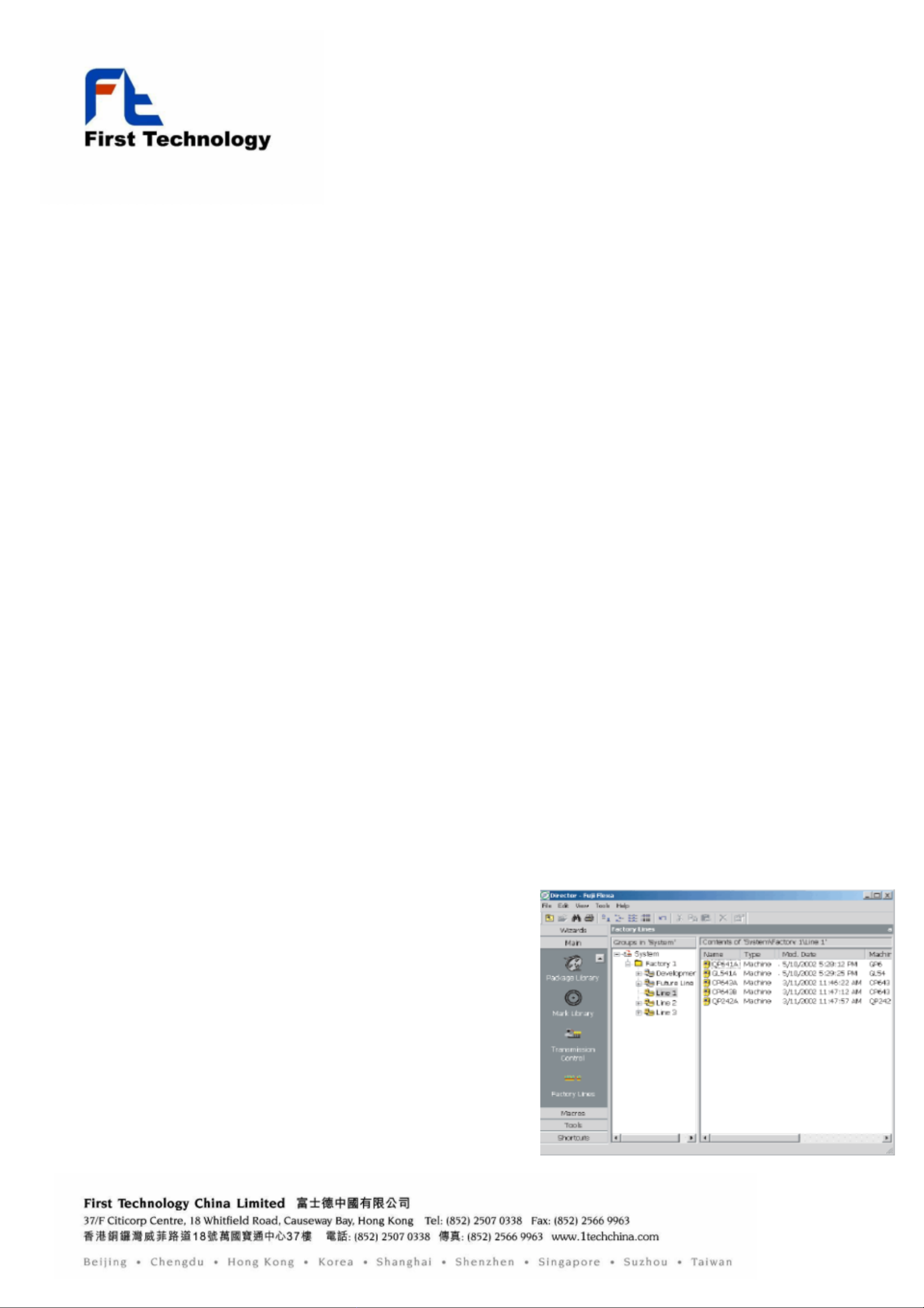
工厂生产线( Factory Lines )显示在导向器窗口中,它用于
编辑传输和生产线监视的设置。
当选择此图标后,窗口被分为两个窗格。左边的工厂 / 生产线
窗格显示工厂和生产线的分层
列表,右边的工厂 / 生产线窗格显示左边窗格中的选项数据

创建工厂
1. 从 [View] 菜单中选择 [Factory Lines] 。
2. 在 [Groups in ‘ System’ ] 窗格中是以分层格式显示组与各项目,在 [Contents of ‘ System’ ] 窗
格中显示的是在左边窗格中所选择项目的内容。初次建立工厂时, [Groups in ‘ System ’ ] 窗格中只有
[System] 组。在 [Contents of ‘System’ ] 窗格右击鼠标,选择 [New]-[Factory...] 。
3. 弹出 [New Factory-Fuji Flexa] 对话框,在文本框内输入工厂名并单击 [OK] 。
4. 新的工厂同时显示在两个窗格中
创建生产线
1. 在 [Groups in ‘ System’ ] 窗格选择工厂,在 [Contents of ‘ System ’] 窗格右击鼠标,选择
[New]-[Line...] ,显示 [New Line-Fuji Flexa] 对话框。
2. 在 [Line name] 文本框中输入生产线名称。
3. 选择生产线状态选项。虚拟生产线是实际上并不存在的生产线,举例说明其应用:由于工厂重构,
当程序员为不同于现在的生产线创建将来使用的 Job 时,可以使用虚拟生产线。虚拟生产线可用于在
Job 中创建生产线,这样,在工厂重构后生产程序即可被传输到机器上。
4. 单击 [OK] ,新的生产线同时显示在两个窗格中。
创建机器
1. 在 [Groups in ‘ System’ ] 窗格选择生产线,在 [Contents of ‘ System ’ ] 窗格右击鼠标,选择
[New]-[Machine...] ,显示 [New Machine-Fuji Flexa] 对话框。
2. 确认对话框的上部的工厂名和生产线名是否正确,可以从下拉式列表中选择正确的名称。
3. 如果在服务器设置中选择了 [Display model names in line information] ,请在 [Modelname] 群组
中输入机器的模型名,这将使用于决定生产程序能否传输到某一机器上。如果模型名与 Job 中的机器名
不相符,则不能进行传输。如果 [Display model names in lineinformation] 选项未被选择,将不会
显示 [Model name] 。
备注 ) 即使在同一生产线内配置完全相同的机器上也不可以重复使用相同的模型名称。仅可在不同的
生产线上使用相同的模型名称 。
4. 从下拉式列表中选择机器类型。
5. 选择生产线上机器顺序。如果是在该生产线上的第一台机器,则仅有一个选项可以选择。
6. 输入机器别名,该名称显示在传输控制和 [Groups in ‘System ’ ] 列表中。如果 [Displaymodel
names in line information] 选项未被选择,机器别名必须与 Job 中的机器名相一致才有可能进行传
输。
7. 完成所有机器数据的输入后,单击 [OK] 关闭对话框。
8. 在弹出的 [Edit Machine-Fuji Flexa] 对话框中,输入必要的设定使机器与软件之间能够进行通,
单击 [Save] 保存设置。不同设定的含义见下表
9. 对机器进行了通信设置后,单击 [Close] 关闭 [Edit Machine-Fuji Flexa] 对话框。
10. 系统弹出关于更新传输服务器的信息提示对话框,单击 [Yes] 更新传输服务器。

Machine Communication Server 是运行机器通信服务的电脑名。该电脑还运行生产线监视服务器和传
输服务器。
Get Production Data 如果设定为: “Yes”, 能够取得机器的生产线监视器和生产线报告器
的生产数据。如果设定为 “No”,则不能取得该机器上的生产数据。
Use HELPS ( C/C 机器) 指定是否使用 HELPS, HELPS 是 Fuji's HighEfficiency Line
Production System 的缩写,如果不是 HELPS 机器则设定为 “No” 。
Cell Status ( C/C 机器)
仅在 HELPS 设为 “Yes”时使用。该项设定 HELPS 生产线的机器状态。
Terminate Type ( C/C 机器)
指定进行料站检查的方法。如果不使用特殊设备则选择 “Manual ”。
C/C Computer Name ( C/C 机器) 设定运行 NTCC 的电脑名。为了向机器传输数据,传输服务器必须知
道与哪一台电脑进行通信。
C/C type ( C/ C 机器) 指定与机器进行通信时使用的 C/C 类型。内部 C/C 安装在机器内
部。
Data Line Port ( C/C 机器)
指定与机器连接的运行 C/C 的电脑的串行通信端口号。
Command Line Port ( C/C 机器) 此项仅用于 HELPS 机器。指定运行 NTCC 的电脑连接到机器上的指令
线所连接的串行通信端口号。
Feeder Check ( C /C 机器) 指定使用什么进行料站检查。
GEM Host Name ( GEM 机器) 设定运行 GEM 主服务器的电脑名。为了向机器传输数据,传输服务器
必须知道与哪一台电脑进行通信。
Disable GEM ( GEM 机器) 如果设置成 “No” ,使用 GEM 主服务器与机器通信。如设置成 “Yes”,
不使用 GEM 主服务器与机器通信,数据通过 FTP 传输。
TCP/IP Port# ( GEM 机器) 是与机器通信时使用的 TCP/IP 端口号。没有 Fuji 的指示,请不要更
改默认设定。
T3 ~ T8 ( GEM 机器) 仅用于使用 GEM 主服务器的机器。用于设定各种计时器。没有 Fuji
的指示,请不要更改默认设定。
7安全工具编辑器 (Security Tool Editor)
要使用 Fuji Flexa 中的指令或程序,用户必须获得访问权限。安全工具编辑器用于对用户
设定使用程序和指令的访问权限。另外,在安全工具编辑器中也可以创建、编辑和删除用户
及用户组。
为新组设定默认权限
当一个新的组创建后,要设定默认权限。可以设定为“允许访问所有的指令”或者设定为“仅允许打开
和关闭应用程序”。
1. 从 Security Tool Editor 的 [Settings] 菜单中选择 [Default Permissions]-[Allcommands] 。在
[All commands] 前面显示选中标记表示该选项被选择。在此状态下创建一个新的组时,此组中的用户