Fujiflexa培训手册.pdf - 第21页
在默认设置下具有访问 Fuji Flexa 中所有的指令和功能的权限。 2. 从 Security Tool Editor 的 [Settings] 菜单中选择 [Default Permissions]-[Start/Exit Only] 。 在 [Start/Exit Only] 前面显示选中标记表示该选项被选择。在此状态下创建一个新的组时,此组中的 用户在默认设置下仅具有在 Fuji Flexa 中打开和关闭应用程序的权限。 3.…

Machine Communication Server 是运行机器通信服务的电脑名。该电脑还运行生产线监视服务器和传
输服务器。
Get Production Data 如果设定为: “Yes”, 能够取得机器的生产线监视器和生产线报告器
的生产数据。如果设定为 “No”,则不能取得该机器上的生产数据。
Use HELPS ( C/C 机器) 指定是否使用 HELPS, HELPS 是 Fuji's HighEfficiency Line
Production System 的缩写,如果不是 HELPS 机器则设定为 “No” 。
Cell Status ( C/C 机器)
仅在 HELPS 设为 “Yes”时使用。该项设定 HELPS 生产线的机器状态。
Terminate Type ( C/C 机器)
指定进行料站检查的方法。如果不使用特殊设备则选择 “Manual ”。
C/C Computer Name ( C/C 机器) 设定运行 NTCC 的电脑名。为了向机器传输数据,传输服务器必须知
道与哪一台电脑进行通信。
C/C type ( C/ C 机器) 指定与机器进行通信时使用的 C/C 类型。内部 C/C 安装在机器内
部。
Data Line Port ( C/C 机器)
指定与机器连接的运行 C/C 的电脑的串行通信端口号。
Command Line Port ( C/C 机器) 此项仅用于 HELPS 机器。指定运行 NTCC 的电脑连接到机器上的指令
线所连接的串行通信端口号。
Feeder Check ( C /C 机器) 指定使用什么进行料站检查。
GEM Host Name ( GEM 机器) 设定运行 GEM 主服务器的电脑名。为了向机器传输数据,传输服务器
必须知道与哪一台电脑进行通信。
Disable GEM ( GEM 机器) 如果设置成 “No” ,使用 GEM 主服务器与机器通信。如设置成 “Yes”,
不使用 GEM 主服务器与机器通信,数据通过 FTP 传输。
TCP/IP Port# ( GEM 机器) 是与机器通信时使用的 TCP/IP 端口号。没有 Fuji 的指示,请不要更
改默认设定。
T3 ~ T8 ( GEM 机器) 仅用于使用 GEM 主服务器的机器。用于设定各种计时器。没有 Fuji
的指示,请不要更改默认设定。
7安全工具编辑器 (Security Tool Editor)
要使用 Fuji Flexa 中的指令或程序,用户必须获得访问权限。安全工具编辑器用于对用户
设定使用程序和指令的访问权限。另外,在安全工具编辑器中也可以创建、编辑和删除用户
及用户组。
为新组设定默认权限
当一个新的组创建后,要设定默认权限。可以设定为“允许访问所有的指令”或者设定为“仅允许打开
和关闭应用程序”。
1. 从 Security Tool Editor 的 [Settings] 菜单中选择 [Default Permissions]-[Allcommands] 。在
[All commands] 前面显示选中标记表示该选项被选择。在此状态下创建一个新的组时,此组中的用户
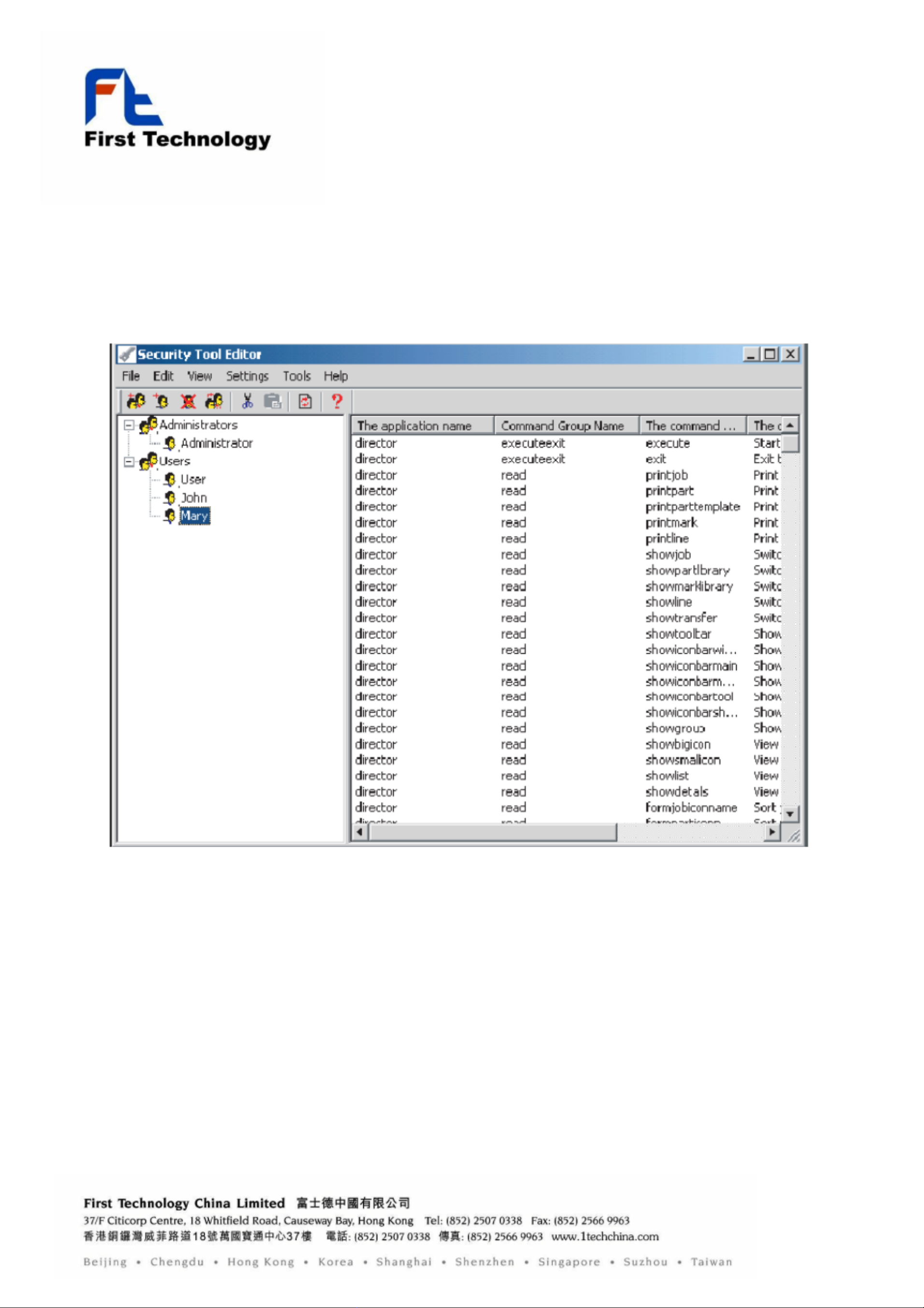
在默认设置下具有访问 Fuji Flexa 中所有的指令和功能的权限。
2. 从 Security Tool Editor 的 [Settings] 菜单中选择 [Default Permissions]-[Start/Exit Only] 。
在 [Start/Exit Only] 前面显示选中标记表示该选项被选择。在此状态下创建一个新的组时,此组中的
用户在默认设置下仅具有在 Fuji Flexa 中打开和关闭应用程序的权限。
3. 选择所希望的选项。
第三章 CAD&BOM导入系统
一 CAD&BOM文件编辑
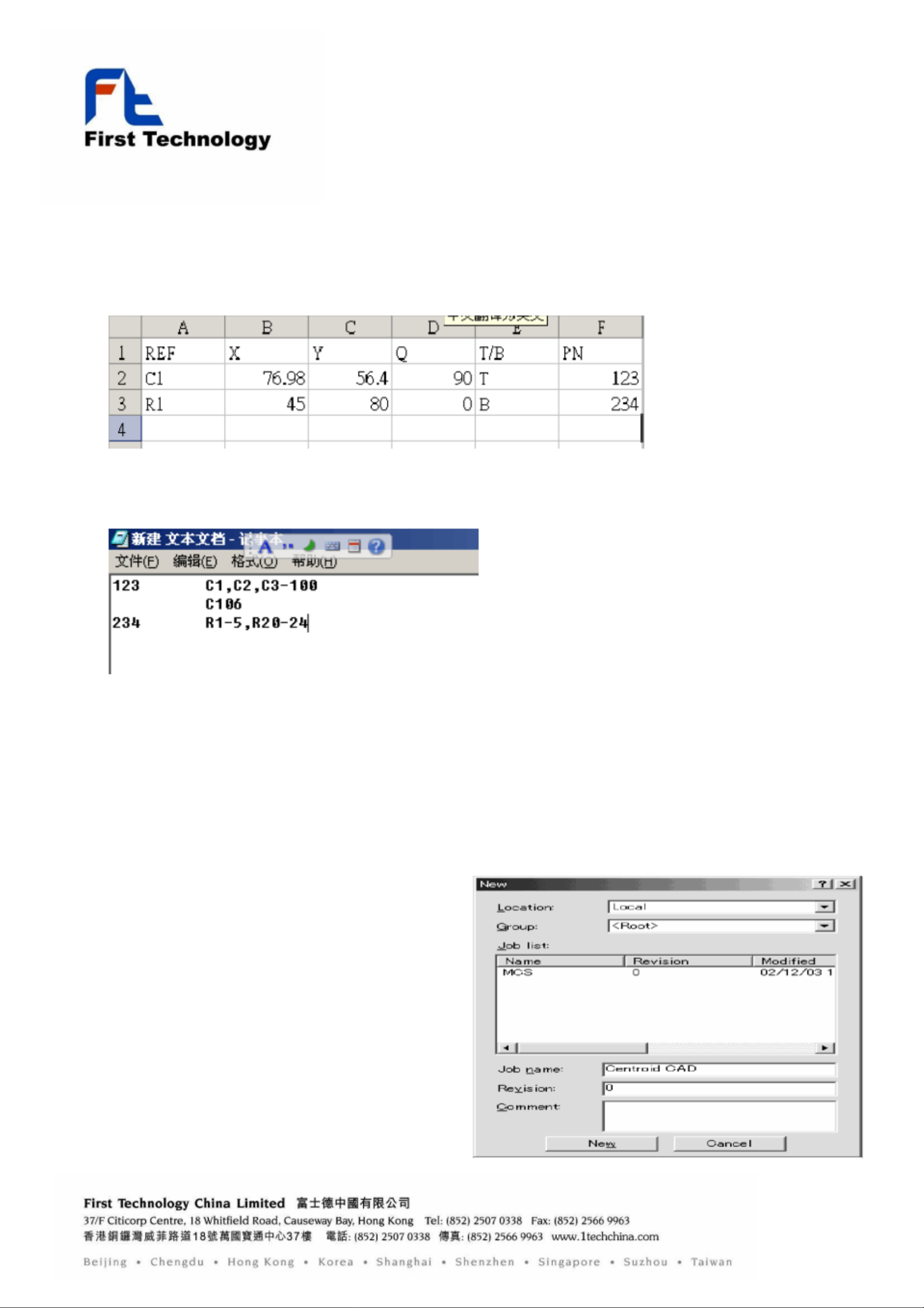
CAD数据需要编辑排列整齐如下
CAD文件内必须包含位号 /XY 坐标 / 角度 . 如果有板面信息 , 我们在导入系统时须定义 TOP/BOTTOM特征字符 ;
如果 CAD文件内包含 PARTNO.则可不须 BOM文件
BOMW文件格式如下 :
二 CAD&BOM导入系统
1.
单击 [Start] 键后依次选择 [Programs] -[Fuji Flexa] -[Director]. 出现
Director 画面
2. 从 [Tools] 菜单中选择 [Job Builder …]. 出现 显示出 Job Builder
3. 从[File] 菜单中依次选择 [New] - [Job] -[Enter Manually … 显示出 [New]
对话框
在 [Job name] 文本框中输入程式名并在 [Revision]
文本框中输入 Job 修订版号后,单击 [New]