TCM-X200 (3).pdf - 第280页
(1-3) 在元件 ID 一览中选择要登录到测试 ID 中的元件 ID 后,按 [ 选择 ] 按钮确认,即可返回到 “ 测试 ID 设定 ” 界面,被选 元件 ID 显示到 *4 *4 *4 *4 *4 处。 Fig.2F30 Fig.2F30 Fig.2F30 Fig.2F30 Fig.2F30 (a) 一旦选定测试 ID , [ 测试用登录 ] 按钮进入被激活 状态。 (b) 可以检索出测试 ID 及元件库。 在空栏中输入文字,再按…
执行元件认识测试执行元件认识测试
执行元件认识测试执行元件认识测试
执行元件认识测试
((
((
(
连动处理连动处理
连动处理连动处理
连动处理
))
))
)
的顺序的顺序
的顺序的顺序
的顺序
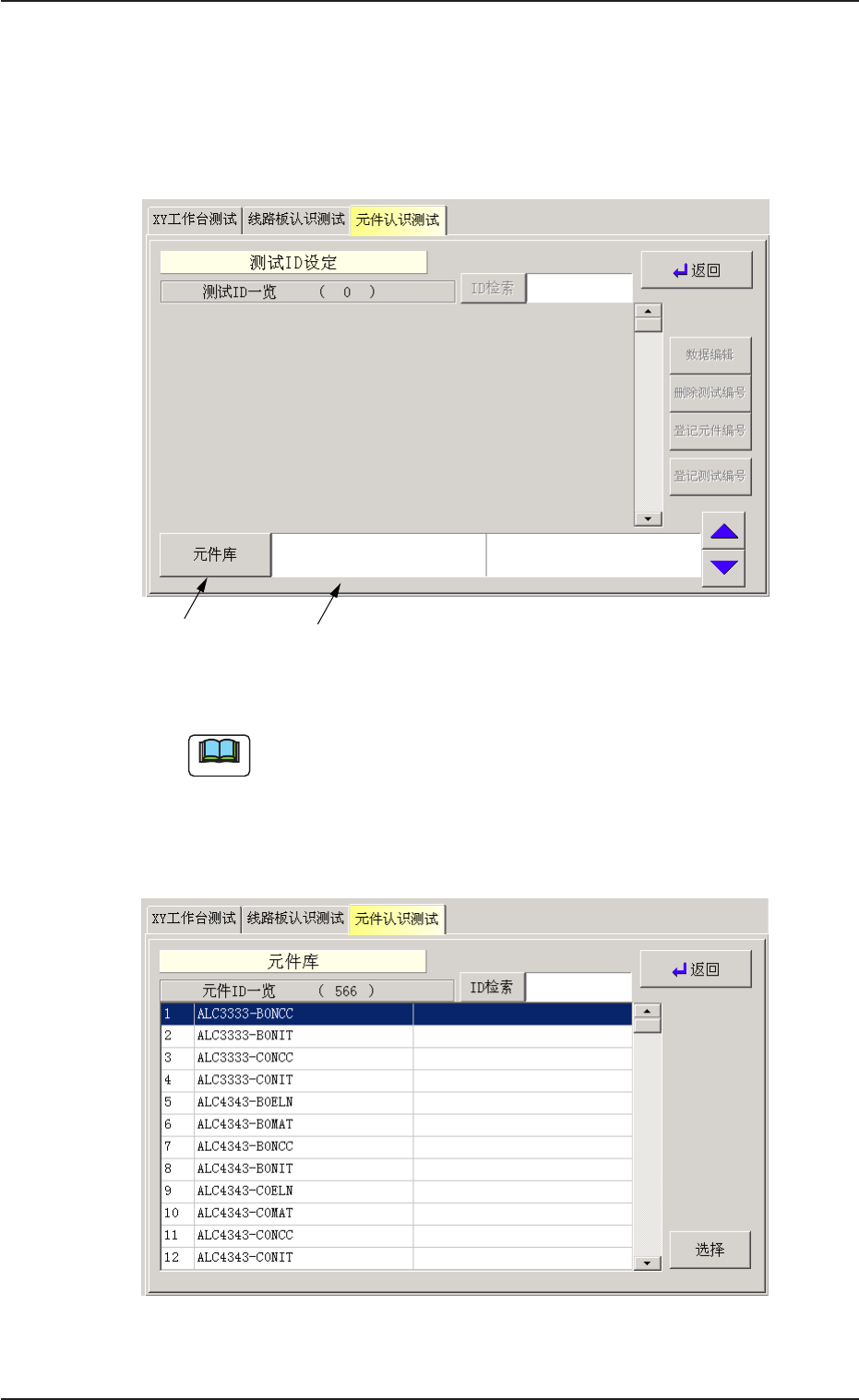
( 1 ) 在测试 ID 中设定要做测试的元件 ID。
(1-1) 如 Fig.2F27 中,按下[测试 ID]按钮
*2*2
*2*2
*2 时,将显示如下界
面。
Fig.2F28 Fig.2F28
Fig.2F28 Fig.2F28
Fig.2F28 “
测试测试
测试测试
测试
IDID
IDID
ID
设定设定
设定设定
设定 ”
界面界面
界面界面
界面
Fig.2F28 是未注册过测试 ID 的初始界面。如果已经存
在已登录测试 ID 的情况,将显示为 Fig.2F232 中的界
面。
(1-2) 按下[ 元件库] 按钮
*3*3
*3*3
*3 时,将显示如下界面。
Fig.2F29 Fig.2F29
Fig.2F29 Fig.2F29
Fig.2F29 “
元件库元件库
元件库元件库
元件库 ”
选择界面选择界面
选择界面选择界面
选择界面
0308-001 6-36
3.33.3
3.33.3
3.3 “
元件认识测试元件认识测试
元件认识测试元件认识测试
元件认识测试 ”
TabTab
TabTab
Tab
Note
*3*3
*3*3
*3
*4*4
*4*4
*4
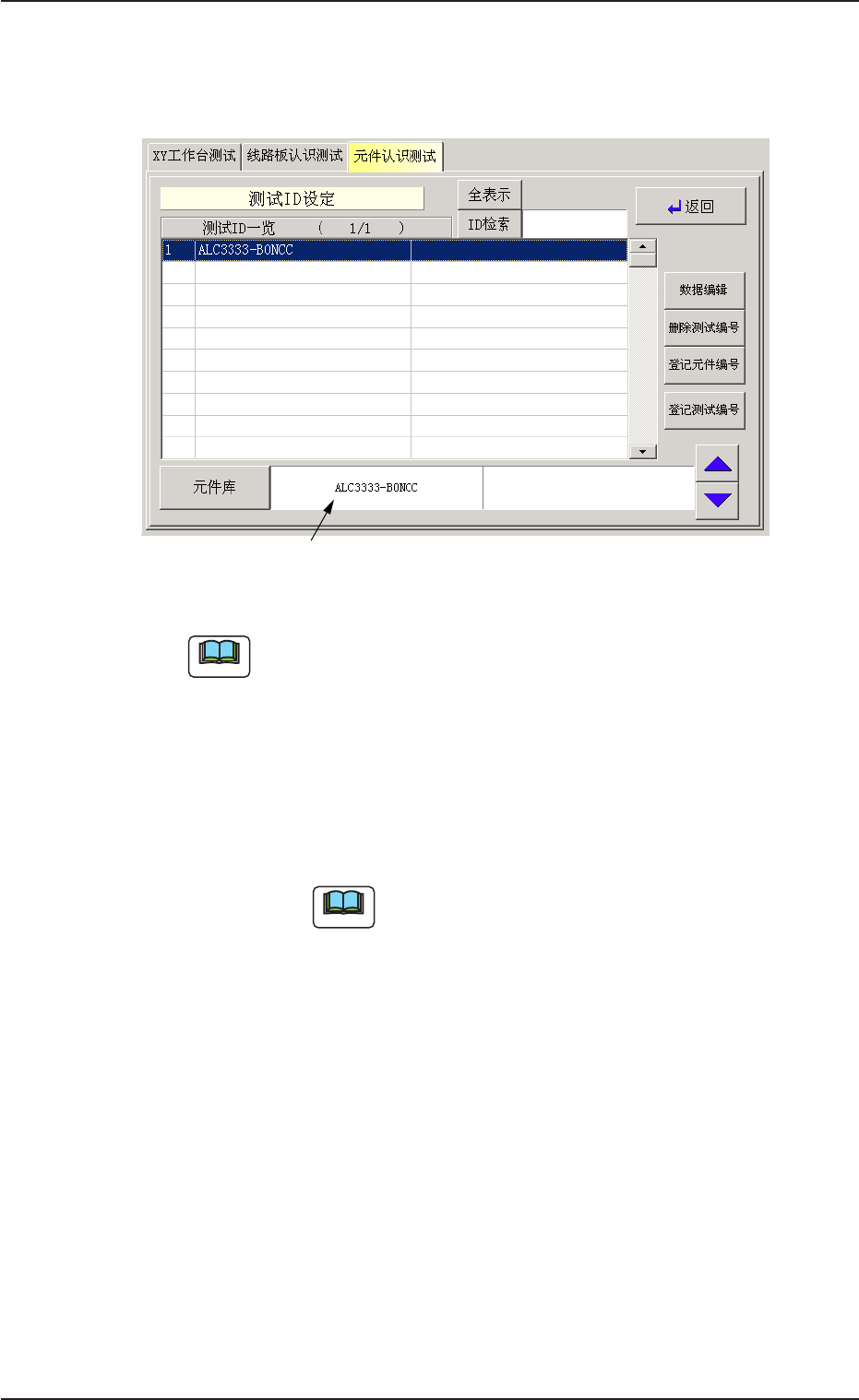
(1-3) 在元件 ID 一览中选择要登录到测试 ID 中的元件 ID 后,按
[ 选择] 按钮确认,即可返回到 “ 测试 ID 设定 ” 界面,被选
元件 ID 显示到
*4*4
*4*4
*4 处。
Fig.2F30Fig.2F30
Fig.2F30Fig.2F30
Fig.2F30
(a) 一旦选定测试 ID,[ 测试用登录] 按钮进入被激活
状态。
(b) 可以检索出测试 ID 及元件库。
在空栏中输入文字,再按[ 检索] 按钮,机种一览
表只显示与所输入的文字相同的测试 ID 及元件
库名。
按[ 全部显示] 按钮,显示出所有的测试 ID 及元
件库名。
可使用 *(星号) 、?(问号),指定检索条
件。
abc*: 检索出起头为 abc 的测试 ID 及
元件库名。
a?c
::
::
: 检索出头一个文字为 a ,第三个
文字为 c 的程序名。
0308-001 6-37
3.33.3
3.33.3
3.3 “
元件认识测试元件认识测试
元件认识测试元件认识测试
元件认识测试 ”
TabTab
TabTab
Tab
*4*4
*4*4
*4
Note
Note
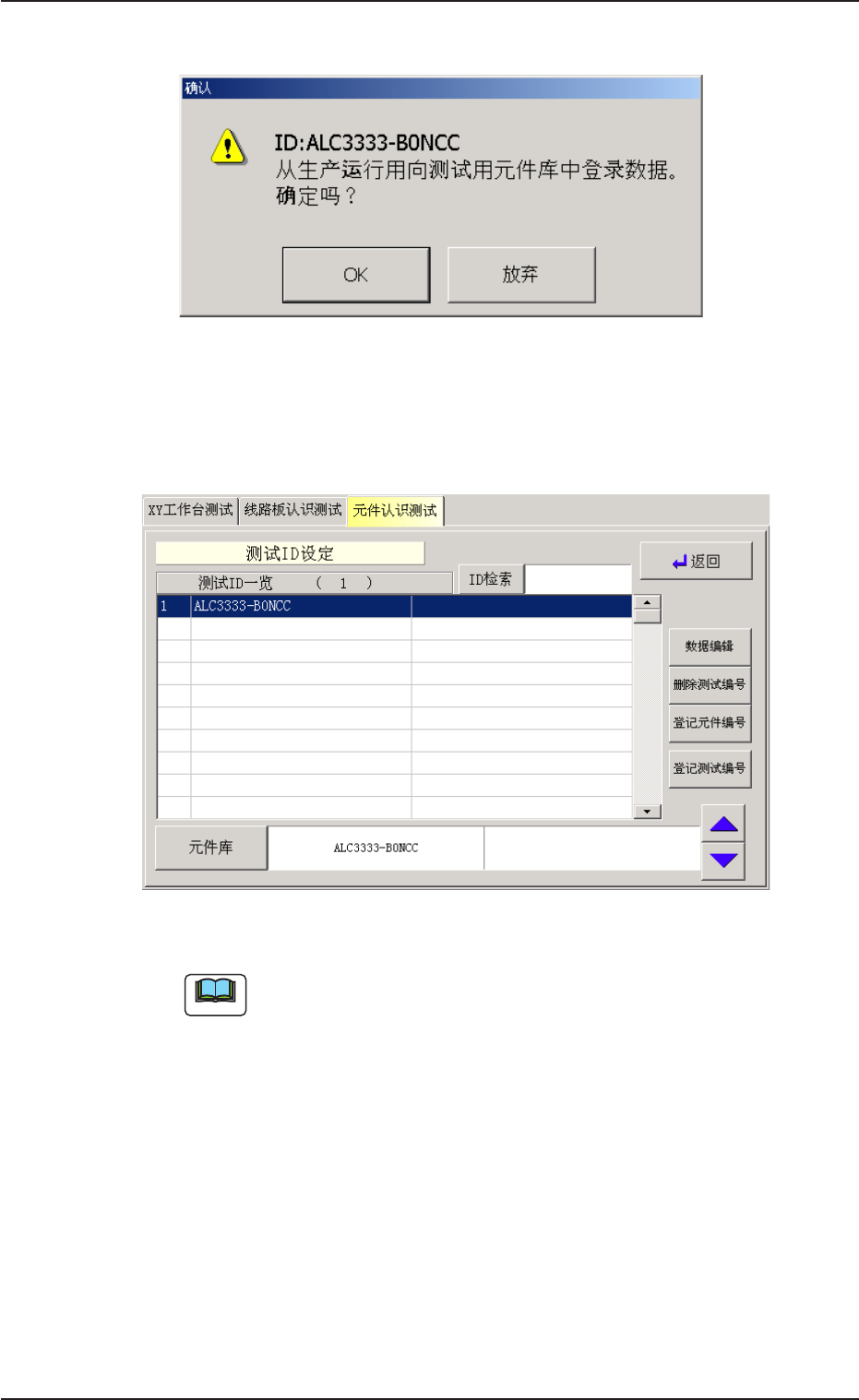
( 1 -4) 按下[ 测试用登录] 按钮时,将跳出如下登录确认对话框。
Fig.2F31Fig.2F31
Fig.2F31Fig.2F31
Fig.2F31
0308-001 6-38
3.33.3
3.33.3
3.3 “
元件认识测试元件认识测试
元件认识测试元件认识测试
元件认识测试 ”
TabTab
TabTab
Tab
Note
按[OK]按钮,被选元件 ID 将被登录到测试 ID,“ 测试 ID 设定
” 界面上显示测试 ID 一览(Fig.2F32)。按[放弃]按钮,将取消
该测试 ID 的登录。
Fig.2F32Fig.2F32
Fig.2F32Fig.2F32
Fig.2F32
一旦显示有测试 ID 一览,[ID 检索]按钮、[ 数据编辑] 按
钮、[ 删除测试编号] 按钮、[ 登记元件编号] 按钮就被激
活。
(1-5) 按[ 返回] 按钮,返回 “ 元件认识测试 ” 操作界面
(Fig.2F27)。