TCM-X200 (3).pdf - 第289页
(2) 设定安装头旋转角度。 按下 [ 安装头旋转角度 ] 按钮,进入 “ 安装头旋转角度 ” 编辑界 面后,可输入安装头旋转角度 (0 ~1 80 ° ) ,并按 [ 设定 ] 按钮确 认。 (3) 设定振荡次数。 按下 [ 振荡次 数 ] 按钮,进入 “ 振荡次数 ” 编辑界面后,可输入振 荡次数 ( 1~ 1 00 次 ) ,并按 [ 设定 ] 按钮确认。 (4) 设定是否做贴装动作。 在 “ 振荡测试 ” 操作界面按 [ 动作 …
3.3.23.3.2
3.3.23.3.2
3.3.2
振荡测试振荡测试
振荡测试振荡测试
振荡测试
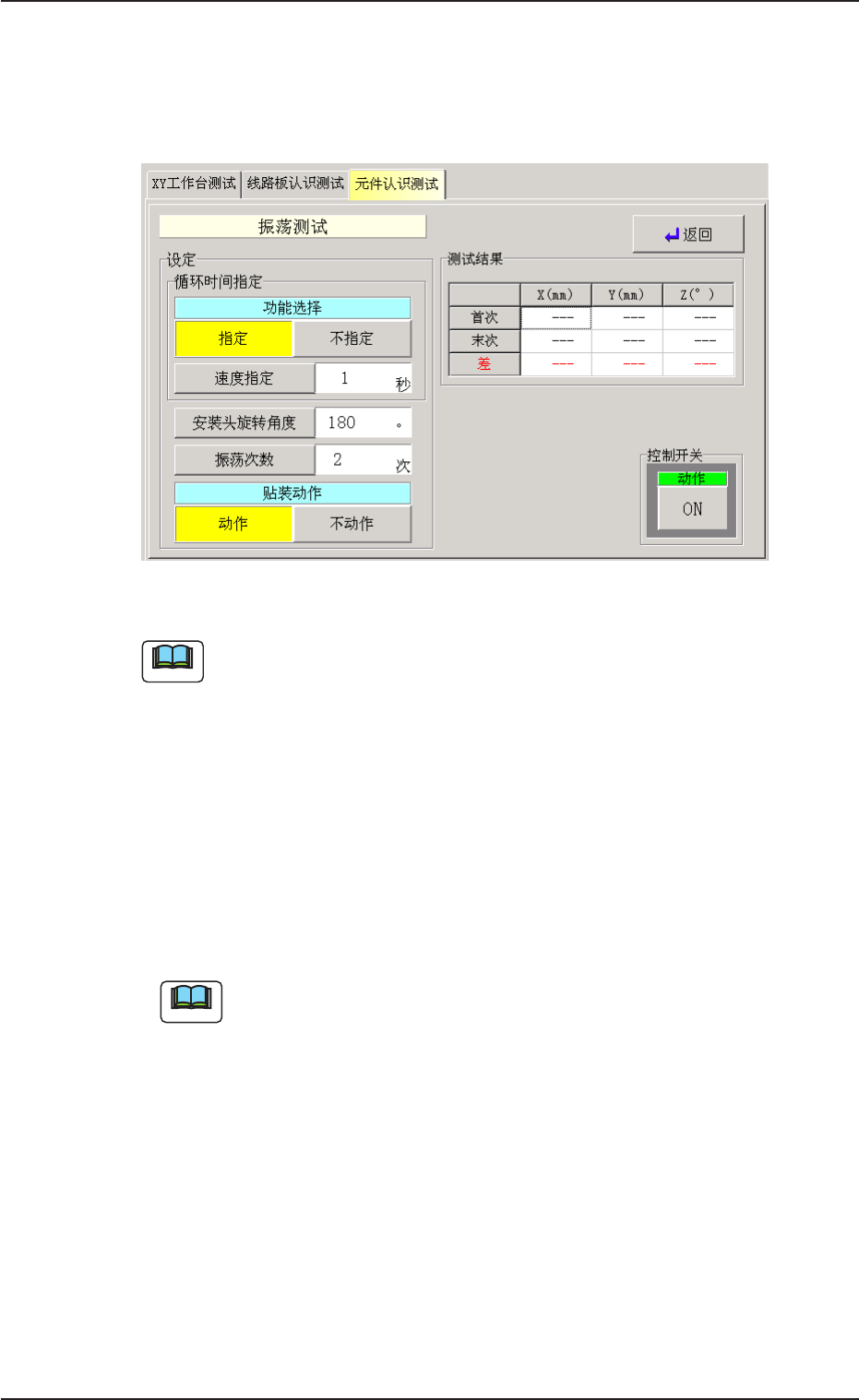
在 “ 元件认识测试 ” 选项卡中,按[ 振荡测试] 按钮时,将显示如下
选项卡。
Fig.2F36Fig.2F36
Fig.2F36Fig.2F36
Fig.2F36 “
振荡测试振荡测试
振荡测试振荡测试
振荡测试 ”
界面界面
界面界面
界面
执行 “3.3.1 元件认识测试 ” 的元件认识测试( 连动处理) 顺序
和元件认识测试( 手动操作) 顺序的操作,仅当元件在认识
位置时,才可进行振荡测试动作。
振荡测试的执行顺序振荡测试的执行顺序
振荡测试的执行顺序振荡测试的执行顺序
振荡测试的执行顺序
(1) 设定振荡测试的循环时间指定。
(1-1) 按机能选择的[ 指定] 、[ 不指定] 按钮。
(1-2) 设定机能选择为[ 指定] 时,按[ 速度指定] 按钮,设定循环
时间。
可以 0.001 秒为单位设定循环时间。
0308-001 6-45
3.33.3
3.33.3
3.3 “
元件认识测试元件认识测试
元件认识测试元件认识测试
元件认识测试 ”
TabTab
TabTab
Tab
Note
Note

(2) 设定安装头旋转角度。
按下[ 安装头旋转角度] 按钮,进入 “ 安装头旋转角度 ” 编辑界
面后,可输入安装头旋转角度(0~180°) ,并按[ 设定] 按钮确
认。
(3) 设定振荡次数。
按下[ 振荡次数] 按钮,进入 “ 振荡次数 ” 编辑界面后,可输入振
荡次数( 1~100 次) ,并按[ 设定] 按钮确认。
(4) 设定是否做贴装动作。
在 “ 振荡测试 ” 操作界面按[ 动作] 或[ 不动作] 按钮。
(5) 按下动作[ON]按钮后,2 秒内再按操作台的[ENABLE]按钮,执
行振荡测试。
振荡测试的结果显示到 “ 测试结果 ” 栏。
首次首次
首次首次
首次
::
::
: 显示振荡测试前离元件基准点的吸嘴位置的偏离量
“X,Y”、角度 “Z”。
末次末次
末次末次
末次
::
::
: 显示振荡测试后离元件基准点的吸嘴位置的偏离量
“X,Y”、角度 “Z”。
差差
差差
差
::
::
: 显示振荡测试的前后之差。
(6) 按[ 返回] 按钮,返回 “ 元件认识测试 ” 选项卡。
3.33.3
3.33.3
3.3 “
元件认识测试元件认识测试
元件认识测试元件认识测试
元件认识测试 ”
TabTab
TabTab
Tab
0308-001 6-46
3.3.33.3.3
3.3.33.3.3
3.3.3
认识图像的保存认识图像的保存
认识图像的保存认识图像的保存
认识图像的保存
•
界面显示界面显示
界面显示界面显示
界面显示
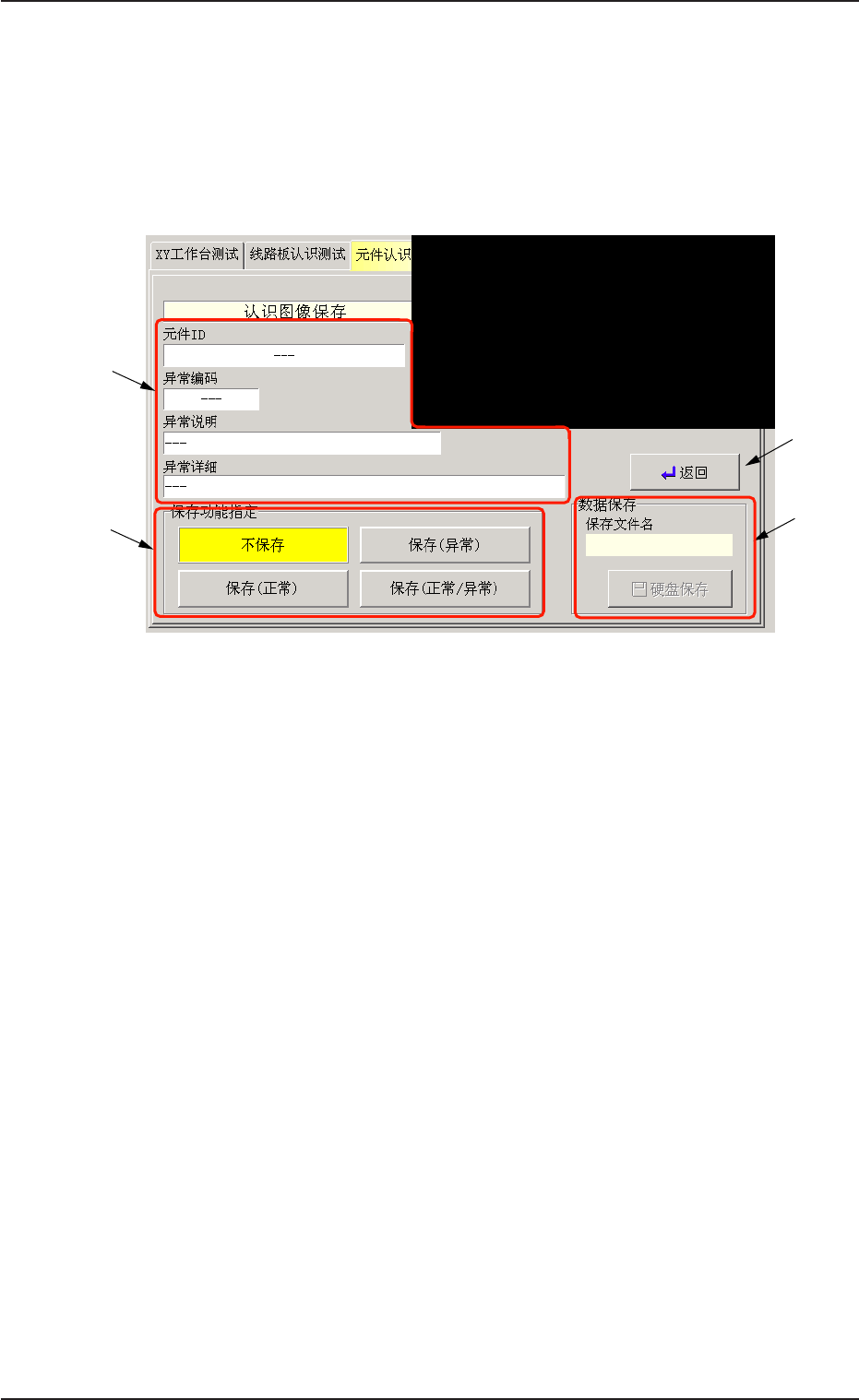
在 “ 元件认识测试 ” 选项卡中,按[ 认识图像保存] 按钮时,将显示
如下选项卡。
Fig.2F37Fig.2F37
Fig.2F37Fig.2F37
Fig.2F37 “
认识图像保存认识图像保存
认识图像保存认识图像保存
认识图像保存 ”
界面界面
界面界面
界面
•
界面构成界面构成
界面构成界面构成
界面构成
* 1* 1
* 1* 1
* 1
元件元件
元件元件
元件
IDID
IDID
ID
、、
、、
、
异常编码、异常编码、
异常编码、异常编码、
异常编码、
异常说明、异常说明、
异常说明、异常说明、
异常说明、
异常详细异常详细
异常详细异常详细
异常详细
显示元件识别测试的结果。
*2*2
*2*2
*2
[[
[[
[
保存功能指定保存功能指定
保存功能指定保存功能指定
保存功能指定
]]
]]
]
按钮按钮
按钮按钮
按钮
设定以下保存功能。
[[
[[
[
不保存不保存
不保存不保存
不保存
]]
]]
]
按钮按钮
按钮按钮
按钮 : 不保存认识图像。
[[
[[
[
保存保存
保存保存
保存
((
((
(
正常正常
正常正常
正常
)])]
)])]
)]
按钮按钮
按钮按钮
按钮 : 仅当测试结果正常时,
保存认识图像。
[[
[[
[
保存保存
保存保存
保存
((
((
(
异常异常
异常异常
异常
)])]
)])]
)]
按钮按钮
按钮按钮
按钮 : 仅当测试结果异常时,保
存认识图像。
[[
[[
[
保存保存
保存保存
保存
((
((
(
正常正常
正常正常
正常
//
//
/
异常异常
异常异常
异常
)])]
)])]
)]
按钮按钮
按钮按钮
按钮 : 不管测试结果正常或异
常,都会保存识别图像。
*3*3
*3*3
*3
数据保存数据保存
数据保存数据保存
数据保存
输入文件保存名,按[ 软盘保存] 按钮,就能根据(2)中指定的
保存功能将识别图像保存到软盘。
*4*4
*4*4
*4
[[
[[
[
返回返回
返回返回
返回
]]
]]
]
按钮按钮
按钮按钮
按钮
按此按钮,将返回 “ 元件识别测试 ” 选项卡。
0308-001 6-47
3.33.3
3.33.3
3.3 “
元件认识测试元件认识测试
元件认识测试元件认识测试
元件认识测试 ”
TabTab
TabTab
Tab
* 1* 1
* 1* 1
* 1
*2*2
*2*2
*2
*4*4
*4*4
*4
*3*3
*3*3
*3