CUN7142110_YSD User's_C点胶机.pdf - 第104页
3-7 3 基 板 程 序 的 创 建 按 [ O K ] 按 钮 , 开 始 复 写 。 复 写 结 束 后 , 返 回 生 产 设 计 画 面 。 保 存 基 板 程 序 。 1 . 按 按 钮 区 的 [ 保 存 基 板 ] 按 钮 , 显 示 “ 保 存 基 板 ” 的 对 话 框 。 2 . 确 认 想 要 保 存 的 路 径 、 文 件 格 式 、 基 板 文 件 名 后 , 按 [ 保 存 ] 按 钮 。 要点 …
3-6
3
基
板
程
序
的
创
建
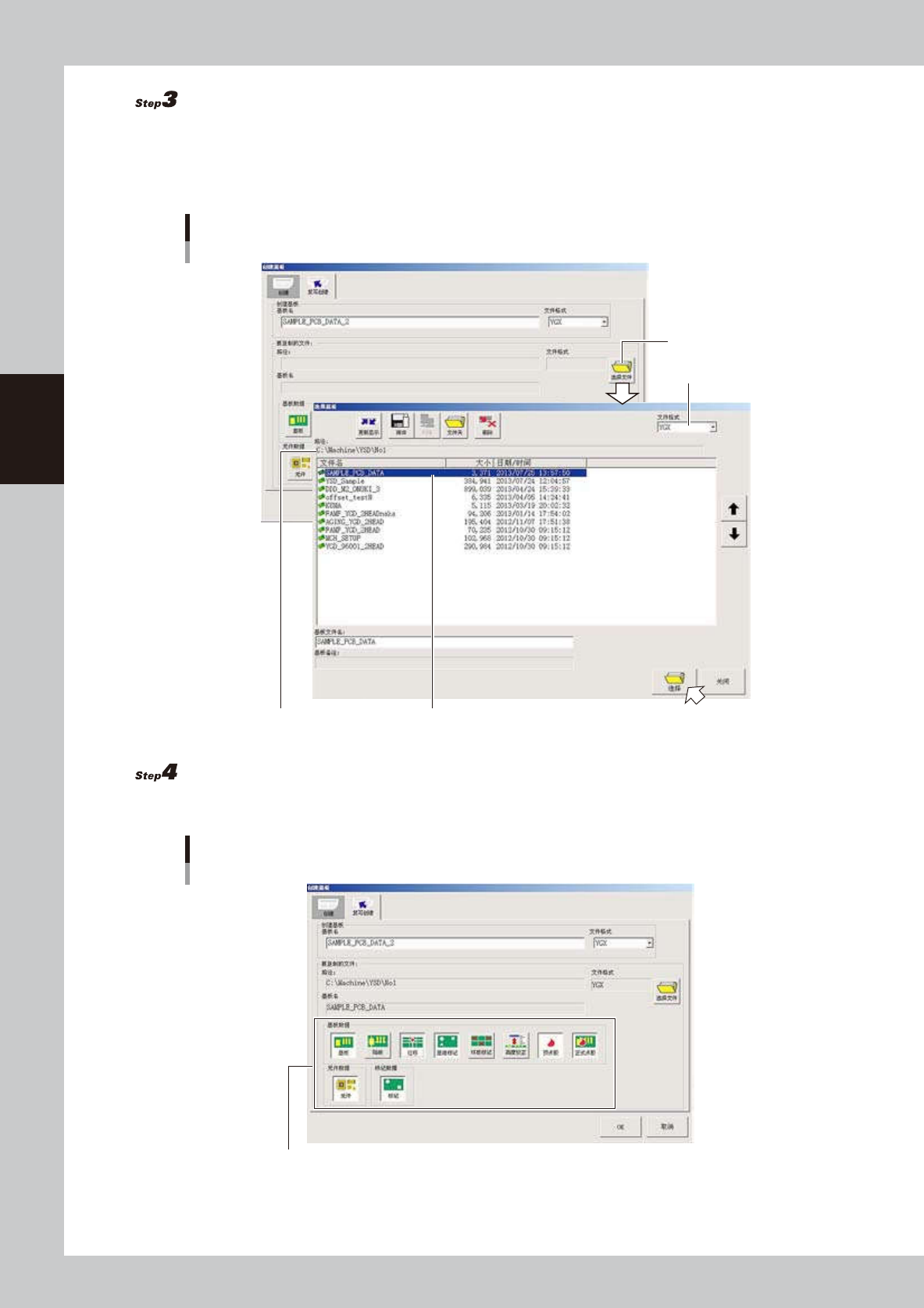
选择想要复写的基板程序。
1. 按“要复制的文件”分组框中的 [ 选择文件 ] 按钮。显示“选择基板”的画面,确认路径、文件格式。
2. 选择想要复写的基板程序,按 [ 选择 ] 按钮。
3. 选择结束后,返回“复写创建”选项卡。此时“要复制的文件”分组框中已输入了所选基板的信息。
选择想要复写的基板程序
选择基板程序
[选择文件]按钮
选择文件格式
确认“路径”
66304-N7-00
选择想要复写的数据。
从基板数据、元件数据、标记数据中,按想要复写数据的按钮进行选择。
选择想要复写的数据
选择想要复写的数据
66305-N7-00

3-7
3
基
板
程
序
的
创
建
按 [OK] 按钮,开始复写。
复写结束后,返回生产设计画面。
保存基板程序。
1. 按按钮区的 [ 保存基板 ] 按钮,显示“保存基板”的对话框。
2. 确认想要保存的路径、文件格式、基板文件名后,按 [ 保存 ] 按钮。
要点
如果文件格式为 VIOS,文件必须保存在 No.1 的文件夹中。
注意
如果用非 YGX 的文件格式保存,会有部分信息无法保存。
3-8
3
基
板
程
序
的
创
建
2.2 选择基板程序
下面,介绍选择已登录的基板程序的方法。
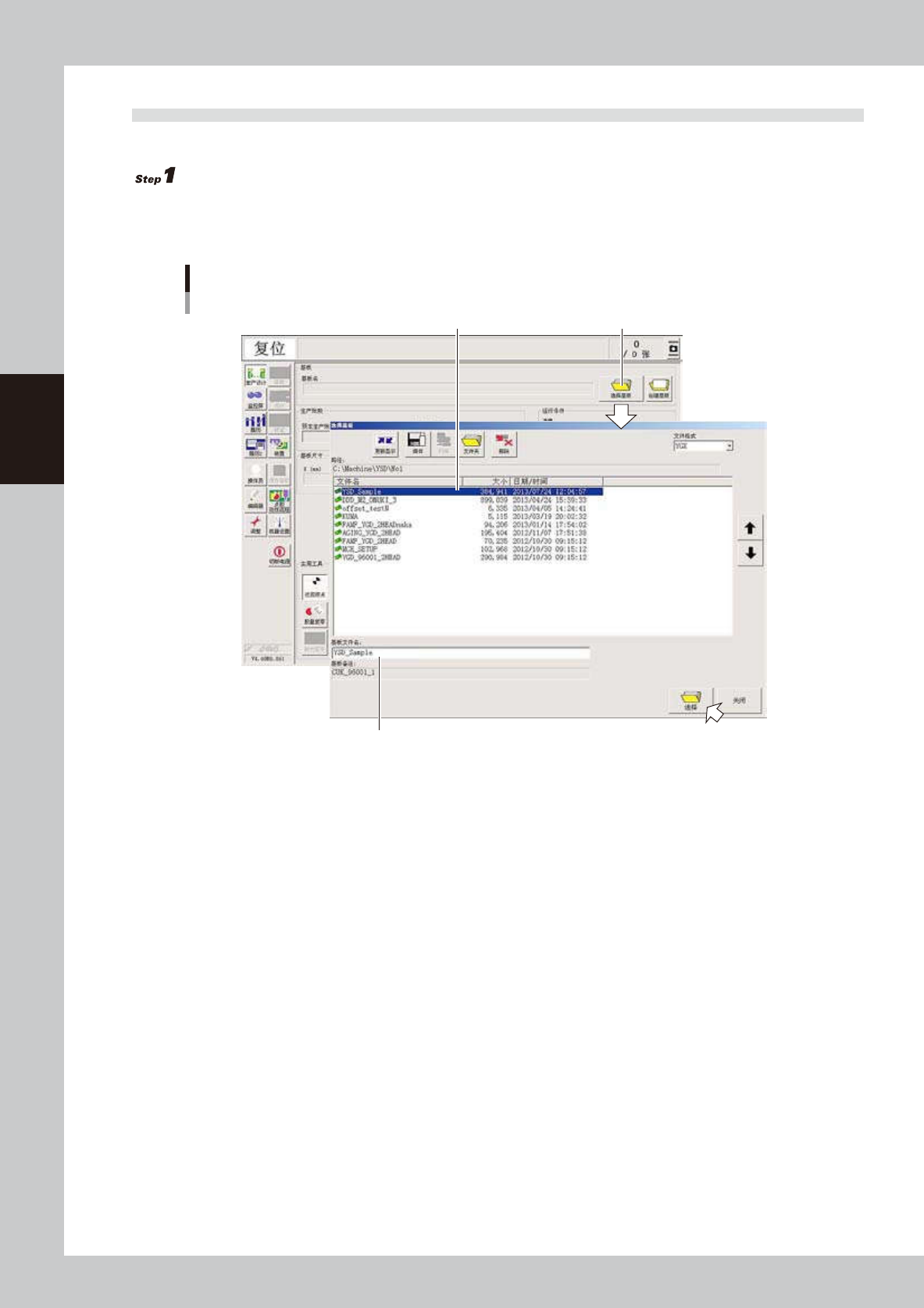
选择基板程序。
1. 按生产设计画面的 [ 选择基板 ] 按钮,打开“选择基板”的对话框。
2. 将光标移至想要生产的基板名并按 [ 选择 ] 按钮,所选基板程序被读入。
选择基板程序
[选择基板]按钮从已登录的基板列表中选择
显示所选基板名
66306-N7-00