CUN7142110_YSD User's_C点胶机.pdf - 第290页
6-27 6 数 据 的 管 理 3 . 2 . 2 自 动 保 存 位 置 的 设 置 可 以 设 置 结 束 点 胶 机 操 作 时 生 产 履 历 等 自 动 保 存 至 指 定 的 位 置 。 按 [ 生 产 设 计 ] - [ 应 用 程 序 设 置 ] 按 钮 。 显 示 “ 设 置 ” 画 面 , 打 开 “ 履 历 ” 选 项 卡 。 按 [ 履 历 ] 或 [ 履 历 2 ] 按 钮 。 • 设 置 “…
6-26
6
数
据
的
管
理
3.2 履历的设置
使用生产设计画面的 [ 应用程序设置 ] 按钮和 [ 履历 ] 按钮,可以对履历进行设置。
3.2.1 各基板履历的设置
使用各基板履历,可以在通常的生产履历基础上增加对各基板程序分别进行生产履历管理。
要点
如果使用各基板履历,则保存基板程序时会同时保存履历。如果对基板程序进行了重命名时,各基板履历文件也会自动被重命名
和复制。
删除基板程序时,各基板履历文件也会被删除。
切换基板程序时,至切换时为止的各基板履历内容会保存在文件中,如果新读入的基板程序中存在各基板履历文件时,也会读入
并加入履历中。
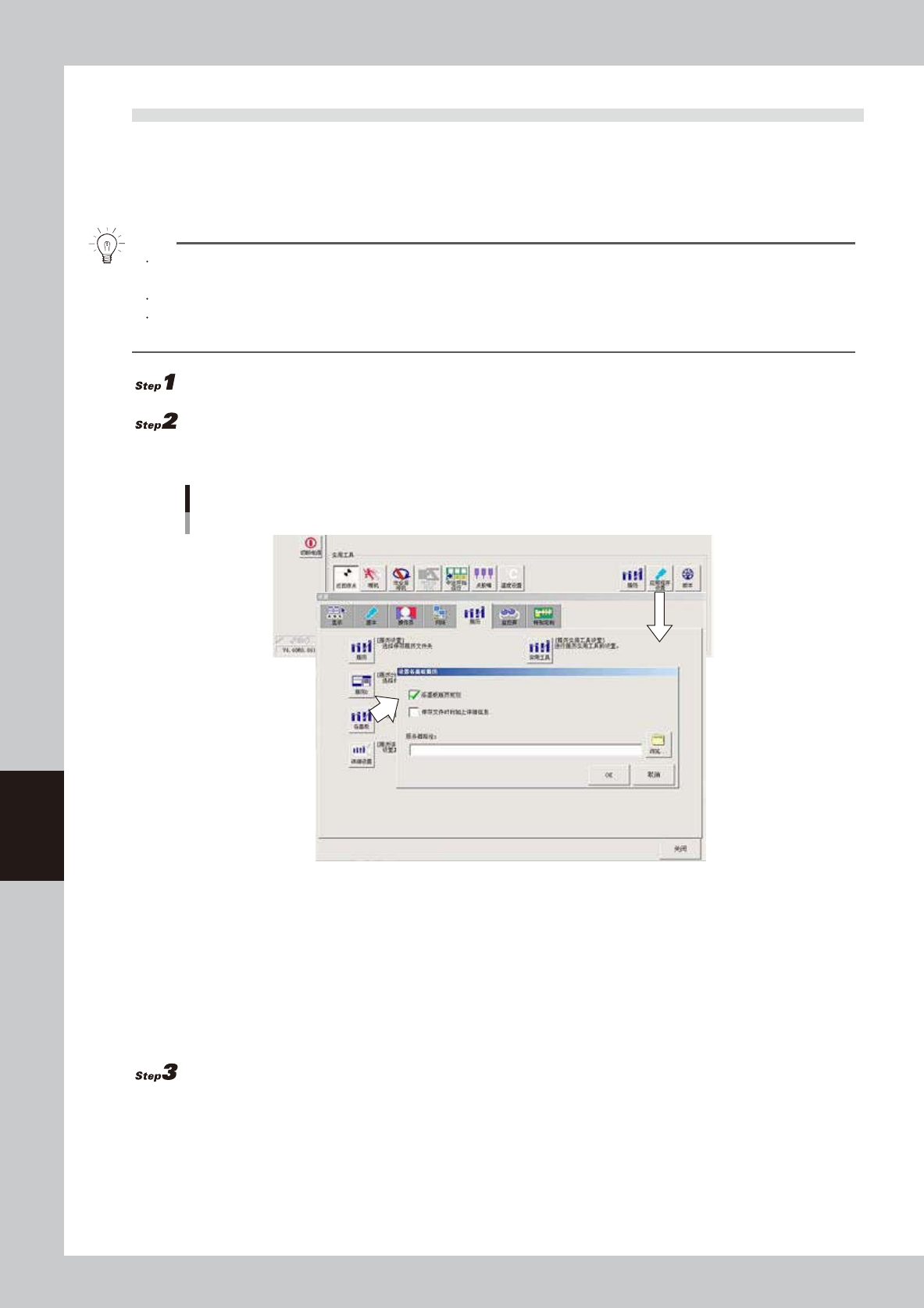
按 [ 生产设计 ]-[ 应用程序设置]按钮,打开“履历”选项卡。
按 [ 各基板 ] 按钮。
显示“设置各基板履历”画面后,进行必要的设置。
各基板履历的设置
66631-N7-00
各基板履历有效
勾选此选择框,则各基板履历变为有效状态,可以在“履历”画面查看各基板履历画面。
保存文件时附加上详细信息
本机不使用。
服务器路径
只想将履历文件保存至服务器等路径时使用。
设置想要保存各基板履历的路径名。此处所设置的路径,只保存各基板履历文件 ( 基板程序不会保存至此路径 )。
设置完成后,按 [OK] 按钮。
返回“设置”画面后,按 [ 关闭 ] 按钮关闭画面。
6-27
6
数
据
的
管
理
3.2.2 自动保存位置的设置
可以设置结束点胶机操作时生产履历等自动保存至指定的位置。
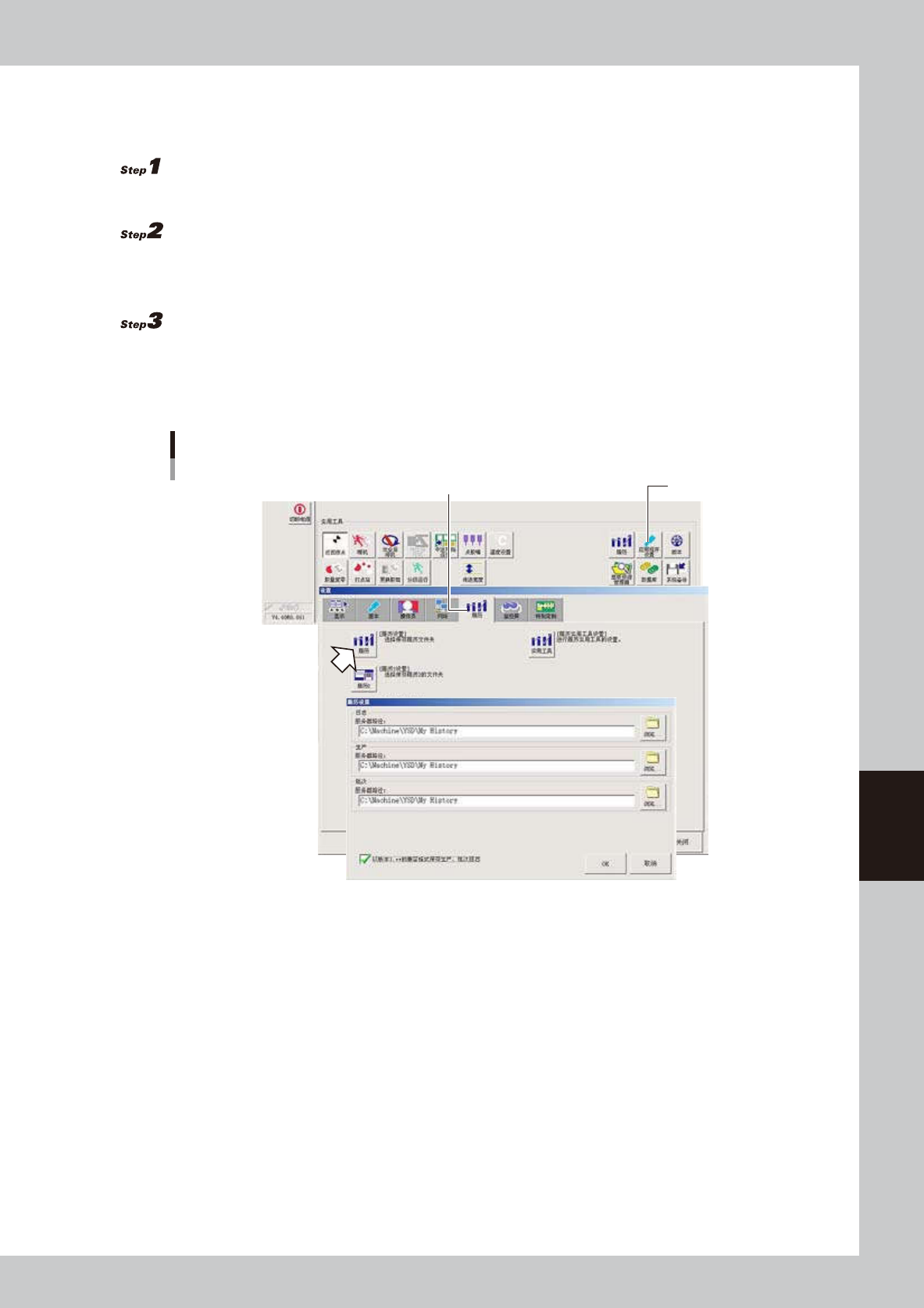
按 [ 生产设计 ]-[ 应用程序设置 ] 按钮。
显示“设置”画面,打开“履历”选项卡。
按 [ 履历 ] 或 [ 履历 2] 按钮。
• 设置“履历”项目的保存位置时,按 [ 履历 ] 按钮,显示“履历设置”画面。
• 设置“履历 2”项目的保存位置时,按 [ 履历 2] 按钮,显示“履历 2 设置”画面。
指定服务器路径。
1. 按想要设置的项目栏的 [ 浏览 ] 按钮,指定作为保存位置的文件夹。
( 也可在服务器路径栏直接输入路径。)
2. 指定完文件夹后,按 [OK] 按钮,各履历数据自动保存至指定文件夹。
设置履历保存位置
以“履历”为例
[应用程序设置]按钮“履历”选项卡
66632-N7-00
6-28
6
数
据
的
管
理
■ 可以自动保存的文件名格式
项目 履历项目 文件名例
履历
日志履历 ErrLog20130822.csv
生产履历 PcbLog20130822.csv
批次履历 LotLog20130822.csv
履历 2
Head 履历 Head20130822.csv
传送装置履历 Conv20130822.csv
参考
自动保存的文件名 ErrLog、PcbLog、Head 等部分为各履历的名称。
20130822 部分是指日期 2013 年 08 月 22 日。
随时日变迁,不断自动创建新的日志文件。
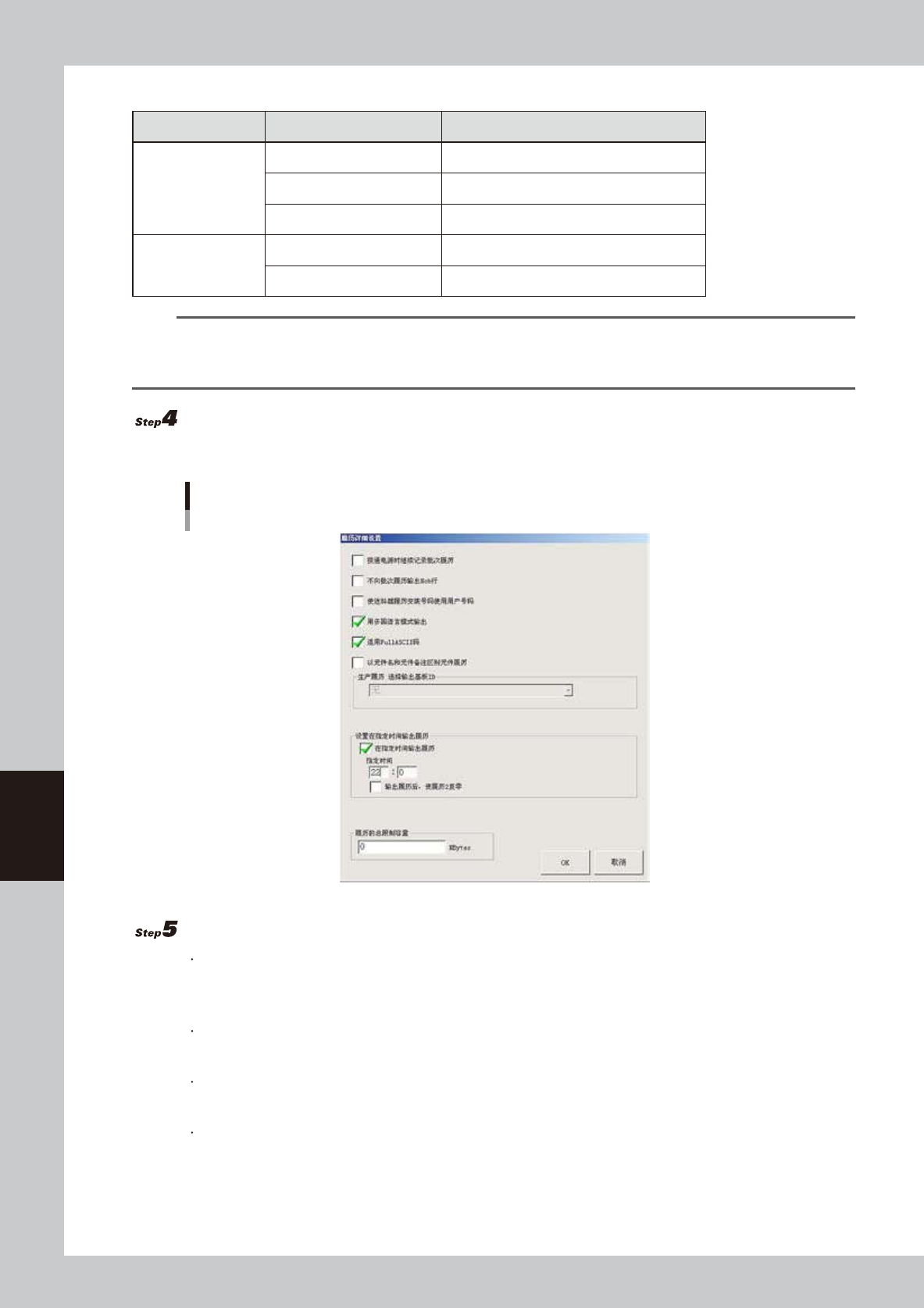
按“设置”对话框的 [ 详细履历 ] 按钮。
显示“履历详细设置”对话框。
履历详细设置对话框
66633-N7-00
勾选所需项目的复选框。
接通电源时继续记录批次履历
勾选此选择框后,接通电源时,将再次读入上次切断电源时所使用的基板程序,继续记录该运行
履历数据。
不向批次履历输出 Mch 行
本机不使用。
使送料器履历安装号码使用用户号码
本机不使用。
用多国语言模式输出
勾选此选择框后,可以用多国语言模式保存、读入运行履历数据。