CUN7142110_YSD User's_C点胶机.pdf - 第233页
4-32 4 有 效 利 用 各 种 功 能 选 择 想 要 进 行 高 度 校 正 扩 展 的 基 板 。 选 择 “ 文 件 ( F) ” 菜 单 中 的 “ 打 开 基 板 程 序 ( O ) ” 命 令 , 或 点 击 工 具 栏 的 [ 打 开 基 板 程 序 ] 按 钮 , 打 开 选 择 基 板 的 画 面 。 1 . 确 认 “ 文 件 夹 ” 显 示 框 中 显 示 的 文 件 路 径 。 如 果 不 是 …
4-31
4
有
效
利
用
各
种
功
能
5.3 高度校正扩展
利用基板信息中的正式点胶数据进行高度校正扩展,可以自动创建高度校正数据。
下面,介绍进行高度校正扩展的方法。
注意
扩展后的数据无法复原。建议在进行扩展之前先用另存为命令保存基板程序。
要点
“高度校正”选项卡内的“标记”号码为默认值 0,扩展之后,需重新输入。
不支持 2 点高度校正。
“高度校正”选项卡内已有信息存在时,从未使用的记录号开始按顺序扩展高度校正信息。
启动编辑器。
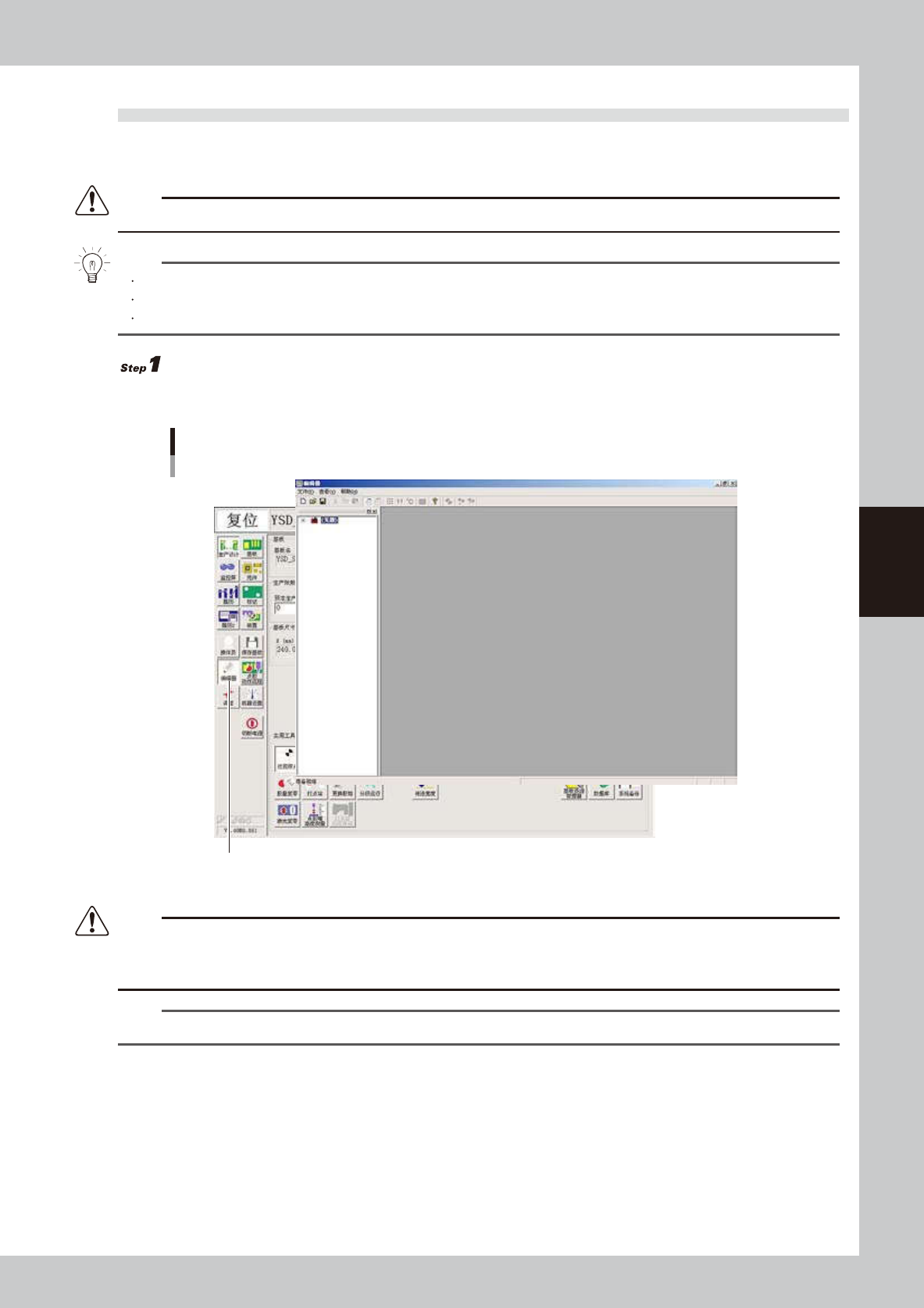
按生产设计画面的 [ 编辑器 ] 按钮,打开编辑器画面。
启动编辑器
按[编辑器]按钮
66434-N7-00
注意
正在编辑的文件无发进行高度校正扩展。
想要进行高度校正扩展的基板程序如果正在编辑,必须先保存基板程序,再进行高度校正扩展。扩展完后,再重新打开基板程序进
行编辑。
参考
关于编辑器画面的构成,请参阅后述第 5 章“1.2编辑画面的构成”。
4-32
4
有
效
利
用
各
种
功
能
选择想要进行高度校正扩展的基板。
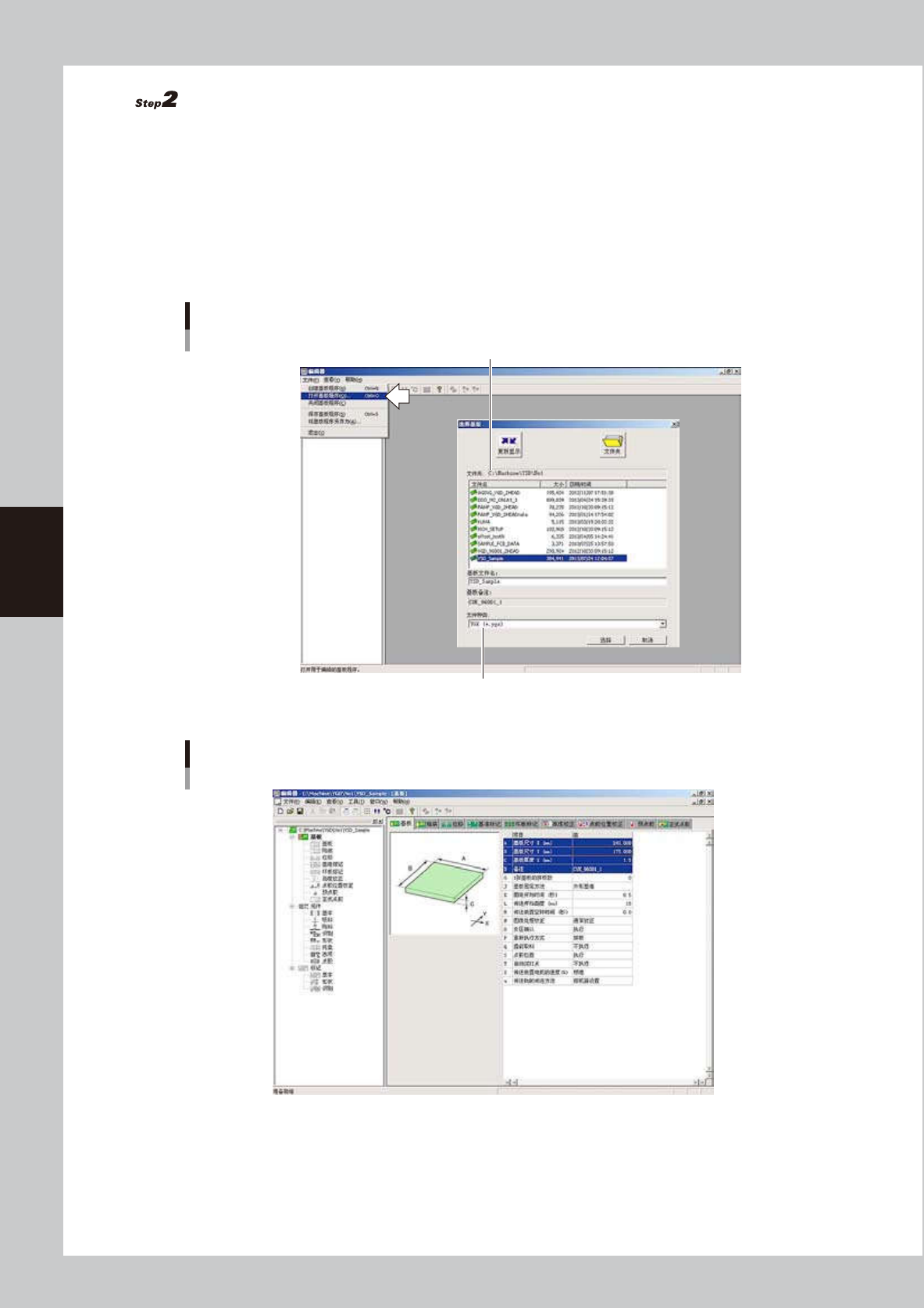
选择“文件 (F)”菜单中的“打开基板程序 (O)”命令,或点击工具栏的 [ 打开基板程序 ] 按钮,
打开选择基板的画面。
1. 确认“文件夹”显示框中显示的文件路径。
如果不是想要进行高度校正扩展的基板所登录的路径,点击 [ 文件夹 ] 按钮,选择路径。
2. 选择文件的种类。
3. 选择基板,点击 [ 选择 ] 按钮。
基板程序被读入之后,显示在编辑器画面中。
选择基板
确认路径
选择文件的种类
66435-N7-00
编辑器画面
66436-N7-00
4-33
4
有
效
利
用
各
种
功
能
打开正式点胶参数。
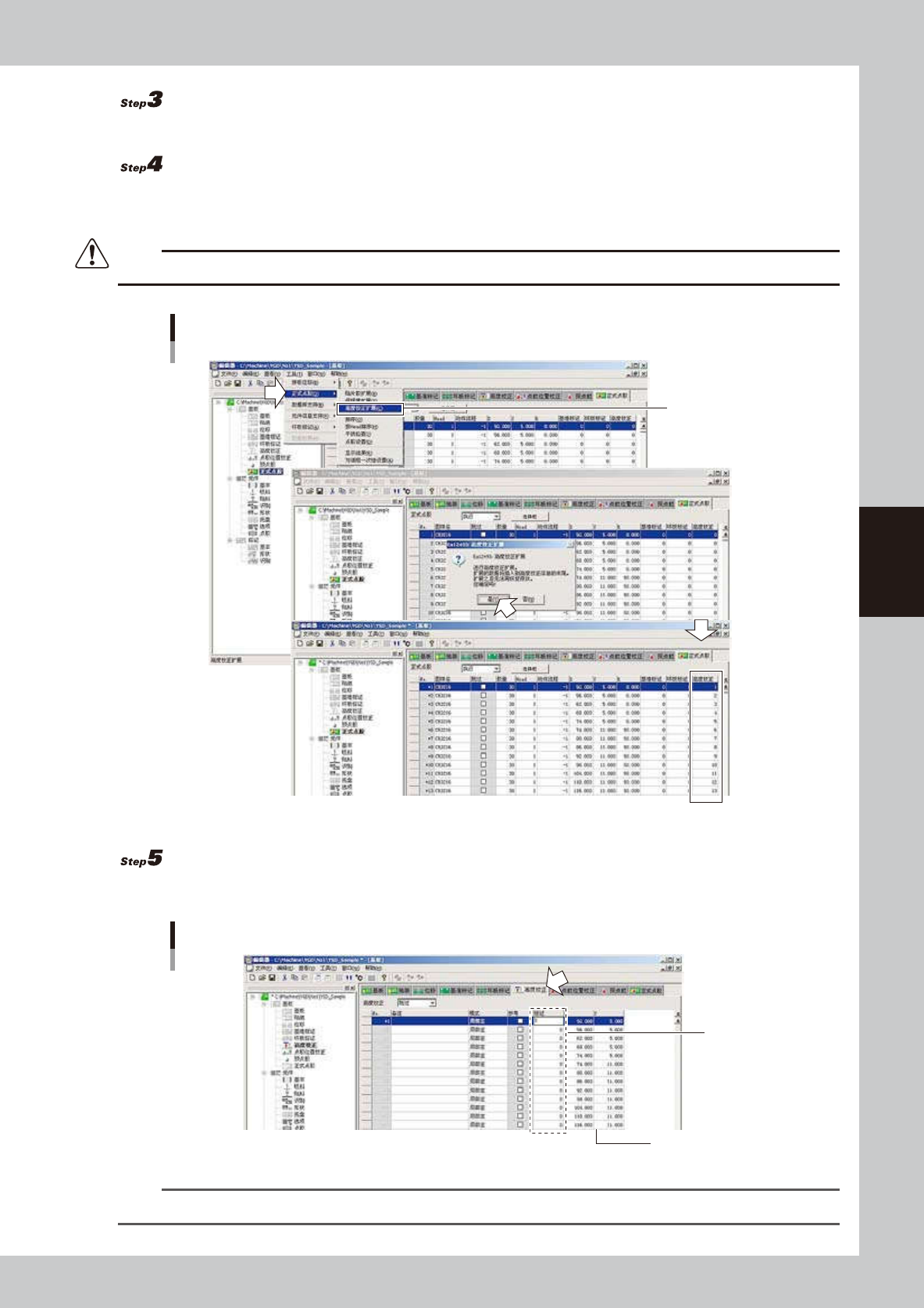
点击树形视图中的“正式点胶”图标或主画面的“正式点胶”选项卡。
进行高度校正扩展。
从“工具 (T)”菜单的“正式点胶 (D)”中选择“高度校正扩展 (C)”。
自动进行高度校正扩展之后,按正式点胶数据生成高度校正坐标。
注意
进行高度校正扩展之后,正式点胶数据的“高度校正”栏会被履盖输入高度校正的 No.。
高度校正扩展
选择
66437-N7-00
输入标记号码。
在“高度校正”选项卡画面的“标记”栏中输入高度校正用的标记号码。
输入标记号码
输入标记号码
自动生成的高度校正坐标
66438-N7-00
参考
全部使用同一个标记号码时,可以使用“编辑 (E)”菜单中的“替换 (R)”命令一次性输入。