00191920-01.pdf - 第11页
11 Menüsteuerung des Automaten Die Menüfü hrung und die Bed ienoberfläche der Automaten basie ren auf dem Microso ft Windows-S tandard. Si e können – mit den Fun ktionstasten F1 bis F1 2 der T astatur , – mit dem Trackba…
10
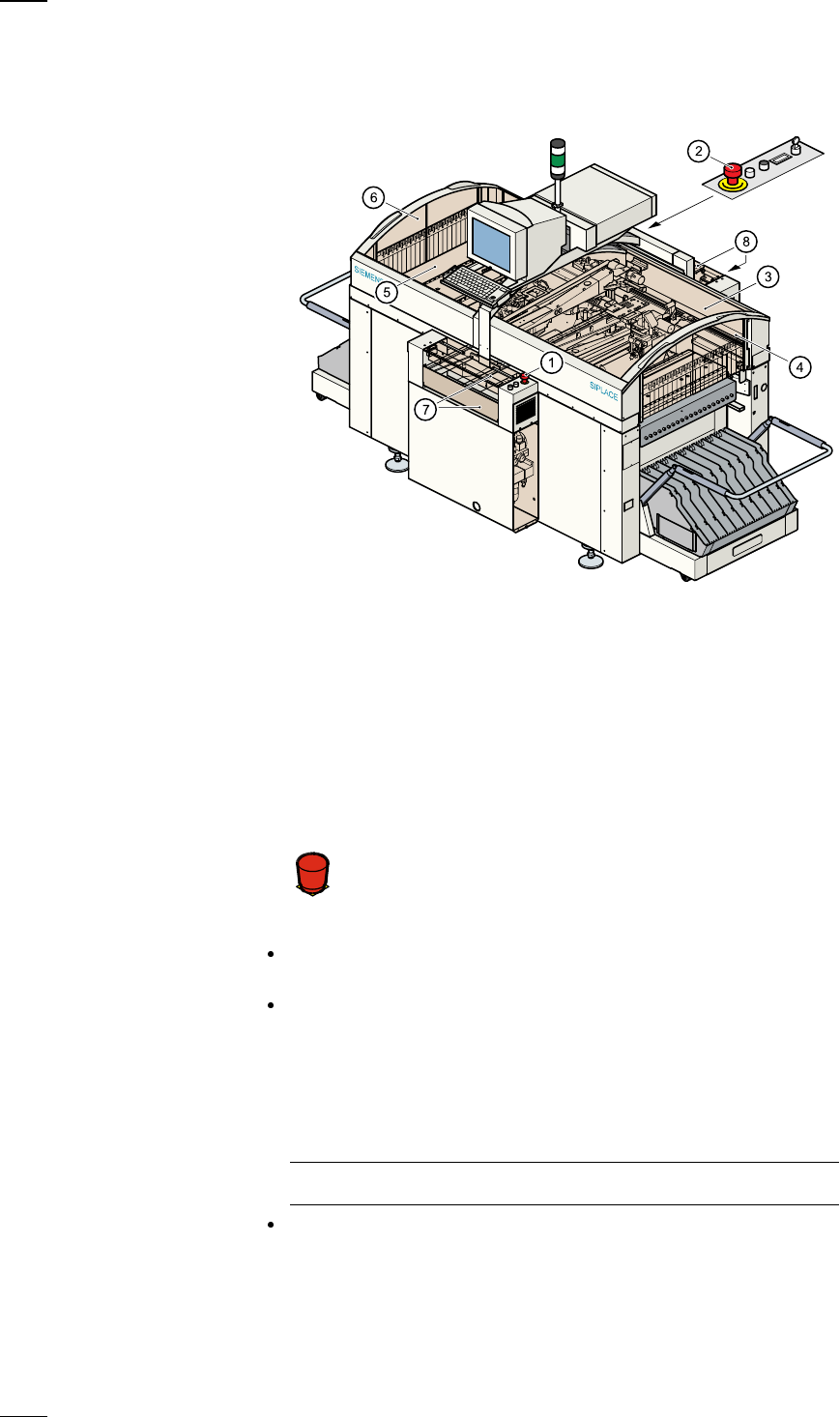
Sicherheitseinrichtungen
NOT-HALT-Pilzdrucktaster
Treten schwerwiegende Probleme auf:
Der Automat bleibt sofort stehen. Versuchen Sie, das Pro-
blem zu beseitigen. Wenn dies nicht möglich ist, rufen Sie
den Einrichter.
Bestücken fortsetzen
Entriegeln Sie den NOT-HALT-Pilzdrucktaster, indem Sie ihn nach links
drehen.
Drücken Sie den Starttaster.
Schutzabdeckungen
Achten Sie darauf, dass beim Betrieb alle Schutzabdeckungen geschlos-
sen sind. Sobald eine Abdeckung geöffnet ist, bleibt der Automat stehen
und es erscheint beispielsweise folgende Fehlermeldung während des
Bestückens:
Allg. Fehler: 270 Leiterplatte wird wegen NOT-HALT unterbrochen
Seg:1 Abs:1 FZ:1
Schließen Sie die Schutzabdeckungen und drücken Sie den Starttaster.
a
NOT-HALT-Pilzdrucktaster, Eingabeseite
s
NOT-HALT-Pilzdrucktaster, Ausgabeseite
d
Schutzhaube, rechte Seite
f
Schutzscheiben, rechte Seite
g
Schutzhaube, linke Seite
h
Schutzscheiben, linke Seite
j
Abdeckung und Eingreifschutz am Eingabeband
k
Abdeckung und Eingreifschutz am Ausgabeband
Á
F
11
Menüsteuerung des Automaten
Die Menüführung und die Bedienoberfläche der Automaten basieren auf
dem Microsoft Windows-Standard. Sie können
– mit den Funktionstasten F1 bis F12 der Tastatur,
– mit dem Trackball und der linken Maustaste oder
– mit dem Touchscreen Aktionen in den einzelnen Menüs starten.
– durch Drücken der Alt-Taste und einem ’Hot key’ Pulldown-Fenster und
deren Untermenüs öffnen.
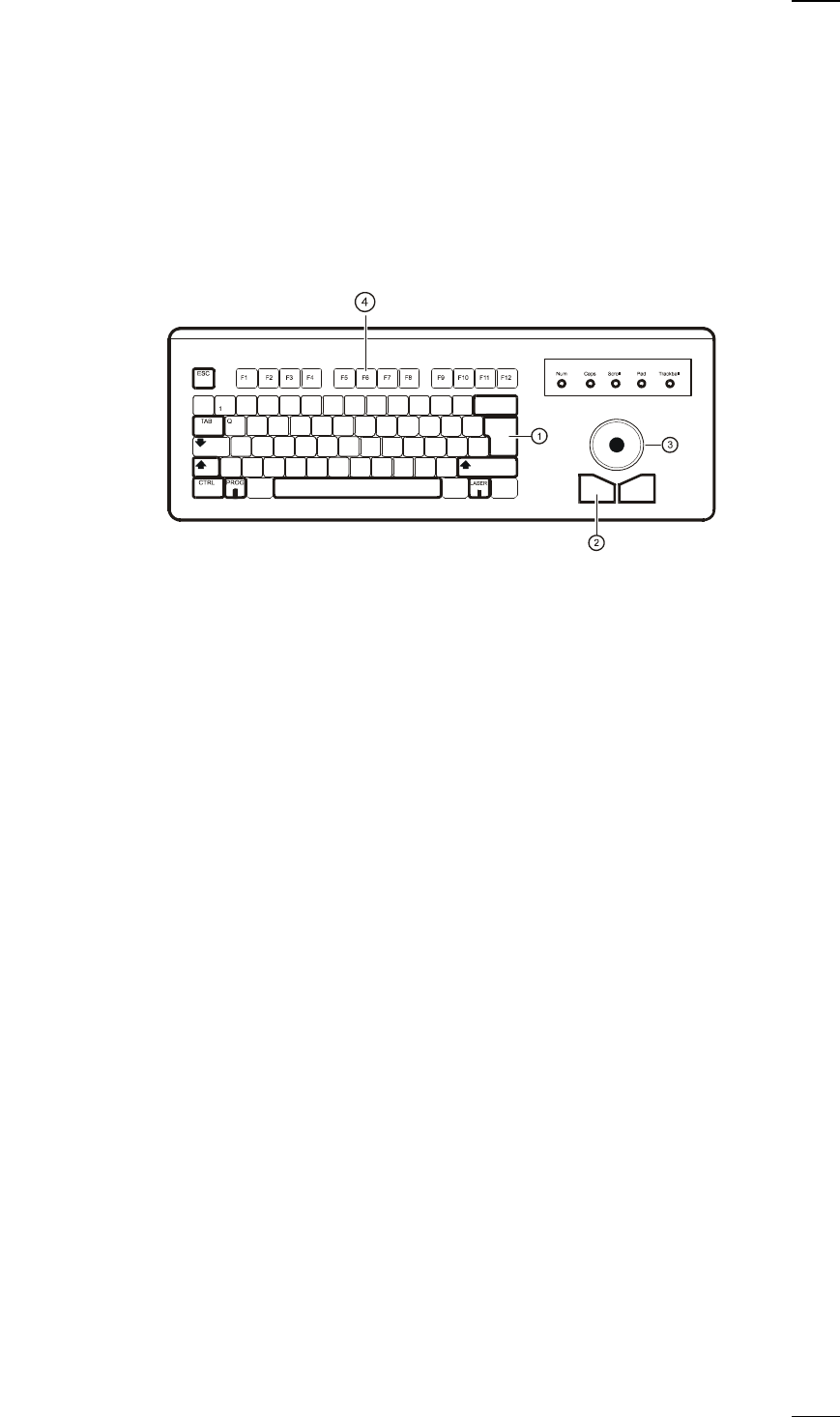
Tastatur mit integrierter Maus (Trackball)
IBM-kompatible
Tastatur mit
deutschem
Zeichensatz
a
Returntaste
s
Linke Maustaste
d
Trackball
f
Funktionstasten F1 bis F12
Touchscreen
Alternativ zum Trackball lässt sich der Mauszeiger mit dem Finger am
Bildschirm positionieren und bedienen.
12
Bedienoberfläche
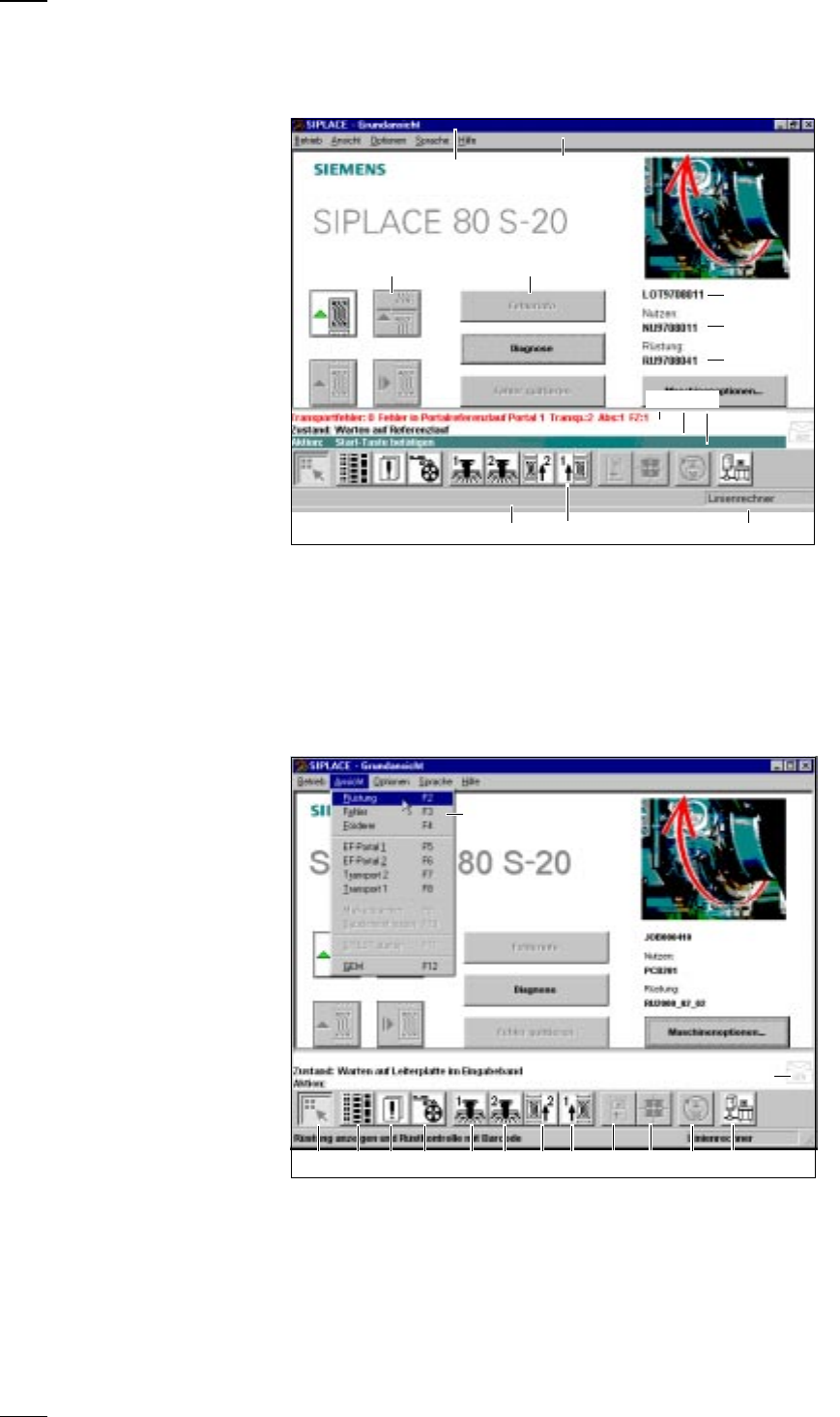
Grundansicht - Aufteilung und Erklärung der Symbole
Grundansicht - Untermenüs
a Anzeige des aufgerufenen Menüs k Fehlermeldungszeile
s Menüzeile mit Pull-down-Menüs l Zustandsanzeige
d Schaltknöpfe für Bedienaktionen ; Bedieneraktionen
f Schaltfläche für Aufruf von Untermenüs A Informationszeile für Menüs
g Auftragsname S Ikone mit Bubble-Helptext
h Dateiname des geladenen Nutzens D Betriebsart des Automaten
j Dateiname der geladenen Rüstung
a Grundansicht (F1) k EF LP-Transport 1 (F8)
s Rüstung anzeigen (F2) l LP-Marke teachen und testen (F9)
d Fehler anzeigen (F3) ; BE messen und GF Daten ändern (F10),
f BE-Fördersysteme (F4) A SITEST (F11)
g EF Portal 1 (F5) S GEM-Status (F12), Option
h EF Portal 2 (F6) D Pull-down-Menü mit Anzeige
j EF LP-Transport 2 (F7), Option F GEM-Status-Anzeige, Option
s
df
g
j
A D
a
S
kl;
h
a sdf gh jk l ; AS
D
F