00191920-01.pdf - 第23页
23 Menü ’BE-Fördersyste me’ Das Menü B E-Fördersysteme hat vier Untermenü s, um den S tatus ↑ BA 4.3 aller Zuführ module abzufragen od er zu kontrollieren: – Leere Spur en anzeigen und v ollsetzen – Bauelemen te auslasse…
22
Menü ’Fehler anzeigen’
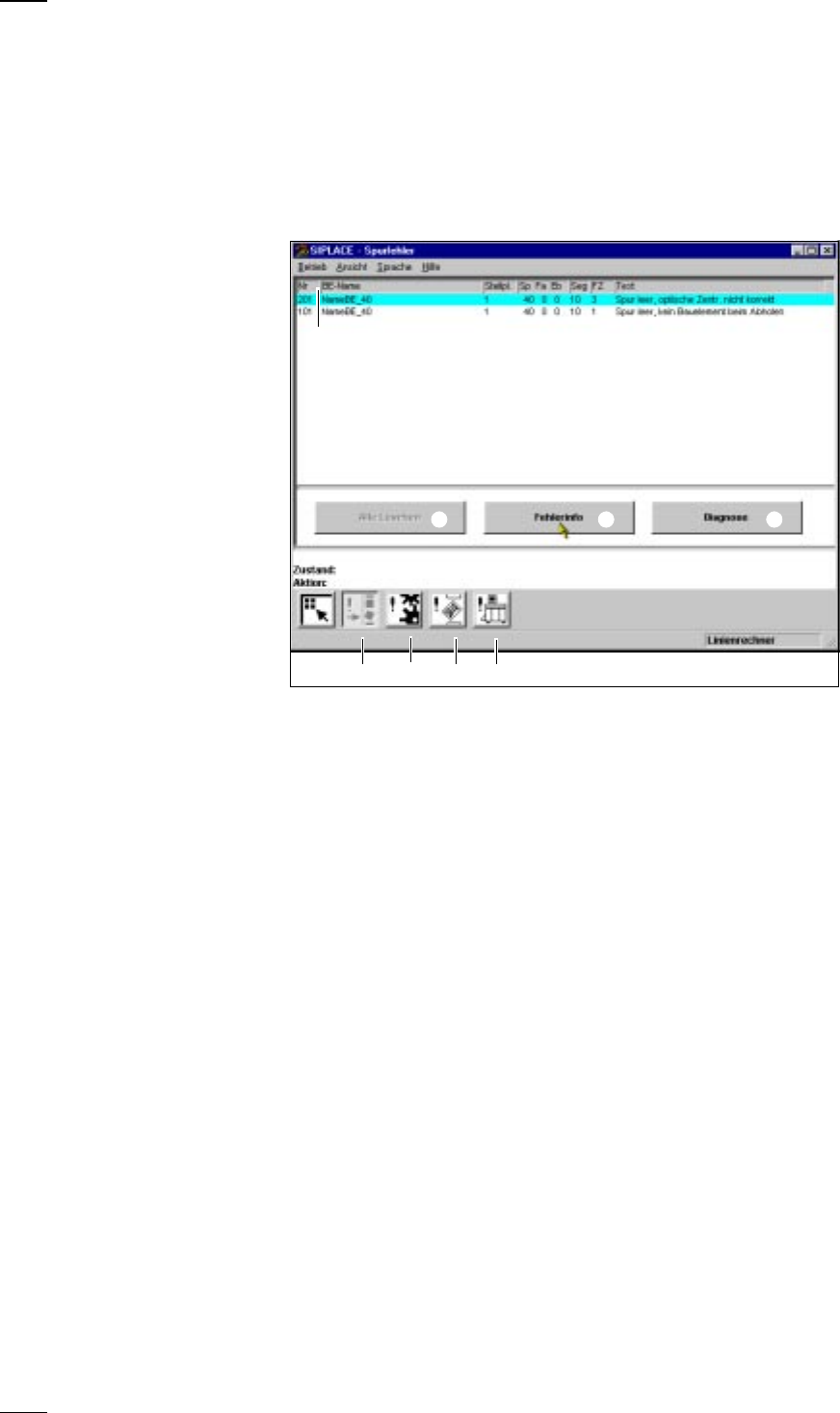
↑ BA 4.2 Im Menü Fehlerbehandlung können Sie sich die Listen folgender Fehler
typen abrufen:
– Spurfehler
– Maschinenfehler
– Transportfehler
– Allgemeine Fehler
Der zuletzt aufgetretene Fehler steht immer in der obersten Zeile.
a
Button zum Aufrufen des Spurfehlermenüs
s
Button zum Aufrufen des Maschinenfehlermenüs
d
Button zum Aufrufen des Transportfehlermenüs
f
Button zum Aufrufen des Allgemeinen Fehlermenüs
g
Fehlerliste mit Titelleiste
Die Abkürzungen in der Titelleiste haben folgende Bedeutung:
Nr.: Fehlernummer
BE-Name: Name des Bauelements
Stellpl.: Stellplatz des Bauelements
Sp/Fa/Eb Spur/Fach/Ebene
Seg: Nummer des Segments, mit dem das Bauelement bestückt wurde
Fz: Fehlerzähler - Der Fehlerzähler gibt an, wie oft dieser Fehler bereits auf-
getreten ist.
Text: Erläuternder Text
Bei anderen Fehlertypen können noch folgende Abkürzungen vorkom-
men:
Abs.: Absender, der den Fehler gesendet hat, z.B. Portal 1 etc.
Transp.: Betroffenes Transportband:
1 = Standardtransport
2 = 2. Transport, wenn die Option Doppeltransport installiert ist
Info 1 bzw. 2: Informationen, die nur für die Fa. Siemens relevant sind.
h
Diagnose
Wählen Sie eine bestimmte Fehlerzeile aus der Liste und klicken Sie auf
Diagnose. Das Diagnoseprogramm wird gestartet.
j Fehlerinfo:
Für den markierten Fehler werden zusätzliche Informationen vom Infor-
mations- und Hilfesystem angezeigt.
k ’Alle löschen’: Klicken Sie auf diese Schaltfläche, wenn Sie alle Fehler
vom gleichen Typ löschen wollen. Ist eine Spur leer, müssen Sie vor dem
Löschen die Spur vollsetzen.
g
hj
a s d f
k
23
Menü ’BE-Fördersysteme’
Das Menü BE-Fördersysteme hat vier Untermenüs, um den Status
↑ BA 4.3 aller Zuführmodule abzufragen oder zu kontrollieren:
– Leere Spuren anzeigen und vollsetzen
– Bauelemente auslassen (Dieses Menü ist erst ab der Bedienebene ’Ein-
richter’ zugänglich.)
– Magazine anzeigen und Füllstände verändern
– Linearförderer anzeigen und rütteln
Bei 80F-Bestückautomaten gibt es noch das Untermenü ’Funktionen mit
Waffle-Pack-Wechsler’.
Menü ’Leere Spuren anzeigen und vollsetzen’
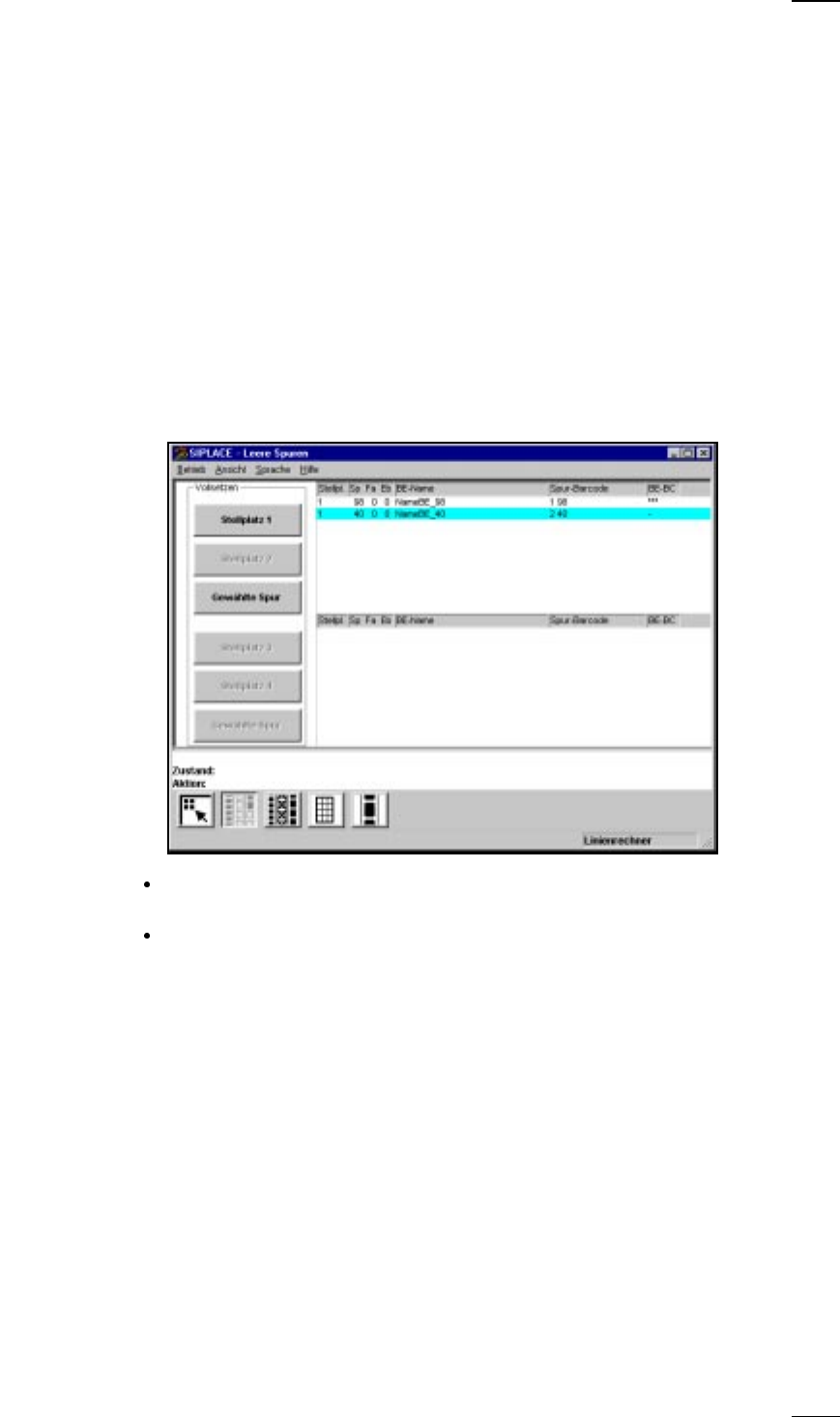
In diesem Menü werden leere Spuren von Zuführmodulen angezeigt.
↑ BA 4.3.1 Nach dem Auffüllen können Sie die Spuren vollsetzen.
Je nach aktivierter Option werden dazu folgende Untermenüs aufgerufen:
’Leere Spuren anzeigen ohne Rüstkontrolle’
Klicken Sie die Schaltfläche Stellplatz 1, 2, 3 oder 4 an, so wird der
gesamte gewählte Stellplatz auf ’voll’ gesetzt.
Wählen Sie ein bestimmtes Zuführmodul im Listenteil und klicken Sie auf
die Schaltfläche ’Gewählte Spur’, so wird die Einzelspur auf ’voll’ gesetzt.
24
’Leere Spuren anzeigen mit Rüstkontrolle’
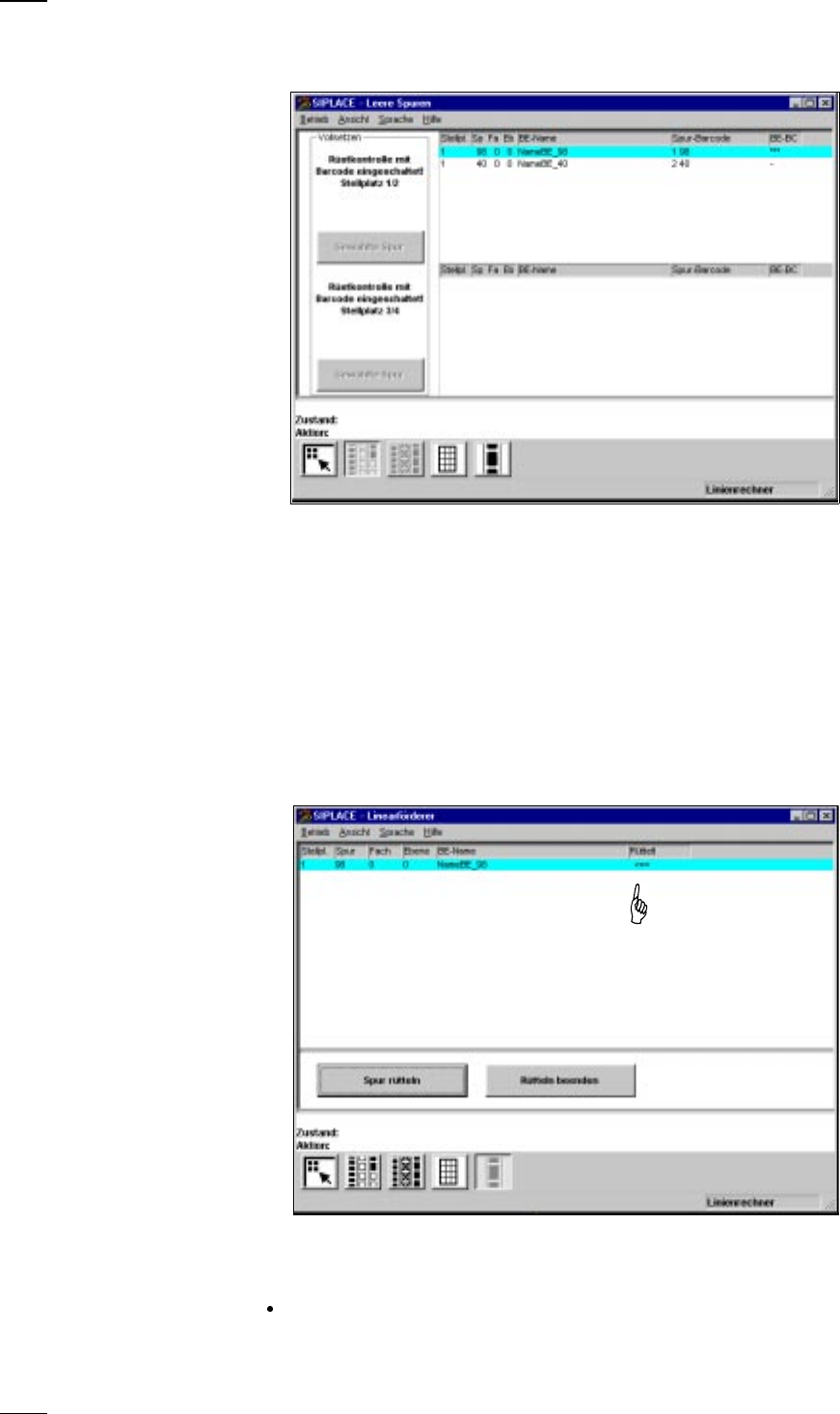
↑ BA 4.3.1 Ist die Option ’Rüstkontrolle mit Barcode’ konfiguriert und aktiviert, so
erscheint das folgende Menü:
In diesem Menü lassen sich die Stellplätze 1 ... 4 bzw. einzelne Spuren,
die mit einem Barcode versehen sind,
nicht
auf ’voll’ setzen. Das Menü
bietet Ihnen neben der Anzeige der leeren Spuren die Möglichkeit, leere
Spuren, die nicht mit einem Barcode versehen sind, einzeln auf ’voll’ zu
setzen. Spuren ohne BE-Barcode sind in der Spalte BE-BC mit einem
Strich gekennzeichnet. Die Schaltfläche ’Gewählte Spur’ ist dabei akti-
viert.
Menü ’Magazine anzeigen und Füllstände verändern’
↑ BA 4.3.3 Dieses Menü gibt es nur für F-Automaten.
Menü ’Linearförderer anzeigen und rütteln’
Haben Sie einen Linearförderer aufgefüllt, so können Sie diesen mit Hilfe
dieses Menüs anwählen und rütteln.
Wählen Sie den Linearförderer aus der Liste aus.
↑ BA 4.3.4