00191920-01.pdf - 第21页
21 Menü ’Rüstkontrolle mit Barcode’ Das Menü ’ Rüstkontrolle mit B arcode’ lässt sich n ur aufrufen, wenn Sie ↑ BA 4.1.2 die Option ’Rüstkontrolle mit B arcode’ in den Ma schinenoptionen k onfigu- riert haben und für das…
20
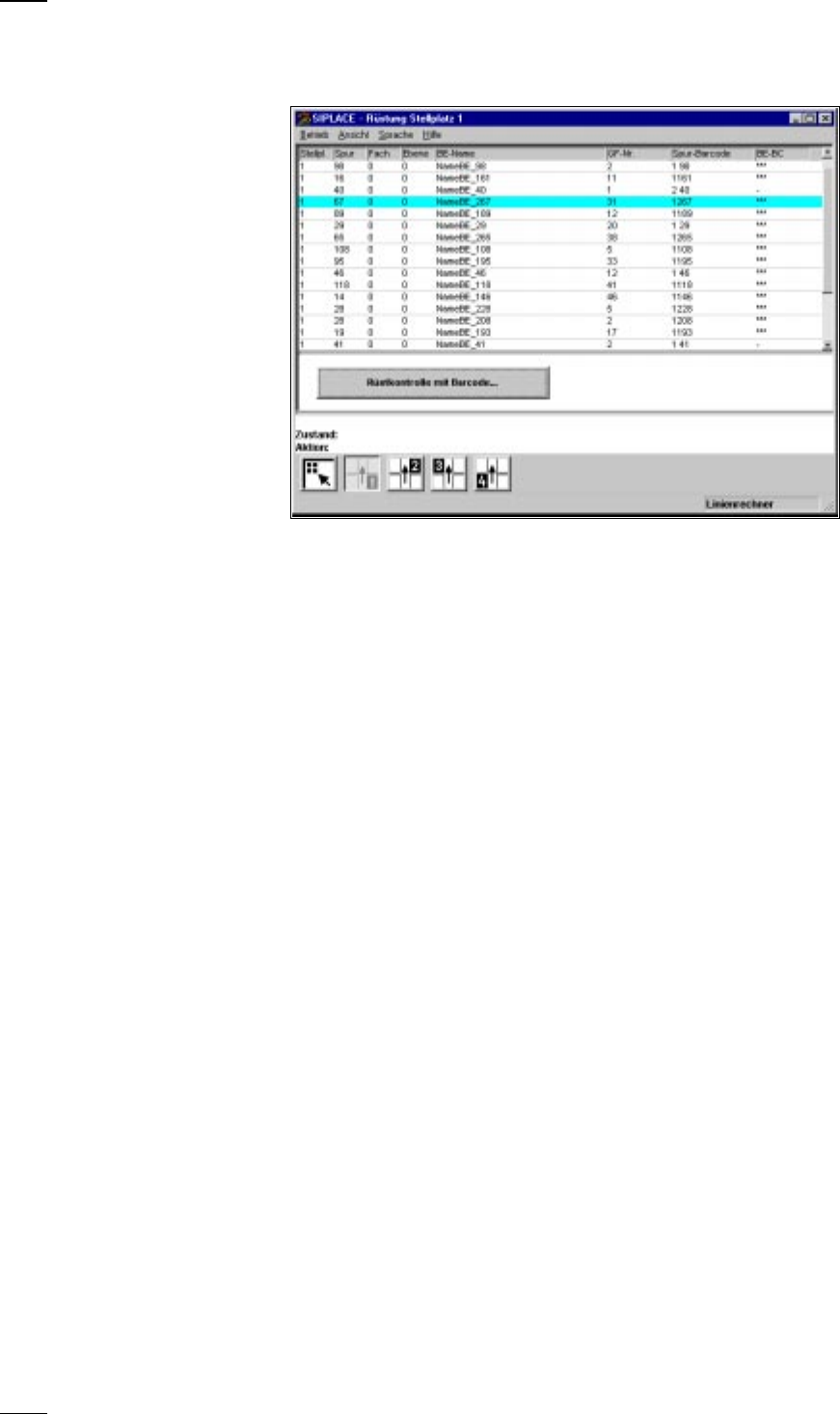
Menü ’Rüstung’
Bei vorgegebenem Nutzen und vorgegebener Rüstung können Sie
↑ BA 4.1 sich für jeden Stellplatz die Rüstung mit diesem Menü anzeigen lassen.
Stellpl: Stellplatznummer
Spur: Spurnummer des jeweiligen BE-Förderers
Fach: Zugewiesenes Fach des Förderers für das Bauelement
Ebene: Zeigt die Ebenennummer (1 - 28) des Bauelements im
Wafflepackwechsler an (nur bei F-Automaten)
BE-Name: Name des Bauelements
GF-Nr.: Gehäuseformnummer des Bauelements
Spur-Barcode: Spurbarcode des Bauelements
BE-BC: Bauelemente-Barcode
Ist ein BE-Barcode vorgegeben, sind in dieser Spalte xxx eingetragen,
und das Menü Rüstkontrolle mit Barcode lässt sich aufrufen. Ist in der
Spalte ein Minuszeichen eingetragen, bedeutet dies, dass für das Bauele-
ment kein Barcode vorgegeben ist. Die Schaltfläche ’Rüstkontrolle mit
Barcode’ ist inaktiv.
21
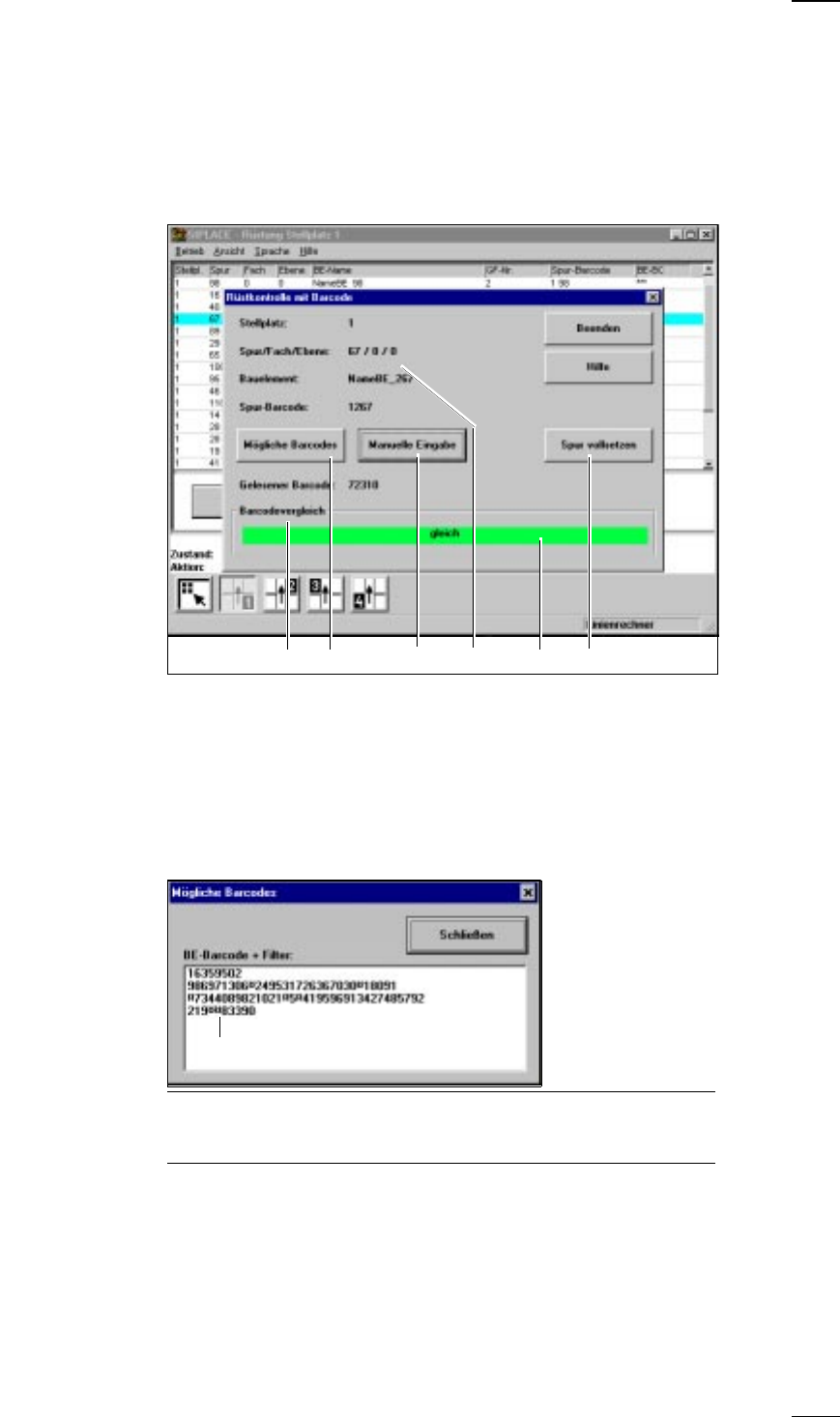
Menü ’Rüstkontrolle mit Barcode’
Das Menü ’Rüstkontrolle mit Barcode’ lässt sich nur aufrufen, wenn Sie
↑ BA 4.1.2 die Option ’Rüstkontrolle mit Barcode’ in den Maschinenoptionen konfigu-
riert haben und für das Bauelement ein Spurbarcode definiert ist.
Sie können den Barcode entweder
– von der Spule mit dem Lesestift ablesen oder
– manuell unter dem Schaltknopf ’Manuelle Eingabe’ eingeben.
a
Hier werden die Daten der gewählten Spur angezeigt.
s
’Manuelle Eingabe’
Sie haben hier die Möglichkeit, den Barcode manuell einzugeben. Der
eingegebene Barcode wird mit den konfigurierten Daten verglichen und
das Ergebnis im Fenster ’Barcodevergleich’ ausgegeben.
Das Ergebnis lautet ’gleich’ oder ’ungleich’
h
.
d
’Mögliche Barcodes’
Klicken Sie diesen Button an, so wird eine Anzeigebox mit einer Liste von
derzeit maximal 6 möglichen Barcodes eingeblendet.
HINWEIS
Ist eine Stelle des Barcodes mit einem Stern (*) belegt, wird diese Stelle
für den Barcodevergleich nicht ausgewertet.
f
’Barcodevergleich’
Das Ergebnis des Barcodevergleichs ist ’gleich’ oder ’ungleich’
h
.
g ’Spur vollsetzen’
Stimmen eingelesener und vorgegebener Barcode überein und ist die
Spur leer, so klicken Sie die Schaltfläche ’Spur vollsetzen’ an oder lesen
Sie mit dem BE-Barcodeleser den Barcode RET auf der Barcodeleiste
ein.
adfs gh
Filterstelle
22
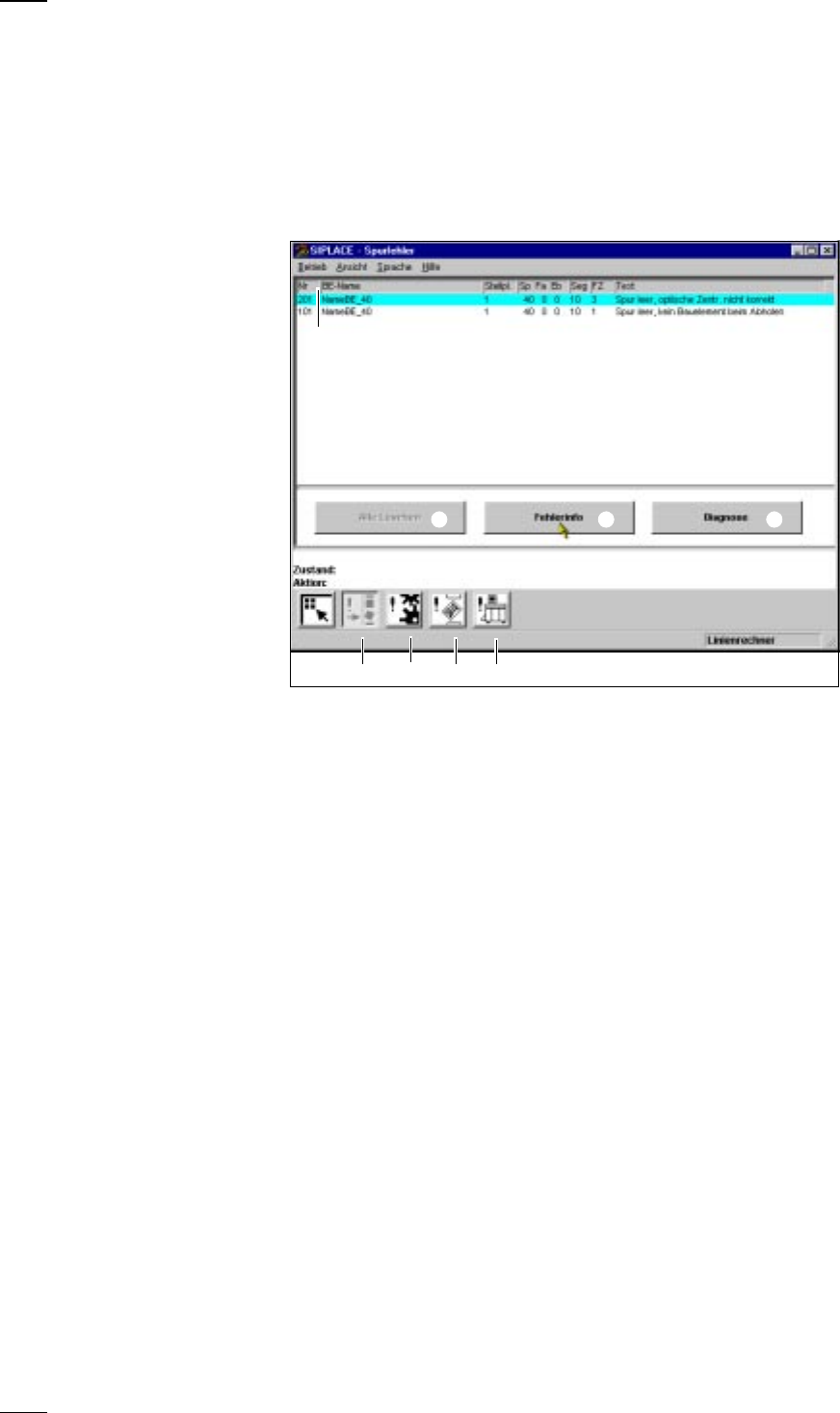
Menü ’Fehler anzeigen’
↑ BA 4.2 Im Menü Fehlerbehandlung können Sie sich die Listen folgender Fehler
typen abrufen:
– Spurfehler
– Maschinenfehler
– Transportfehler
– Allgemeine Fehler
Der zuletzt aufgetretene Fehler steht immer in der obersten Zeile.
a
Button zum Aufrufen des Spurfehlermenüs
s
Button zum Aufrufen des Maschinenfehlermenüs
d
Button zum Aufrufen des Transportfehlermenüs
f
Button zum Aufrufen des Allgemeinen Fehlermenüs
g
Fehlerliste mit Titelleiste
Die Abkürzungen in der Titelleiste haben folgende Bedeutung:
Nr.: Fehlernummer
BE-Name: Name des Bauelements
Stellpl.: Stellplatz des Bauelements
Sp/Fa/Eb Spur/Fach/Ebene
Seg: Nummer des Segments, mit dem das Bauelement bestückt wurde
Fz: Fehlerzähler - Der Fehlerzähler gibt an, wie oft dieser Fehler bereits auf-
getreten ist.
Text: Erläuternder Text
Bei anderen Fehlertypen können noch folgende Abkürzungen vorkom-
men:
Abs.: Absender, der den Fehler gesendet hat, z.B. Portal 1 etc.
Transp.: Betroffenes Transportband:
1 = Standardtransport
2 = 2. Transport, wenn die Option Doppeltransport installiert ist
Info 1 bzw. 2: Informationen, die nur für die Fa. Siemens relevant sind.
h
Diagnose
Wählen Sie eine bestimmte Fehlerzeile aus der Liste und klicken Sie auf
Diagnose. Das Diagnoseprogramm wird gestartet.
j Fehlerinfo:
Für den markierten Fehler werden zusätzliche Informationen vom Infor-
mations- und Hilfesystem angezeigt.
k ’Alle löschen’: Klicken Sie auf diese Schaltfläche, wenn Sie alle Fehler
vom gleichen Typ löschen wollen. Ist eine Spur leer, müssen Sie vor dem
Löschen die Spur vollsetzen.
g
hj
a s d f
k