00191920-01.pdf - 第40页
40 Menü ’Einzel funktionen Portal 1’ Das Menü ’Einzelfunktionen P ortal 1’ enthält neben den Revolverkopf - ↑ BA 5.2 funktionen auc h Funktionen für den IC-Kopf. Zu diesen Untermen üs gehö- ren: – Portalfunktione n (sieh…
39
Bedienerführung
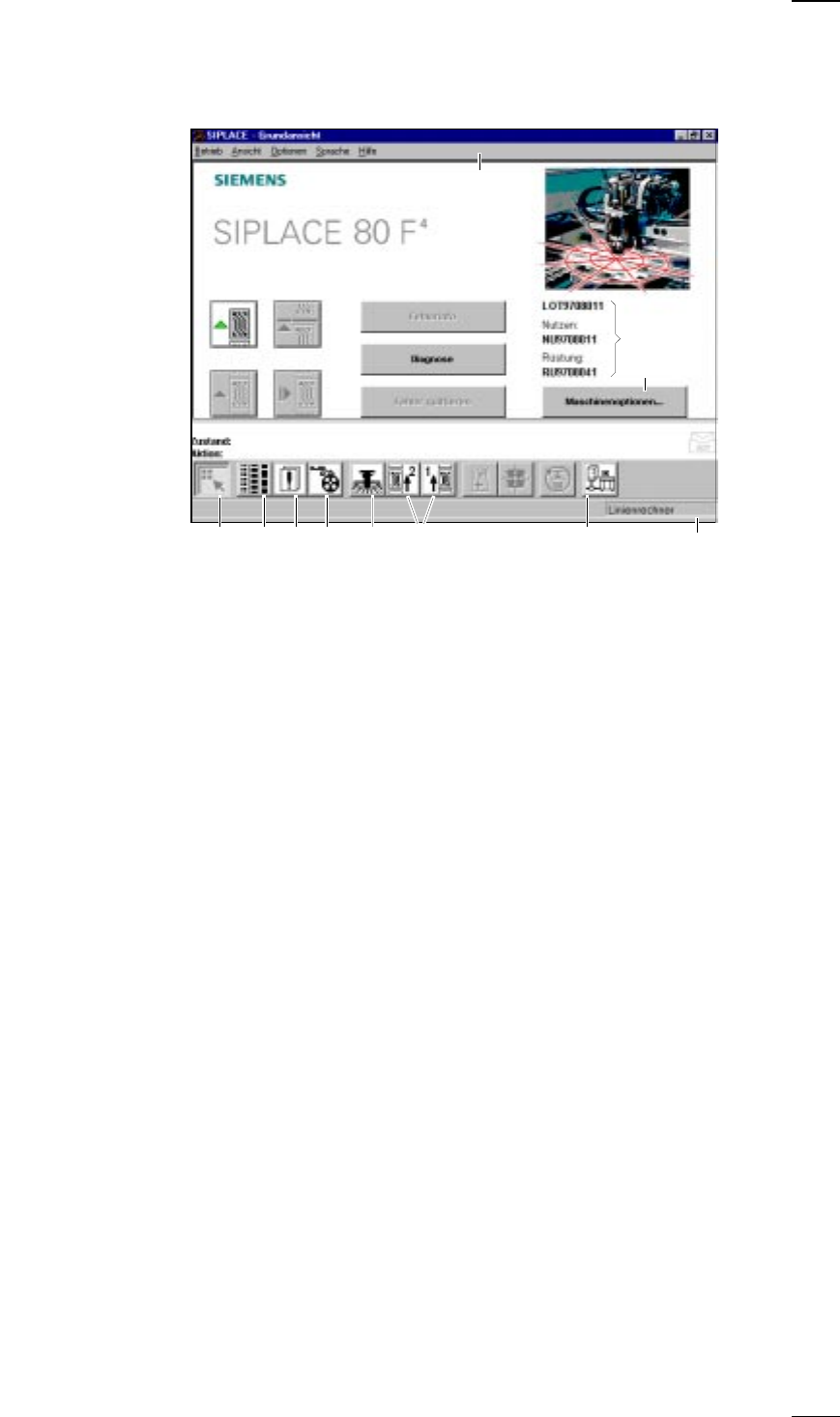
Menü ’Grundansicht SIPLACE 80F
4
’ (Bedienebene ’Bediener’)
a
-
f Schaltknöpfe für die Automatensteuerung
a
Bearbeiten
s
Bearbeiten anhalten
d
Bearbeiten fortsetzen
f
Bearbeiten abbrechen
g
’Fehlerinfo’
Ist ein Fehler aufgetreten, können Sie weitere Informationen in diesem
Untermenü dazu abrufen.
h
’Diagnose’
Tritt während der Bearbeitung einer Leiterplatte ein Fehler auf, können Sie
zur Fehleranalyse und -behebung das Diagnoseprogramm starten
(Option).
j
’Fehler quittieren’
Klicken Sie diese Schaltfläche an, wird die Fehleranzeige gelöscht. Zu
Referenzzwecken bleibt der Fehler weiterhin in der Fehlerliste eingetra-
gen.
k
Hier werden die Dateinamen des Auftrags, des geladenen Nutzens und
der Rüstung angezeigt.
l
-
H Schaltflächen bzw. Ikonen zum Aufrufen der Menüs für die Automa-
tensteuerung
l
Maschinenoptionen
;
Grundansicht anzeigen
A
Rüstung anzeigen und Rüstkontrolle mit Barcode
S
Fehler anzeigen
D
BE-Fördersysteme
F
Einzelfunktionen Portal 1
G
Einzelfunktionen LP-Transport 1 und Einzelfunktionen LP-Transport 2
(Lässt sich nur aufrufen, wenn die Option ’Doppeltransport installiert ist)
H
GEM-Status, Bestückprogramm und Terminalservice (Option)
J
Anzeige der Betriebsart des Automaten: Linienrechner, GEM-Host, Stand
alone
K Menüzeile mit Pull-down-Menüs
Über diese Pull-down-Menüs haben Sie Zugang zu sämtlichen Funktio-
nen und Optionen, die Sie zur Steuerung des Automaten benötigen.
;ASDF G H
a
df
g
h
j
s
k
l
K
J
↑ BA 3.3
40
Menü ’Einzelfunktionen Portal 1’
Das Menü ’Einzelfunktionen Portal 1’ enthält neben den Revolverkopf-
↑ BA 5.2 funktionen auch Funktionen für den IC-Kopf. Zu diesen Untermenüs gehö-
ren:
– Portalfunktionen (siehe ’Menü ’Portalfunktionen’’ Seite 25).
– Revolverkopffunktionen (siehe ’Menü ’Revolverkopffunktionen’’ Seite 26).
– IC-Kopffunktionen
– Vakuumtest Revolverkopf (siehe ’Menü ’Vakuumtest Revolverkopf’’ Seite
27).
– Pipettenoffset Revolverkopf (siehe ’Menü ’Pipettenoffset Revolverkopf’’
Seite 27).
– Pipettenkonfiguration Revolverkopf (siehe ’Menü ’Pipettenkonfiguration
Revolverkopf’’ Seite 28).
– Pipettenwechslerkonfiguration Revolverkopf (siehe ’Menü ’Pipetten-
wechslerkonfiguration Revolverkopf’’ Seite 29).
– Pipettenwechslerkonfiguration IC-Kopf
– Flussmittelauftrag
Menü ’IC-Kopffunktionen’
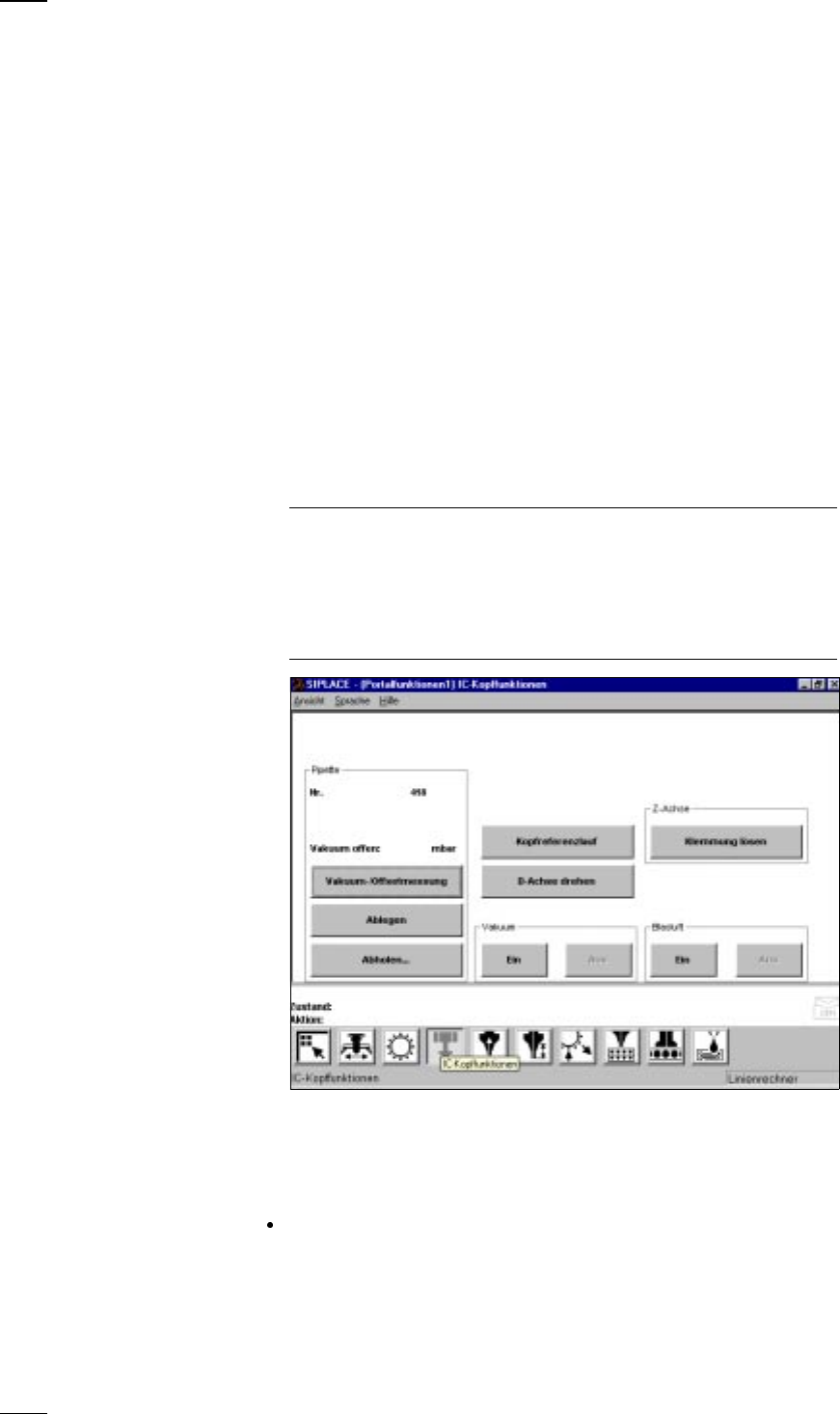
↑ BA 5.2.2 Dieses Menü dient zum Überprüfen der IC-Kopffunktionen.
HINWEIS
Sind am Automaten Schutzhauben geöffnet, müssen Sie den Schlüssel-
schalter entriegeln, um Funktionen ausführen zu können.
Zum Verfahren der Achsen müssen Sie die Schutzhauben geschlossen
sein.
Wenn Sie das Menü ’IC-Kopffunktionen’ verlassen, führen der IC-Kopf
und der Revolverkopf einen Referenzlauf über den Abwurfbehälter durch.
Pipette Vakuum-/ Der Vakuumwert und die Höhe der Pipette werden gemessen und am
Offsetmessung Bildschirm angezeigt.
Pipette ablegen Die Pipette wird im Pipettenwechsler abgelegt.
Pipette abholen Mit dieser Funktion wechseln Sie Pipetten, die in der Pipettenwechslerrü-
stung konfiguriert sind.
Klicken Sie auf die Schaltfläche und geben Sie die in die aufgeklappte
Eingabebox die gewünschte Pipettennummer ein. Befindet sich bereits
eine Pipette am IC-Kopf, wird diese zuvor abgelegt.
Kopfreferenzlauf Die z- und die d-Achse führen einen Referenzlauf durch.
D-Achse drehen Zu Prüfungszwecken können Sie die D-Achse drehen lassen.
41
Z-Achsenklemmung Eine Hinweisbox mit folgender Meldung wird am Bildschirm
lösen ausgegeben:
Klemmung Z-Achse ist gelöst!
Klemmen ?
OK
Klicken Sie auf OK, so wird die Z-Achse geklemmt.
Vakuum Ein/Aus Das Vakuum wird ein- bzw. ausgeschaltet.
Blasluft Ein/Aus Die Blasluft wird ein bzw. ausgeschaltet.
Menü ’Pipettenwechslerkonfiguration IC-Kopf’
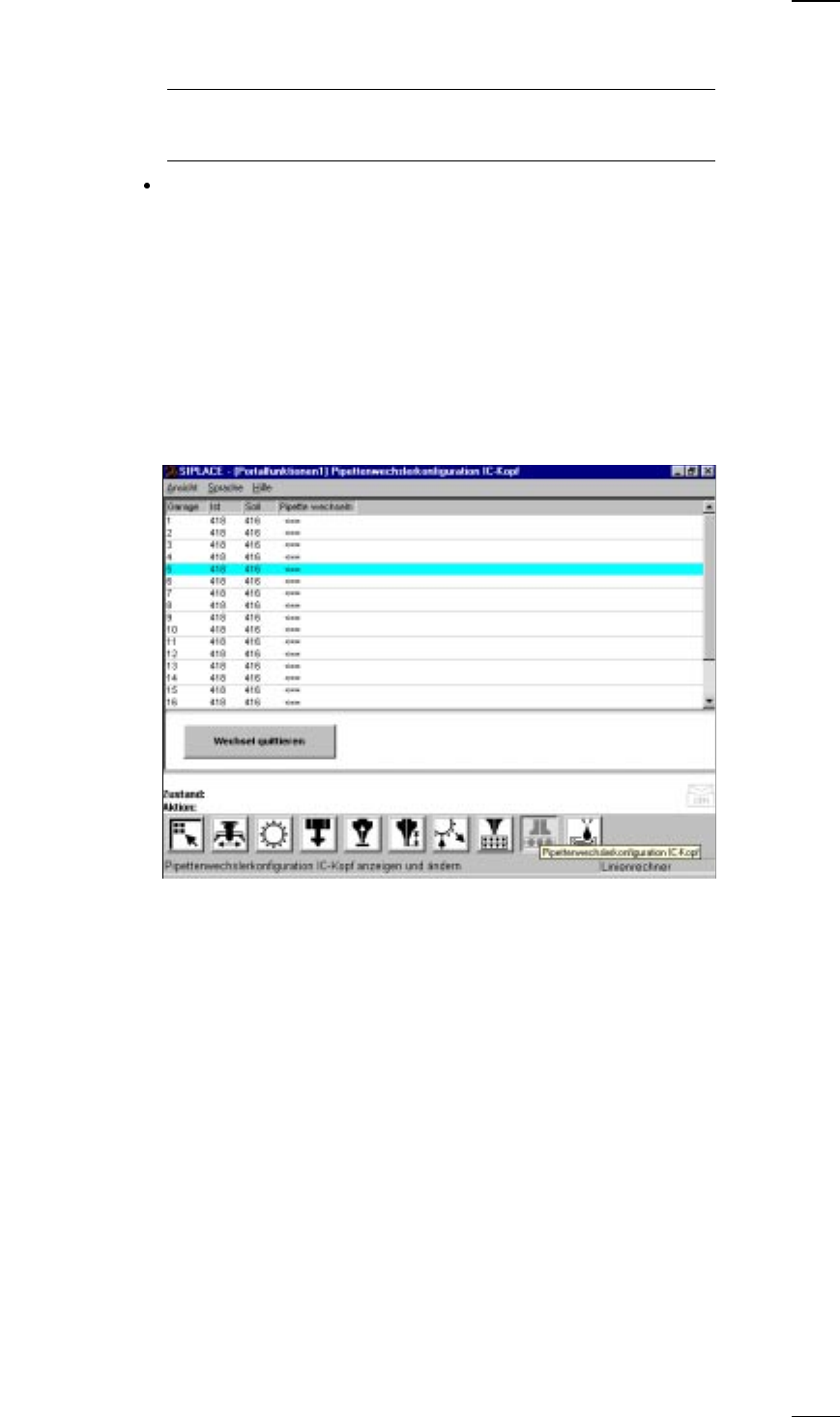
↑ BA 5.2.9 Dieses Menü dient zum
– Aufrufen von Pipettentypen,
– Überprüfen von Pipetten am IC-Kopf und
– Wechseln von Pipetten am IC-Kopf
Ist Aktueller Wert am Pipettenwechsler
Soll Vorgegebene Rüstung vom Linienrechner
Pipette wechseln Der Pfeil zeigt an, dass die Pipette gewechselt werden soll.
Wechsel quittieren • Wechseln Sie die Pipette in der betreffenden Pipettengarage.
• Markieren Sie im Listenfeld die entsprechende Pipette mit dem
cyanfarbenen Balken.
• Klicken Sie in die Schaltfläche ’Wechsel quittieren’.
Soll- und Istwert müssen übereinstimmen.
Auf diese Weise lassen sich bis zu 20 Pipetten definieren, die Sie
einzeln quittieren müssen.