HM520_Administrator∏s_Guide(Chi_Ver1.1).pdf - 第100页
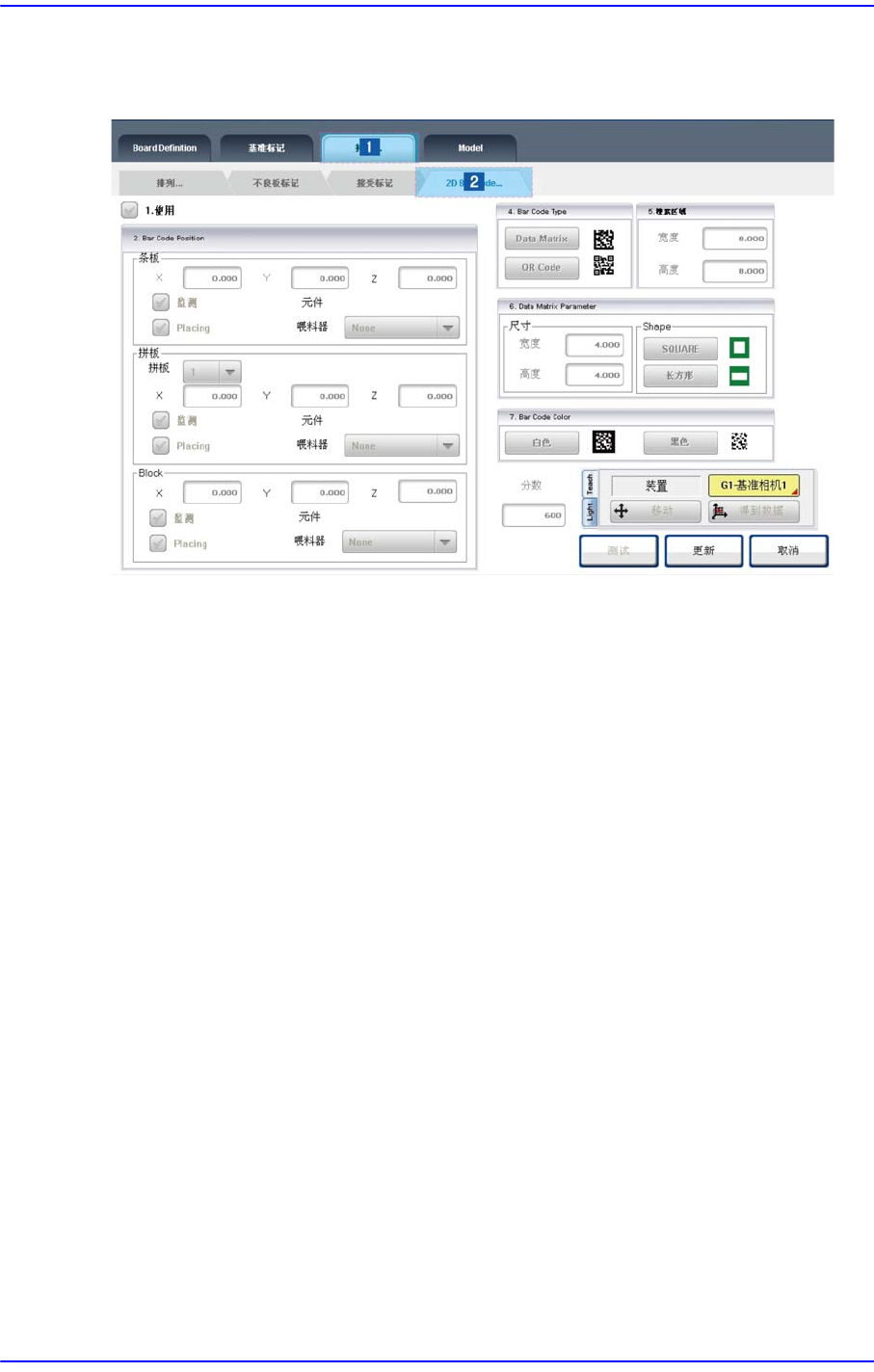
2-44 Cutting-edge Modular Mounter HM520 Administrator's Gui de 2.4.4.2. Barcode Position 图 2.9 ‘Barcode Position’ 对话框 <1. 使用 > 校验框 选择、 校验 2D Barcode 功能使用 与否时使用 2D B arcode 功能 。 <2. Bar Code Position >…
2-43
Board
定义
2.4.4. 2D Barcode
2.4.4.1. 环境设置
通过识别PCB上的条形码取得搬入设备的PCB的型号信息,可以联动LTS(Lot
Tracking System)后管理各PCB的生产履历。
2D Barcode 使用时
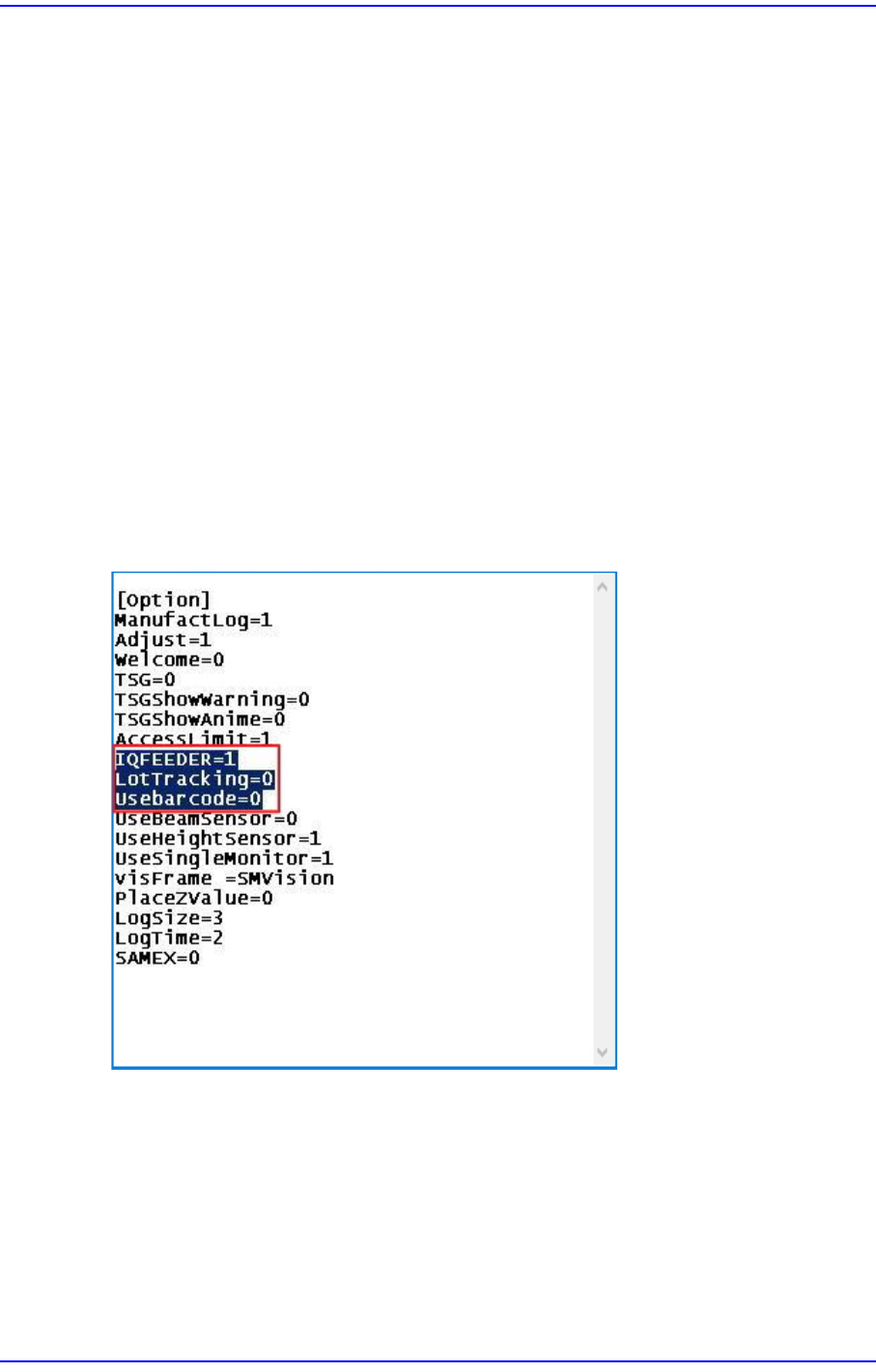
“C:\SmartCM\bin\SmartMMI.ini” 文件的[Option] 项目中设置成IQFEEDER=1,
LotTracking=2, Usebarcode=1。那 么 “Board Definition对话框的” ‘2D Barcode’ 按
钮被激活。
1D Barcode 使用时
“C:\SmartCM\bin\SmartMMI.ini”文件的[Option]项目中设置成IQFEEDER=1,
LotTracking=1, Usebarcode=0。
Barcode 不使用时(Default设置)
“C:\SmartCM\bin\SmartMMI.ini”文件的[Option]项目中设置成IQFEEDER=1,
LotTracking=0, Usebarcode=0。
2-44
Cutting-edge Modular Mounter HM520 Administrator's Guide
2.4.4.2. Barcode Position
图
2.9 ‘Barcode Position’
对话框
<1.使用> 校验框
选择、校验2D Barcode功能使用与否时使用2D Barcode功能。
<2. Bar Code Position >领域
选择供应2D 条形码的供料器,或者针对所贴装的2D 条形码位置进行示教并且
识别所贴装的2D条形码。
<Board> 领域
可以设置板(Board)的2D条形码位置。
<Array> 领域
设置阵列的2D条形码位置。
<Block> 领域
针对块(Block)的2D条形码位置进行设置。
<Inspection> 校验框
圈选该复选框时,利用基准摄像机识别所贴装的2D 条形码。
<Placing> 校验框
圈选该复选框时,从<Feeder>组合框上所选定的供料器吸附(Pickup)2D条形
码并且贴装到相应领域的2D条形码位置。
<Feeder> 组合框
选择供应2D条形码的供料器,这些2D 条形码贴装在板 (Board)/ 阵列(Array)/
块(Block) 上。
2-45
Board
定义
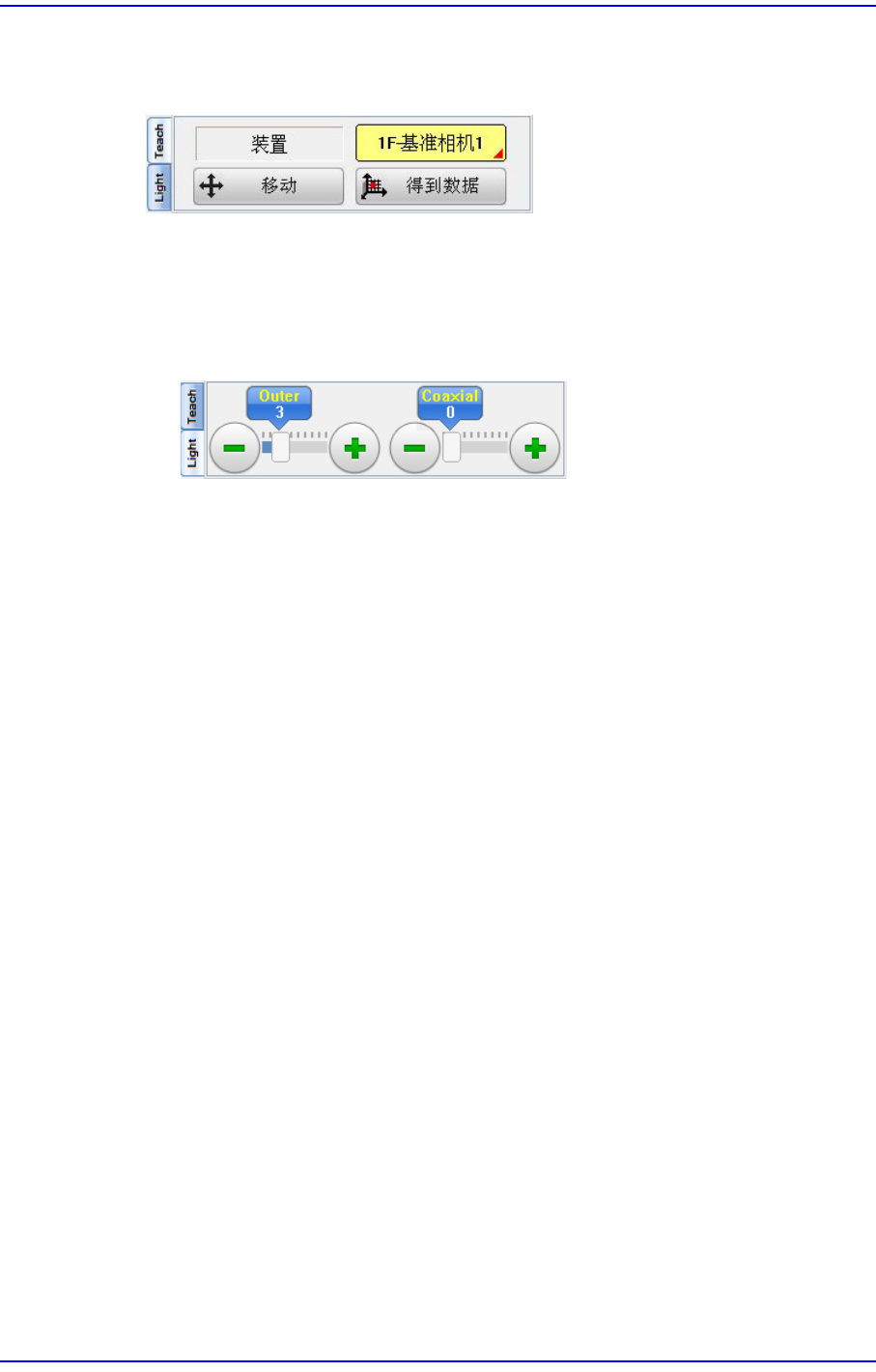
示教
针对PCB 上的2D条形码位置进行示教。
照明调节用滚动条
设置检查Barcode 时的照明值。一般设置为5,建议根据Barcode的状态适当
进行调整。
调整照明时,需要如下图所示选择“Light”选项卡。
<4. Bar Code Type> 领域
设置2D Bar Code Type。
<Data Matrix> 选项按钮
固定大小的四角形模块信息储备方式的Barcode。
<QR Code> 选项按钮
纵横两方向信息储备方式的Barcode。
<5. 搜索区域> 领域
在相机获取的形象中设置检查 2D Barcode存在与否领域的大小。双击该领域的
编辑框就会出现数字输入窗口。
<宽度> 编辑框
设置X轴方向检查的范围。一般设置为8 mm。
<高度> 编辑框
设置Y轴方向检查的范围。一般设置为8 mm。
<6. Data Matrix Parameter> 领域
双击该领域的编辑框就会出现数字输入窗口。
<尺寸> 领域
<宽度> 编辑框
设置2D 编码的X方向大小。一般设置为 4 mm。
<高度> 编辑框
设置2D Barcode 的Y轴大小。一般设置为
4 mm。