HM520_Administrator∏s_Guide(Chi_Ver1.1).pdf - 第219页
4-21 供应装置的设置 从当前选定的 Stick Feeder 进行部件贴装。 此时, 应该提前选择所 要贴装部件的 磁头 Device) 。 详细内容请参照 “4.1. 喂料器基座 ( Feeder Base ) ” 的 < 拾取 > 按钮。 < 偏移量 ...> 按钮 偏移一律适用于在 <Grid> 领 域选择的喂料器的吸附点 Z 轴坐标。 <Z> 编辑框 输入偏移值 ( O…

4-20
Cutting-edge Modular Mounter HM520 Administrator's Guide
<by 2 outline point>
如果是不能用基准摄像机检查元件整体形状的大型异型元件,可以使用
该方式便利地进行示教。
但,该方式利用元件信息生成虚拟外廓,因此该元件必须是设备的元件
DB上已注册的元件。
下面是“by 2 outline point”示教方法。
1) 把通过元件数据推测出来的2 点位置显示在<2. 示教位置>领域,仅
激活<第一点示教 > 编辑框。按下< 移动>键后移动到该位置。
2) 在Vision 窗口显示第一个示教点的元件外廓。利用操纵(jog)功能让
元件的外廓与实际元件形状一致并按下< 得到数据>键后登记位置。
进行贴装点示教时,使元件外廓与PCB上的元件图案一致,或者如
果是PIP元件则使矩形PIN 形状与PCB上的 PIN 孔中心一致。
3) <2. 示教位置>编辑框被激活后,按下< 移动>键后移动到该位置。按
照同一方式对第二个示教点进行示教,按下<得到数据> 键登记位
置。
<2. 示教位置> 领域
为求得中心点而对2点位置进行示教。
第一点示教: 对2 点中的第一个点位置进行示教。
示教第二点: 对2 点中的第二个点位置进行示教。
中心点: 显示利用对角线两段的2个点算出的中心点。
<3. 点示教> 领域
为了进查找部件的正确吸附点执行‘ 两点示教’时使用。
Selection control
可以选择基准摄像机,该基准摄像机将移动到需要示教的元件的位置。
< 移动> 按钮
把< 装置>Selection control中选择的基准摄像机移动到需要示教的元件
的位置。在按下该键之前,先在<2. 示教位置>领域选择相当于所需位置
的测量点。
< 得到数据> 按钮
Selection control中选择的对象为基准获取X, Y 坐标。
<Z轴示教>按钮
利用空压自动测定对Feeder 吸附点的Z轴高度。ANC上需配有HNHeadZ 喷嘴。
在‘Grid’领域中选择要测量Z 轴高度的Stick Feeder后再按下此按钮。
<拾取> 按钮
4-21
供应装置的设置
从当前选定的Stick Feeder进行部件贴装。此时,应该提前选择所要贴装部件的
磁头Device)。
详细内容请参照“4.1.
喂料器基座
(
Feeder Base
)
”的 < 拾取> 按钮。
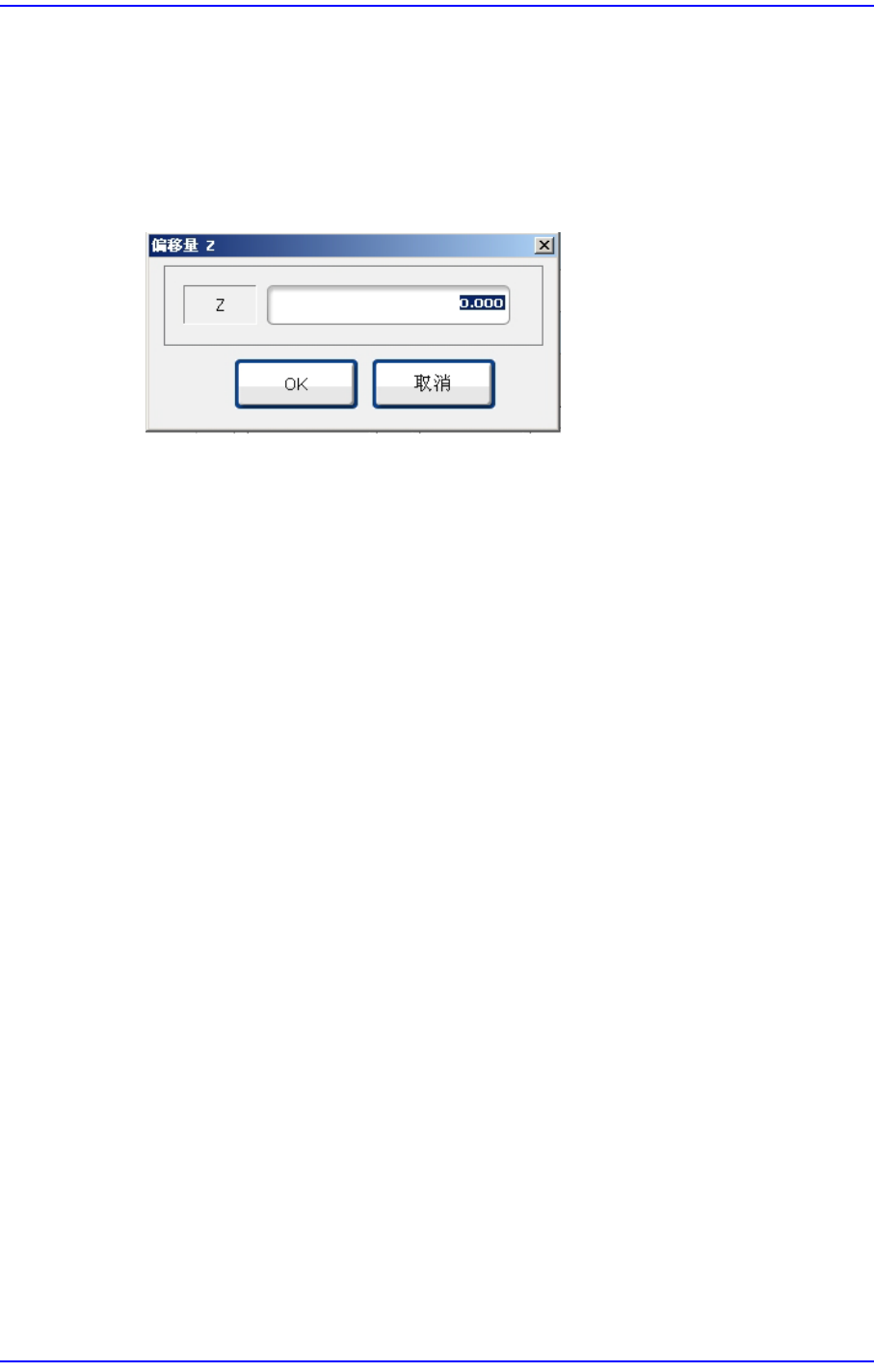
<偏移量...> 按钮
偏移一律适用于在<Grid>领域选择的喂料器的吸附点Z轴坐标。
<Z>编辑框
输入偏移值(Offset)。
<OK> 按钮
保存编辑内容后关闭对话框。
<取消> 按钮
不保存编辑的内容关闭对话框。
<OK> 按钮
保存编辑内容后关闭对话框。
<取消> 按钮
不保存编辑的内容关闭对话框。
4-22
Cutting-edge Modular Mounter HM520 Administrator's Guide
4.3. 盘状喂料器(Tray Feeder)
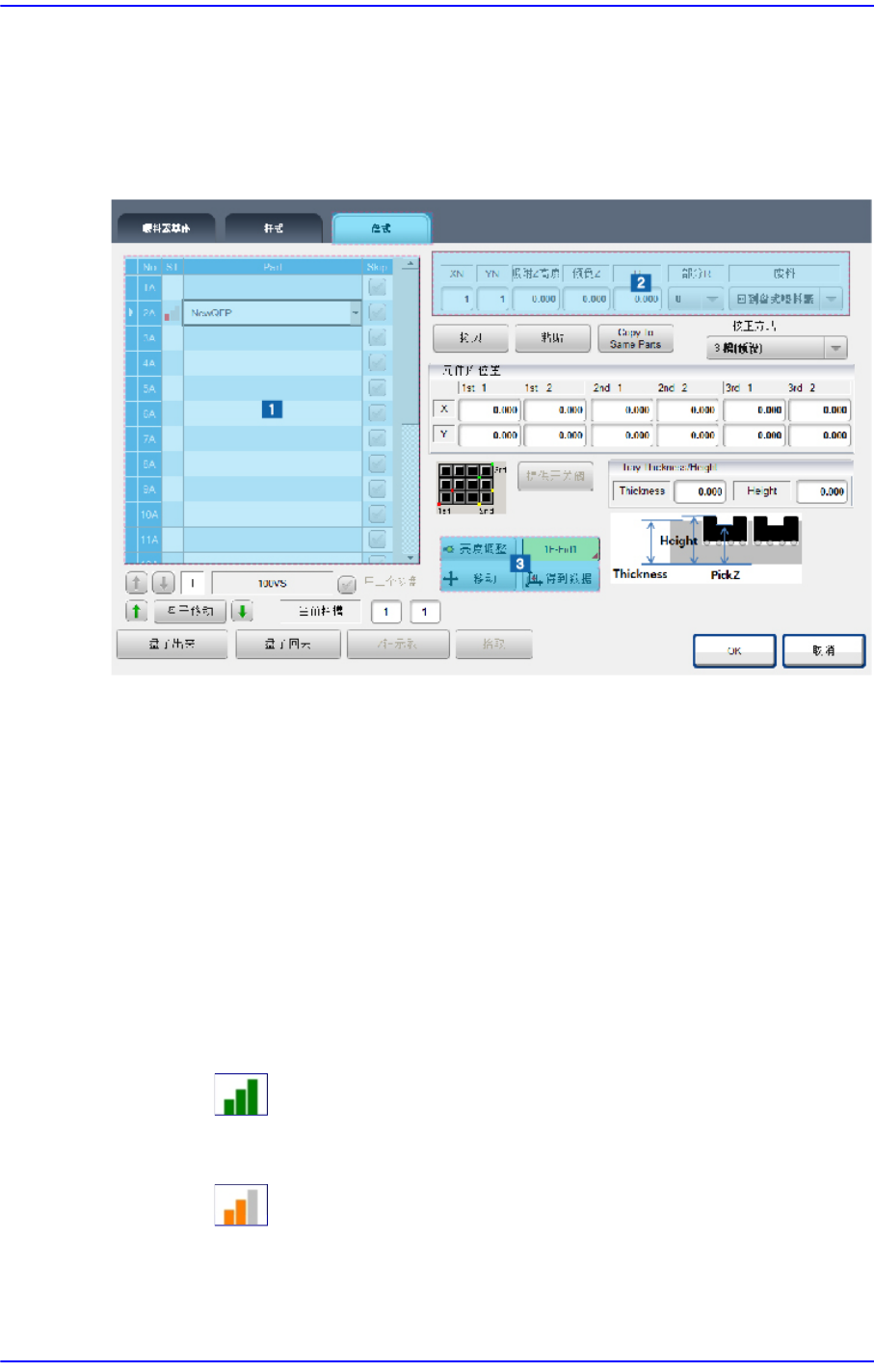
选择Tray Feeder则显示如下对话框,可编辑与Tray Feeder相关的数据。SM431(L)设
备不支持Tray Feeder。.
图
4.7 “
盘式
”
对话框
1: Grid
2: Tray Pallet Info.
3:
示教工具领域
<Grid> 领域
登录并编辑用安装的Tray Feeder供应的部件。
<No> 列
它是Tray Unit Tray的排列编号。‘Single’指1段Tray, 各序列号指一个工作
台。
<ST> 列
以等级显示出元件登记状态。
PCB生产过程中使用过的元件。
在T-ELITE与设备的MMI中通过了元件识别测试的元件。