HM520_Administrator∏s_Guide(Chi_Ver1.1).pdf - 第209页
4-11 供应装置的设置 <Of fset T each> 按钮 用户可以直接对部件的 Pickup Offset 进行 T e aching 并修改。 如果 Fe eder 的 Pocket T each 选项已经开启, 应先执行 Pocket T eaching 后再对 Pickup Offset 进 行 T eaching 。 如果零件的吸收要设置的偏移 , 你 可以轻松地设置在视觉窗口的喷嘴 的中心 位置。 …
4-10
Cutting-edge Modular Mounter HM520 Administrator's Guide
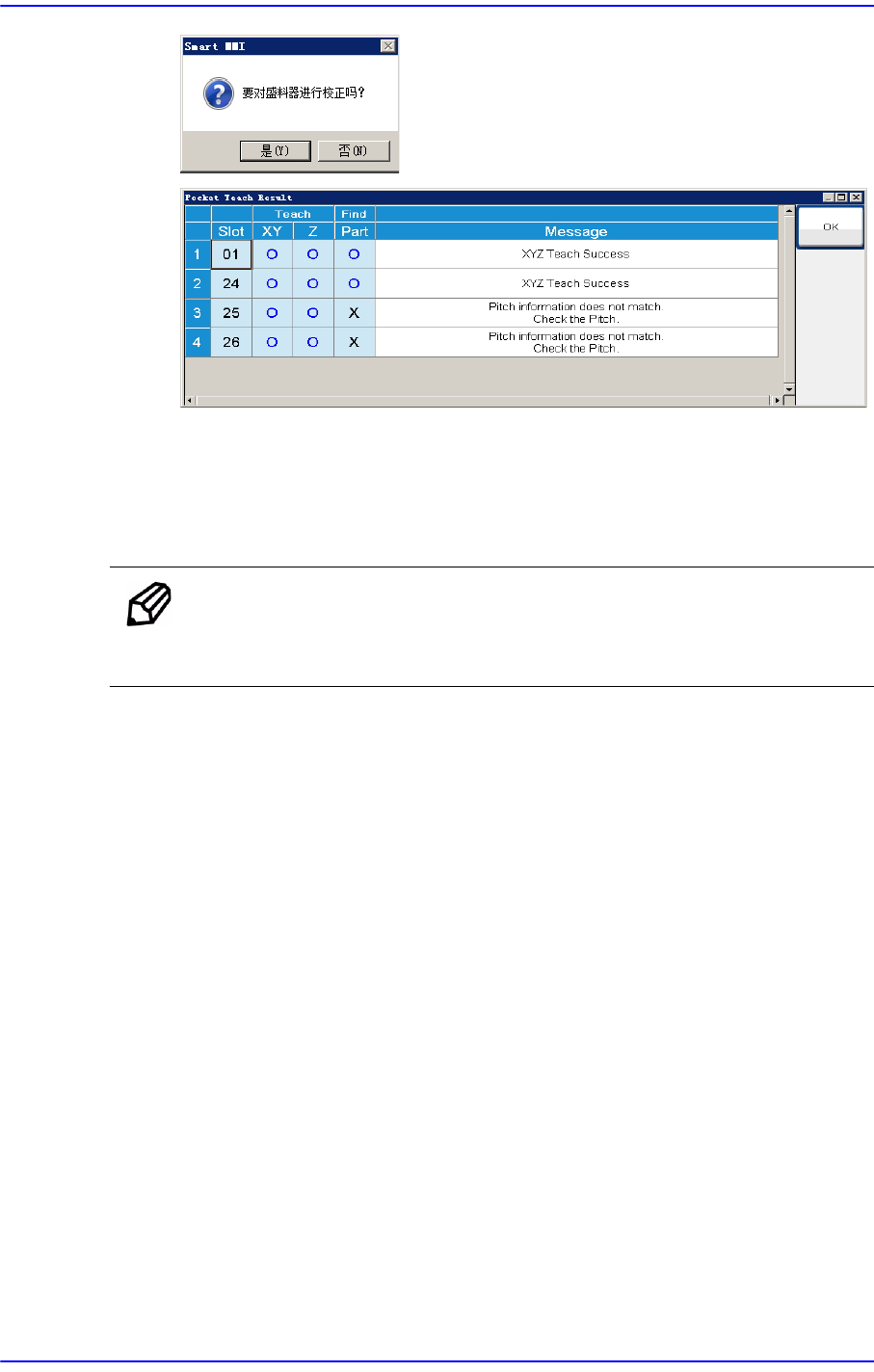
<Z轴示教> 按钮
以8mm带式供料器供应元件时可以使用气压测量元件的吸取点Z(高度)。在
ANC安装HNHeadZ 吸嘴并且在<Grid>领域选择带式供料器后,触摸该按
钮。
备注 在使用Height传感器的设备选择了<Z 轴示教> 按钮时,利用
Height传感器测量元件的吸取点Z(高度 )。
<Filter> 领域
可对显示在‘Grid’领域的项目进行过滤。
No Use
将所有馈送器基座(Feederbase)的Slot显示在‘Grid’领域上。
Installed Feeder
将安装着Feeder的Slot 显示在‘Grid’ 领域上。
Same Part
将安装着供给相同部件的Feeder 之Slot显示在 ‘Grid’ 领域上。
Error Feeder
只有出现错误的Slot 才显示在‘Grid’ 领域上。
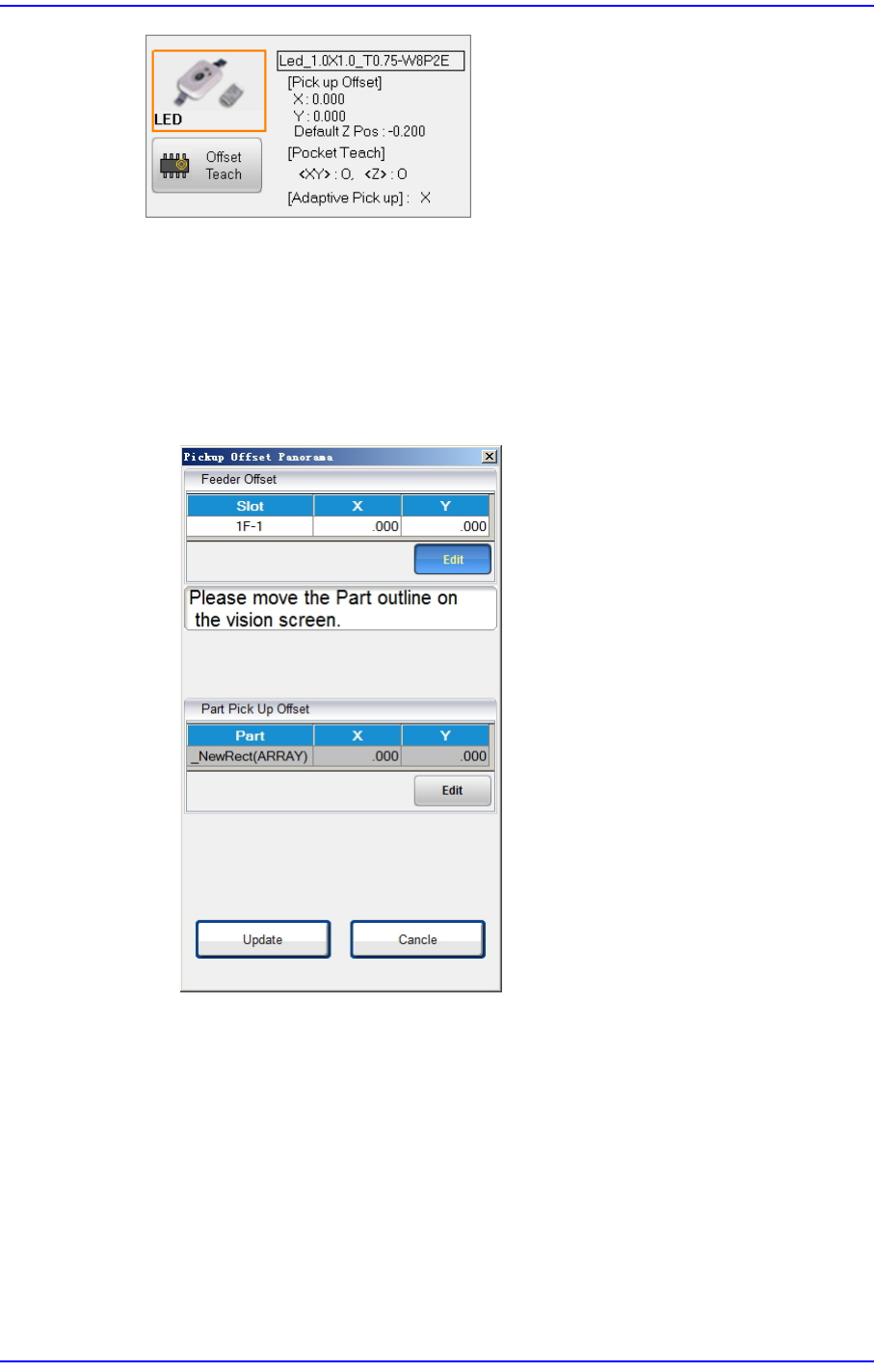
<Part Info> 领域
用户可确认在‘Grid’领域中已选的Feeder 部件信息(Pickup Offset、Pocket Teach
使用与否、Adaptive Pickup使用与否),也可以直接对部件的Pickup Offset进行
Teaching 并修改。
4-11
供应装置的设置
<Offset Teach> 按钮
用户可以直接对部件的Pickup Offset进行Teaching并修改。如果Feeder的
Pocket Teach选项已经开启,应先执行Pocket Teaching 后再对Pickup Offset进
行Teaching。
如果零件的吸收要设置的偏移,你可以轻松地设置在视觉窗口的喷嘴的中心
位置。
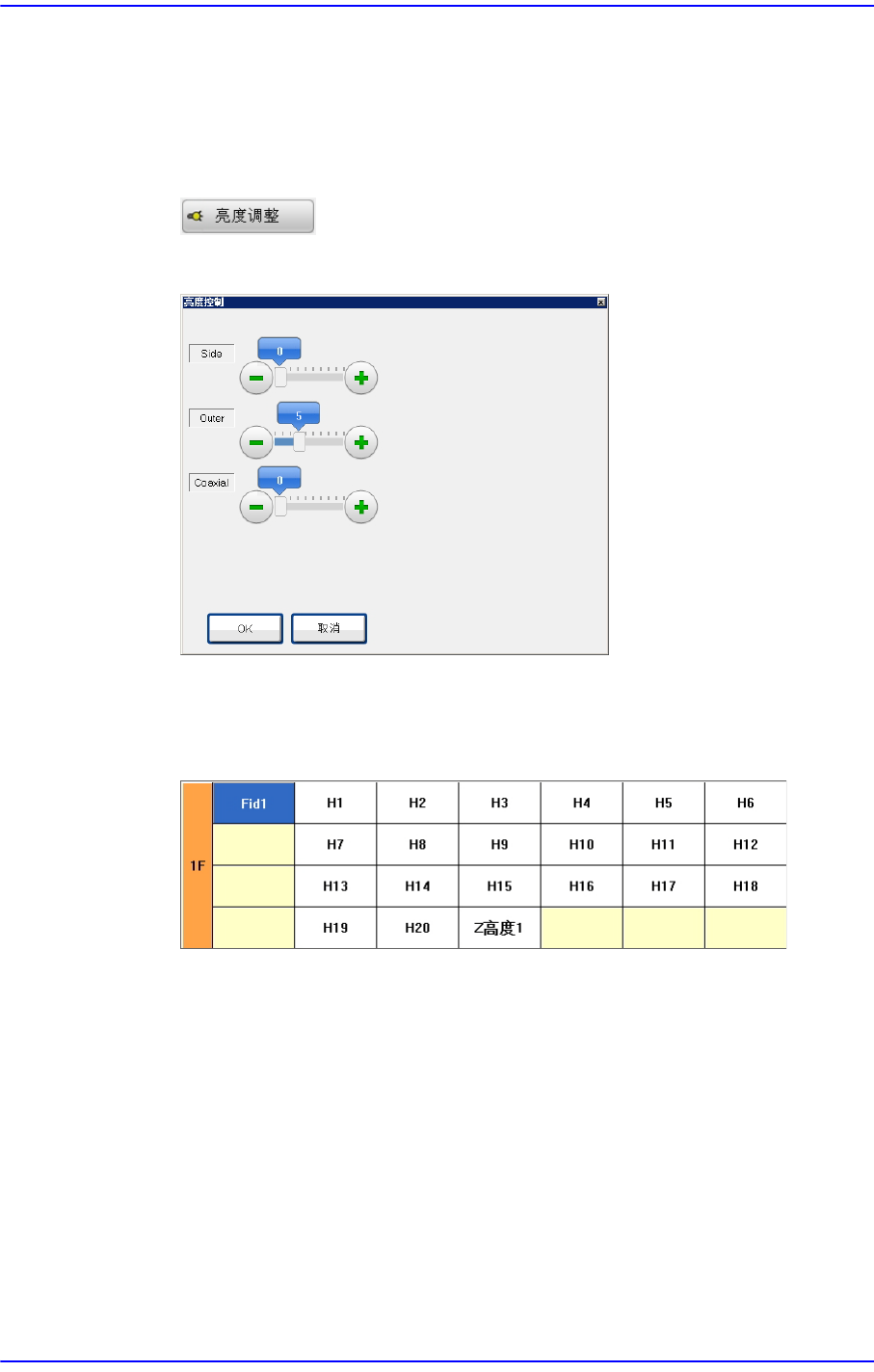
<Feeder Offset>领域
可以在视觉窗查看供料器所供应的元件的中心并且在需要时针对元件中
心设定偏移量。偏移量的设定方法如下。
1. 在视觉窗双触 (double touch)元件中心
2. 在视觉窗确认位于吸取位置的元件的外廓与元件轮廓线是否一致
3. 选择<Update>按钮适用所修改的内容
<Part Pick Up Offset>领域
可以在视觉窗查看吸嘴吸取元件的位置并且在需要时针对元件吸取点设
定偏移量。偏移量的设定方法如下。
4-12
Cutting-edge Modular Mounter HM520 Administrator's Guide
1. 在视觉窗双触(double touch)吸嘴中心的偏移量位置
2. 在视觉窗一边查看元件图像一边确认所移动的吸嘴中心是否妥当
3. 选择<Update>按钮适用所修改的内容
‘Light’ 领域
按钮
设定基准相机的照明度。按下此按钮时显示以下对话框
Selection control
旋转XY 轴的驱动马达选择要移动到所选带式喂料器的吸附点的对象或选择
想要了解当前坐标的对象时使用。 可选择的对象如下。
Fid1
选择对应Gantry的‘Fiducial camera1’。
H1 ~ H20
选择1 号~20号head。
Z高度1
可以在采用Height感应器的设备进行选择,该功能用于测量Z轴高度的
自动测量。
<拾取> 按钮
对当前 “喂料器底座” 对话框中选择的Tape Feeder 执行部件吸附。此时,应该预