LUC3系列远程IO用户手册(PR03 20260309 1.0.0)-2026.3.9.pdf - 第41页
LUC3 系列远程 IO 用户手册 4. 使用案例 34 4.1.2 信捷 XSLH 机型带 LUC3-16X16YT 1 )物理连接 信捷 XSLH-24A16 控制 器的 EtherCA T 口与 LUC3-16 X16YT 的 IN 口连接; 输入端采用 NPN 的连 接方式,与输出 端共用一个 24V 电源,将 模块 本体 Y2 输出端子 接到 X2 输入端子。 2 )配置文件导入 打开 XS Studio 软件, 在菜单栏选择…
LUC3 系列远程 IO 用户手册 4. 使用案例
33
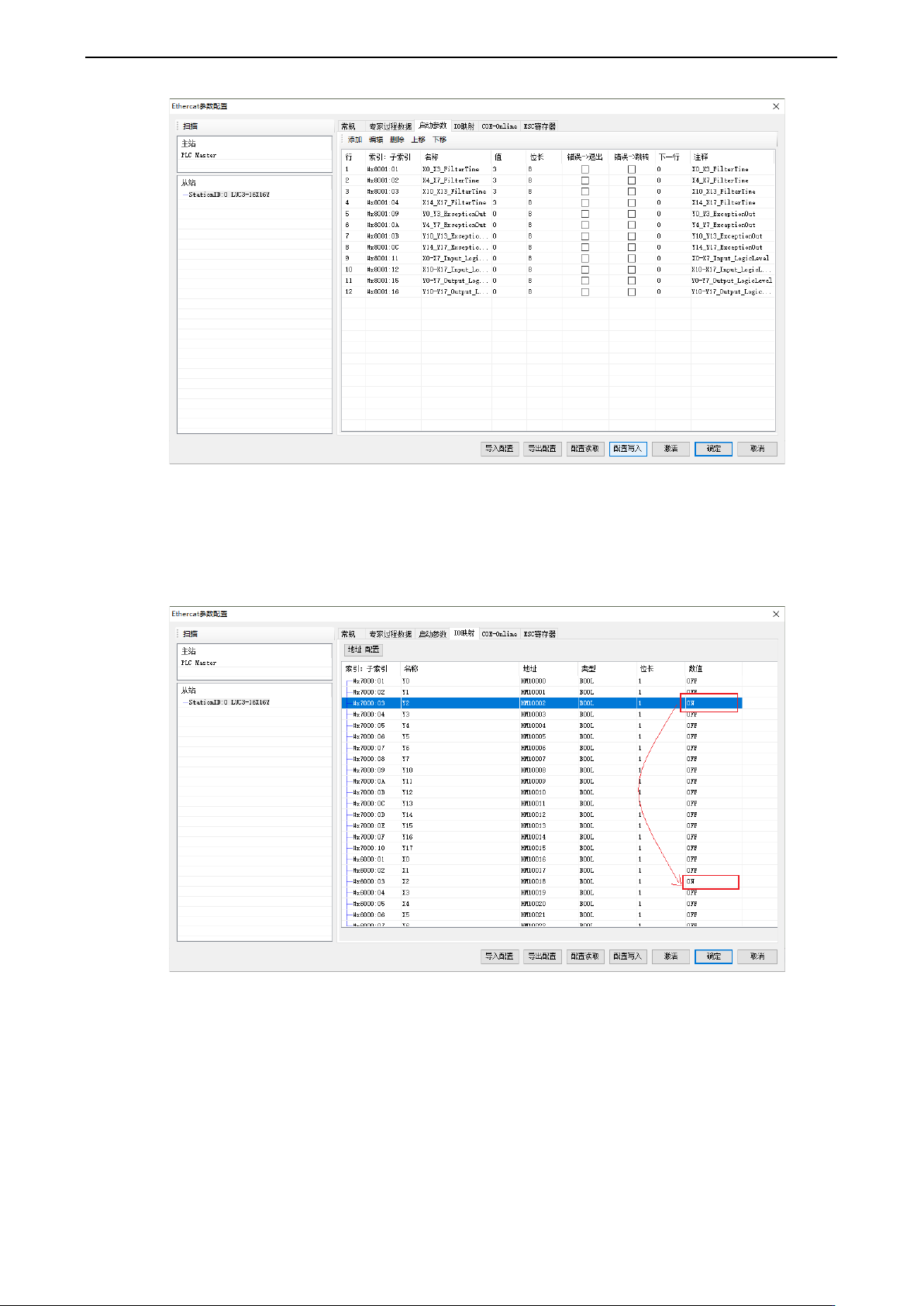
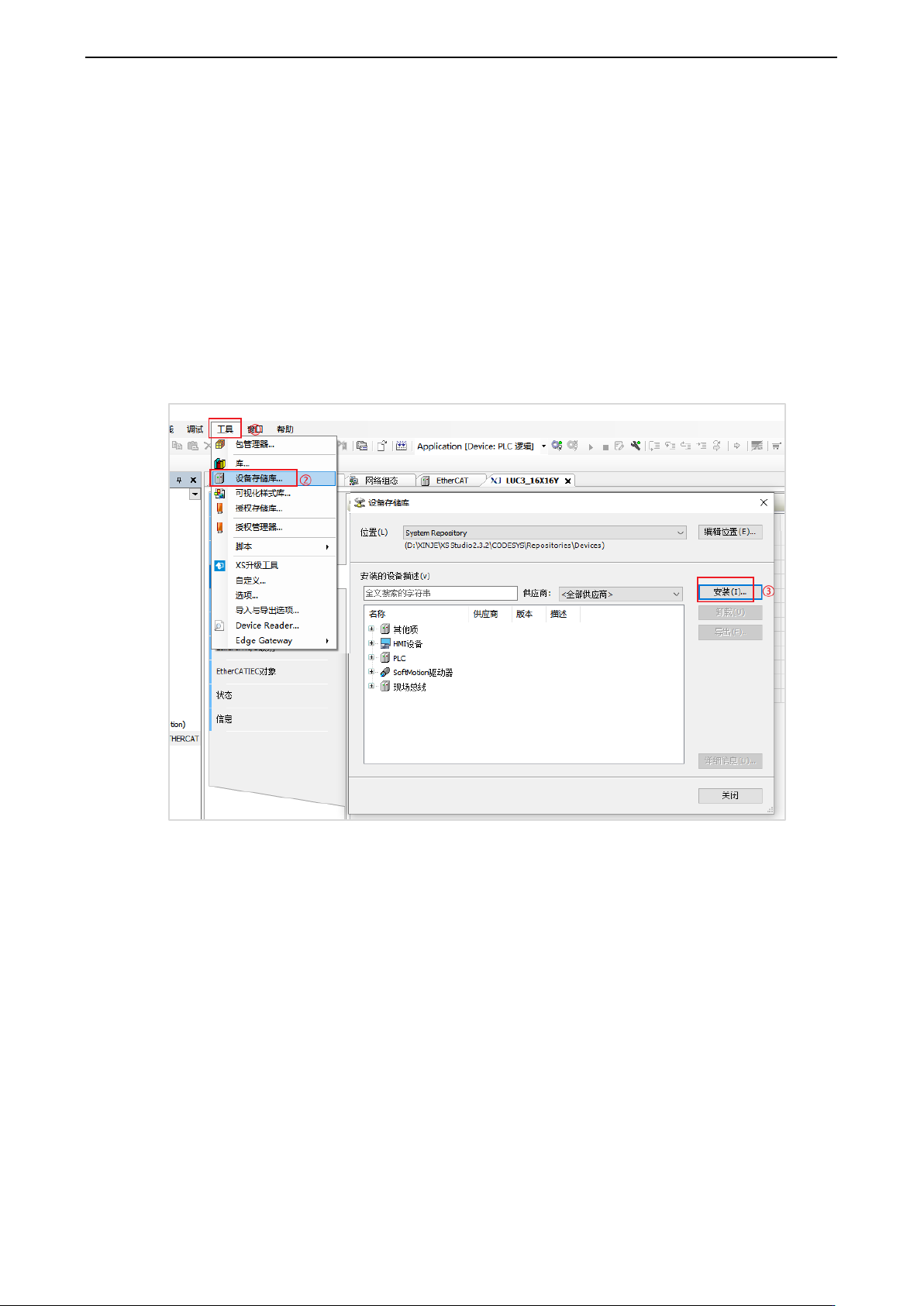
5)控制使用展示
硬件已将模块本身的 Y2 输出端子接到 X2 输入端子,因此置位 Y2 端子使其输出,可以看到 X2
端子接收到信号输入。
LUC3 系列远程 IO 用户手册 4. 使用案例
34
4.1.2 信捷 XSLH 机型带 LUC3-16X16YT
1)物理连接
信捷 XSLH-24A16 控制器的 EtherCAT 口与 LUC3-16X16YT 的 IN 口连接;输入端采用 NPN 的连
接方式,与输出端共用一个 24V 电源,将模块本体 Y2 输出端子接到 X2 输入端子。
2)配置文件导入
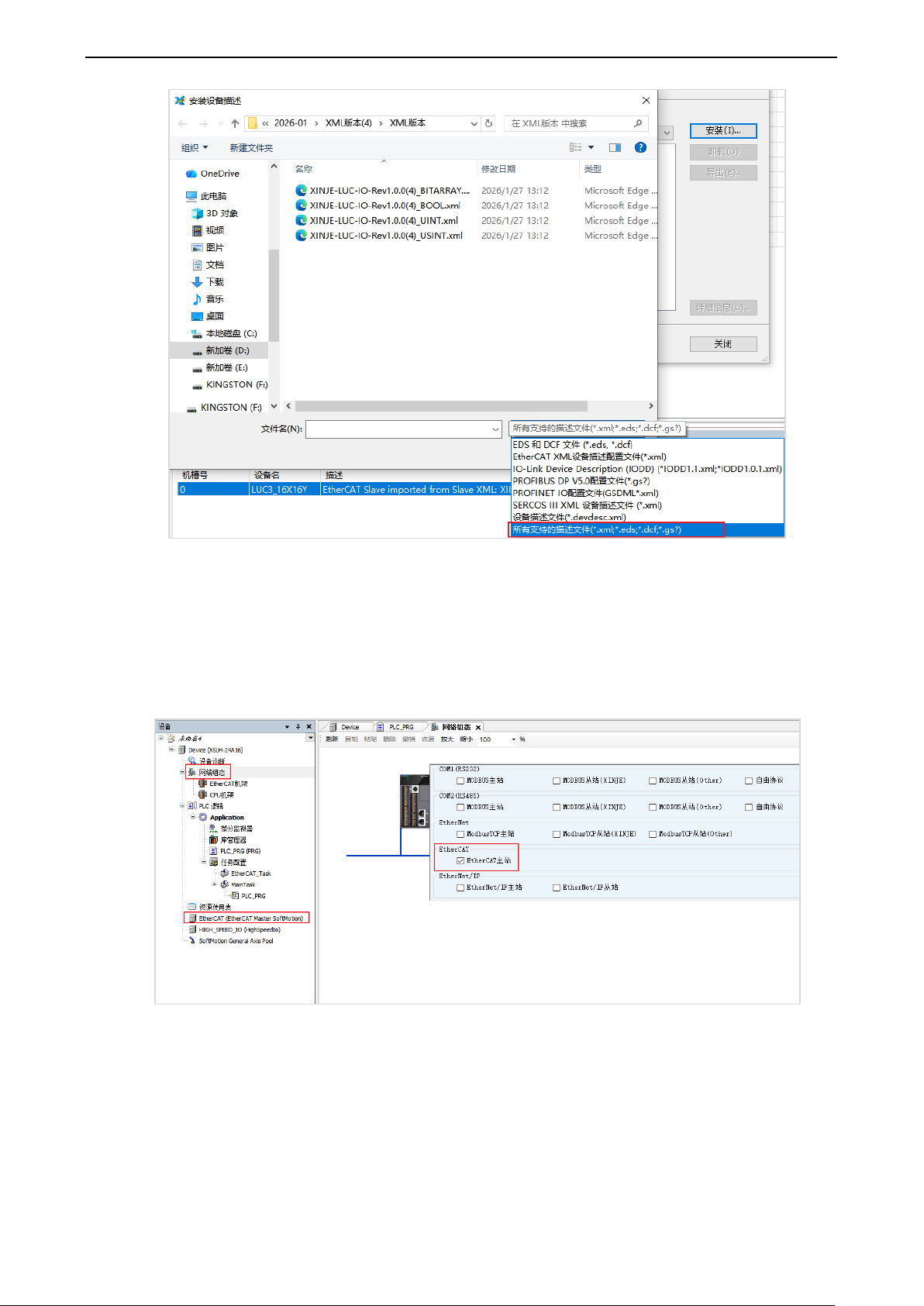
打开 XS Studio 软件,在菜单栏选择“工具”-“设备存储库”-“安装”,选择文件存储路径,文
件类型选择“所有支持的描述文件(*.xml;*.eds;*.DCF;*.gs?)”,选中相应文件,点击“打开”即可
安装添加。
LUC3 系列远程 IO 用户手册 4. 使用案例
35
3)软件配置中添加 LUC3-16X16YT
①添加 EtherCAT 节点
双击打开“网络组态”配置界面,勾选 EtherCAT 主站。左侧设备栏成功添加“EtherCAT Master
SoftMotion”。
在“ EtherCAT”配置界面,确认使用的源地址或网络名称与实际使用设备匹配。本案例中使用“按
名称选择网络”,“网络名称”配置为 ECAT 口对应的“eth1”。