LUC3系列远程IO用户手册(PR03 20260309 1.0.0)-2026.3.9.pdf - 第42页
LUC3 系列远程 IO 用户手册 4. 使用案例 35 3 )软件配置中添加 LUC3-16X16YT ①添加 EtherCA T 节点 双击打开“网络 组态”配置界面,勾选 EtherCA T 主站。左侧设备栏成功添 加“ EtherCA T Maste r SoftMotion ”。 在“ Ethe rCA T ” 配置界面, 确认使用的 源地址或网络 名称与实际使用设备匹配 。 本案例中使用 “按 名称选择网络” ,“网络名称”…
LUC3 系列远程 IO 用户手册 4. 使用案例
34
4.1.2 信捷 XSLH 机型带 LUC3-16X16YT
1)物理连接
信捷 XSLH-24A16 控制器的 EtherCAT 口与 LUC3-16X16YT 的 IN 口连接;输入端采用 NPN 的连
接方式,与输出端共用一个 24V 电源,将模块本体 Y2 输出端子接到 X2 输入端子。
2)配置文件导入
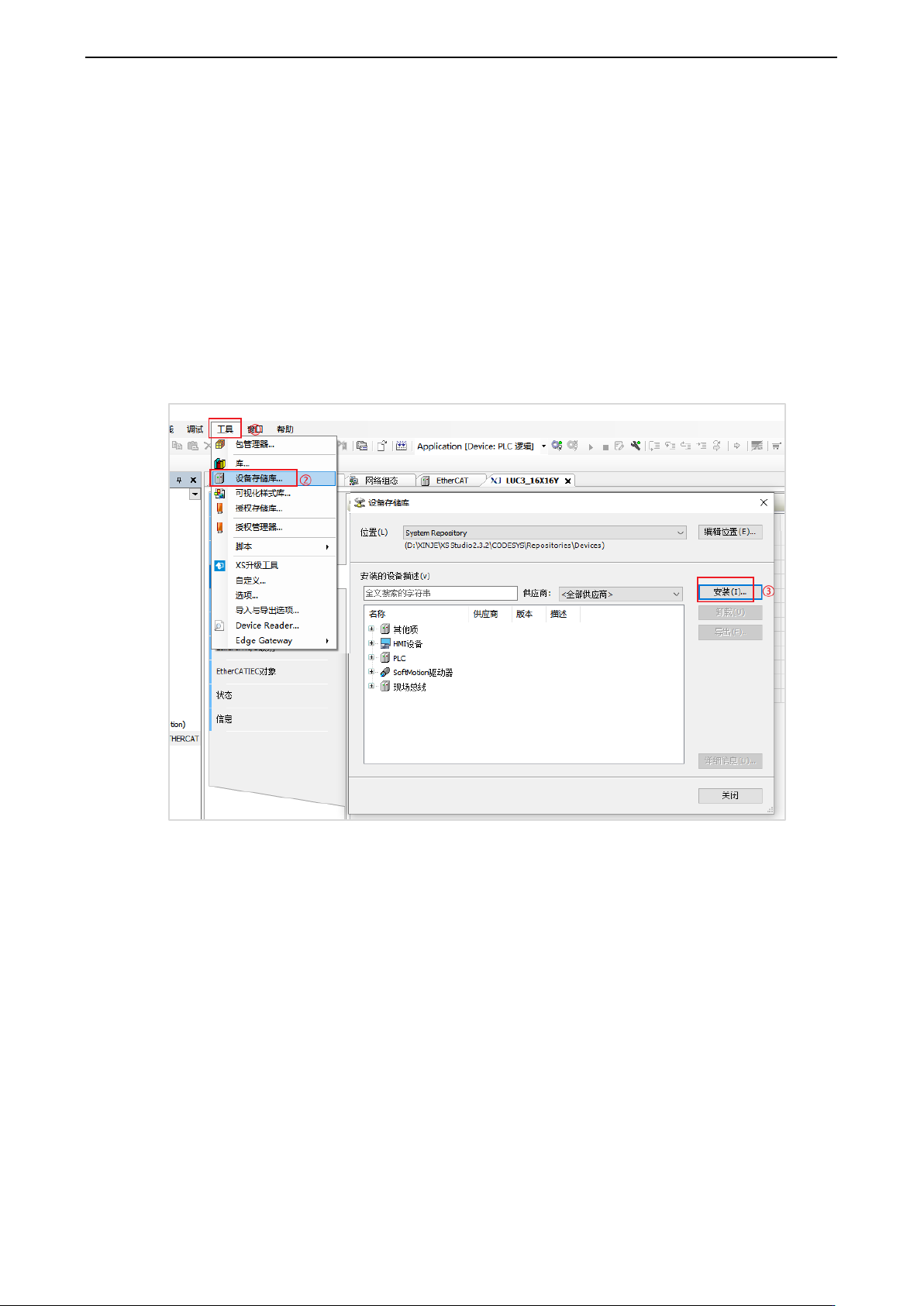
打开 XS Studio 软件,在菜单栏选择“工具”-“设备存储库”-“安装”,选择文件存储路径,文
件类型选择“所有支持的描述文件(*.xml;*.eds;*.DCF;*.gs?)”,选中相应文件,点击“打开”即可
安装添加。
LUC3 系列远程 IO 用户手册 4. 使用案例
35
3)软件配置中添加 LUC3-16X16YT
①添加 EtherCAT 节点
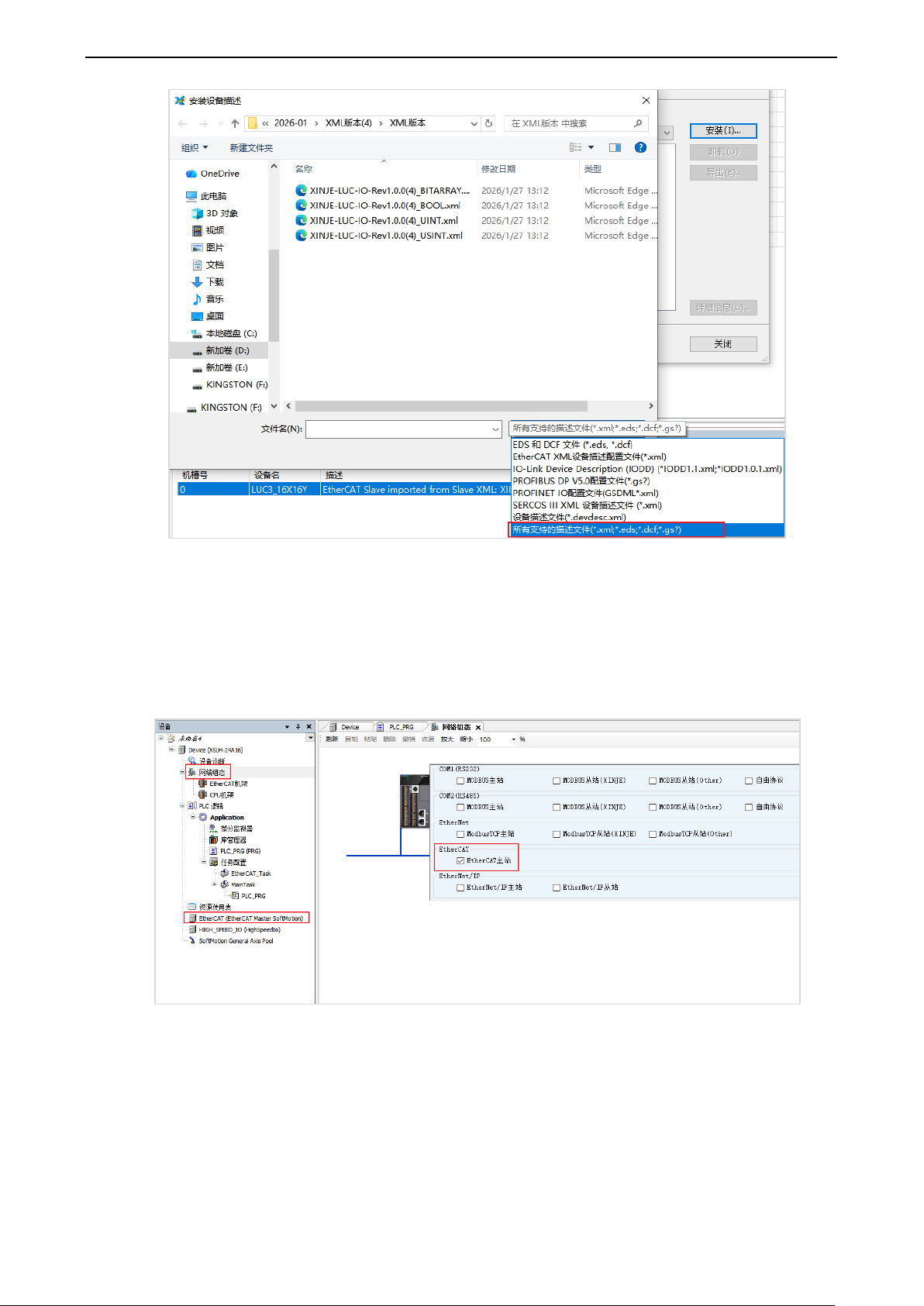
双击打开“网络组态”配置界面,勾选 EtherCAT 主站。左侧设备栏成功添加“EtherCAT Master
SoftMotion”。
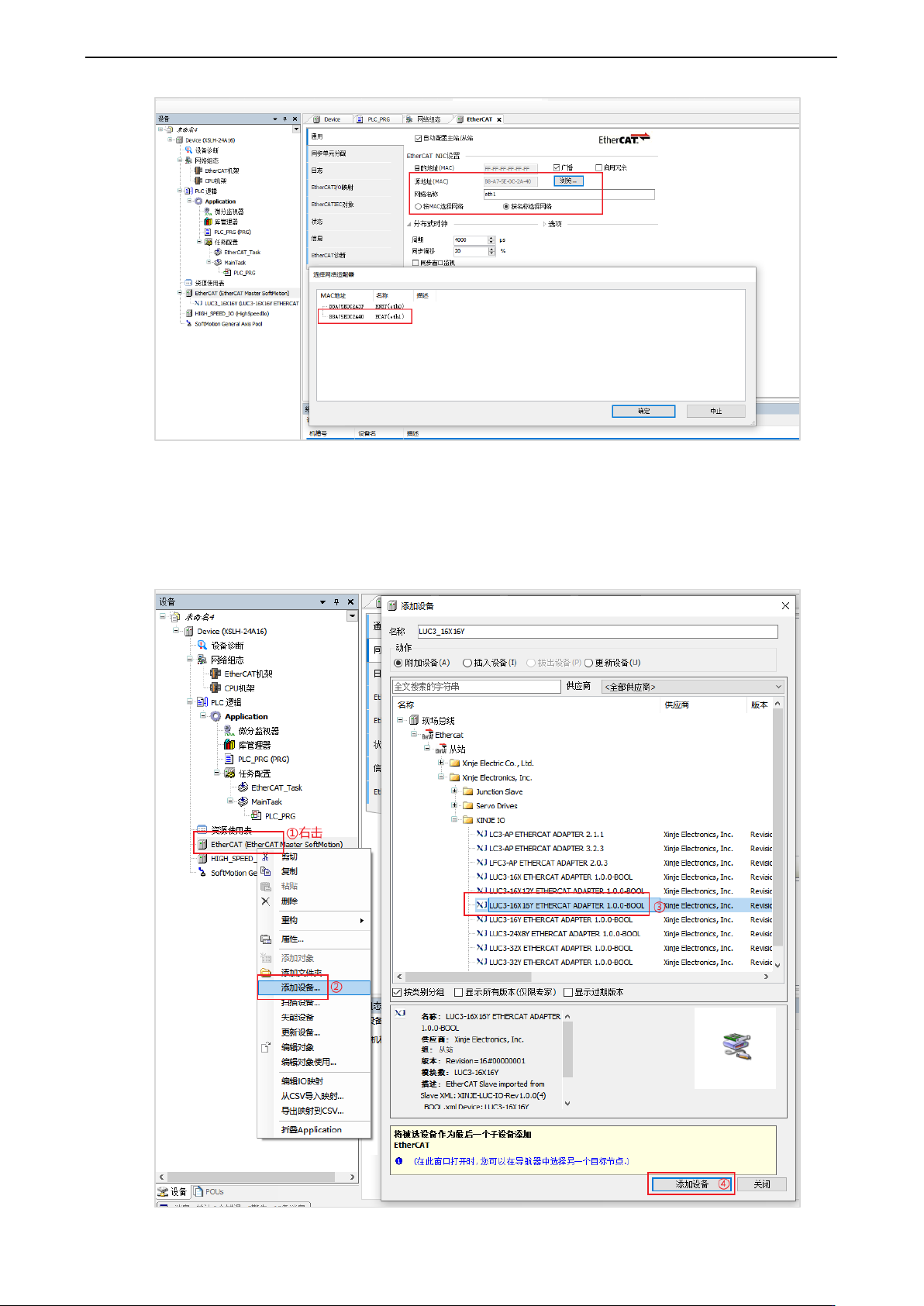
在“ EtherCAT”配置界面,确认使用的源地址或网络名称与实际使用设备匹配。本案例中使用“按
名称选择网络”,“网络名称”配置为 ECAT 口对应的“eth1”。
LUC3 系列远程 IO 用户手册 4. 使用案例
36
②添加 LUC3-16X16YT
方式 1:手动添加
右击“EtherCAT Master SoftMotion”-“添加设备”,在“添加设备”配置弹窗选择 LUC3-16X16YT
模块,点击“添加设备”。