LUC3系列远程IO用户手册(PR03 20260309 1.0.0)-2026.3.9.pdf - 第46页
LUC3 系列远程 IO 用户手册 4. 使用案例 39 4.1.3 欧姆龙 NX502 机型带 LUC3-16X16YT 1 )物理连接 欧姆龙 NX502-1500 控制器的 EtherC A T 口与 LUC3-16X16 YT 的 IN 口连接; 输入端采用 NPN 的 连接方式,与输 出端共用一个 24V 电源,将模块 本体 Y2 输出端子接到 X2 输入端子 。 2 )配置文件导入 打开 Sysmac Studio 软件, …
LUC3 系列远程 IO 用户手册 4. 使用案例
38
5)控制使用展示
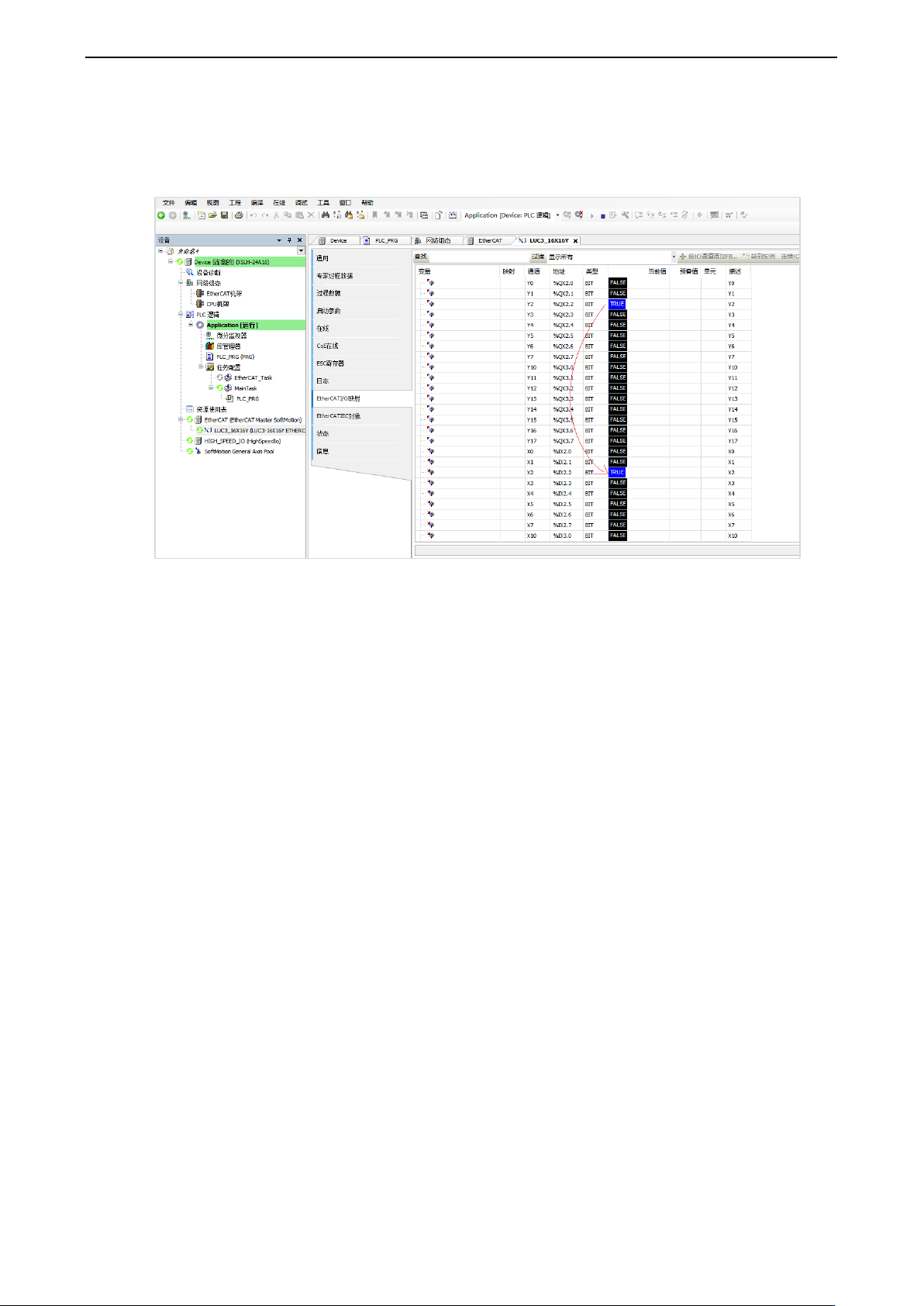
硬件已将模块本身的 Y2 输出端子接到 X2 输入端子,因此置位 Y2 端子使其输出,可以看到 X2
端子接收到信号输入。
LUC3 系列远程 IO 用户手册 4. 使用案例
39
4.1.3 欧姆龙 NX502 机型带 LUC3-16X16YT
1)物理连接
欧姆龙 NX502-1500 控制器的 EtherCAT 口与 LUC3-16X16YT 的 IN 口连接;输入端采用 NPN 的
连接方式,与输出端共用一个 24V 电源,将模块本体 Y2 输出端子接到 X2 输入端子。
2)配置文件导入
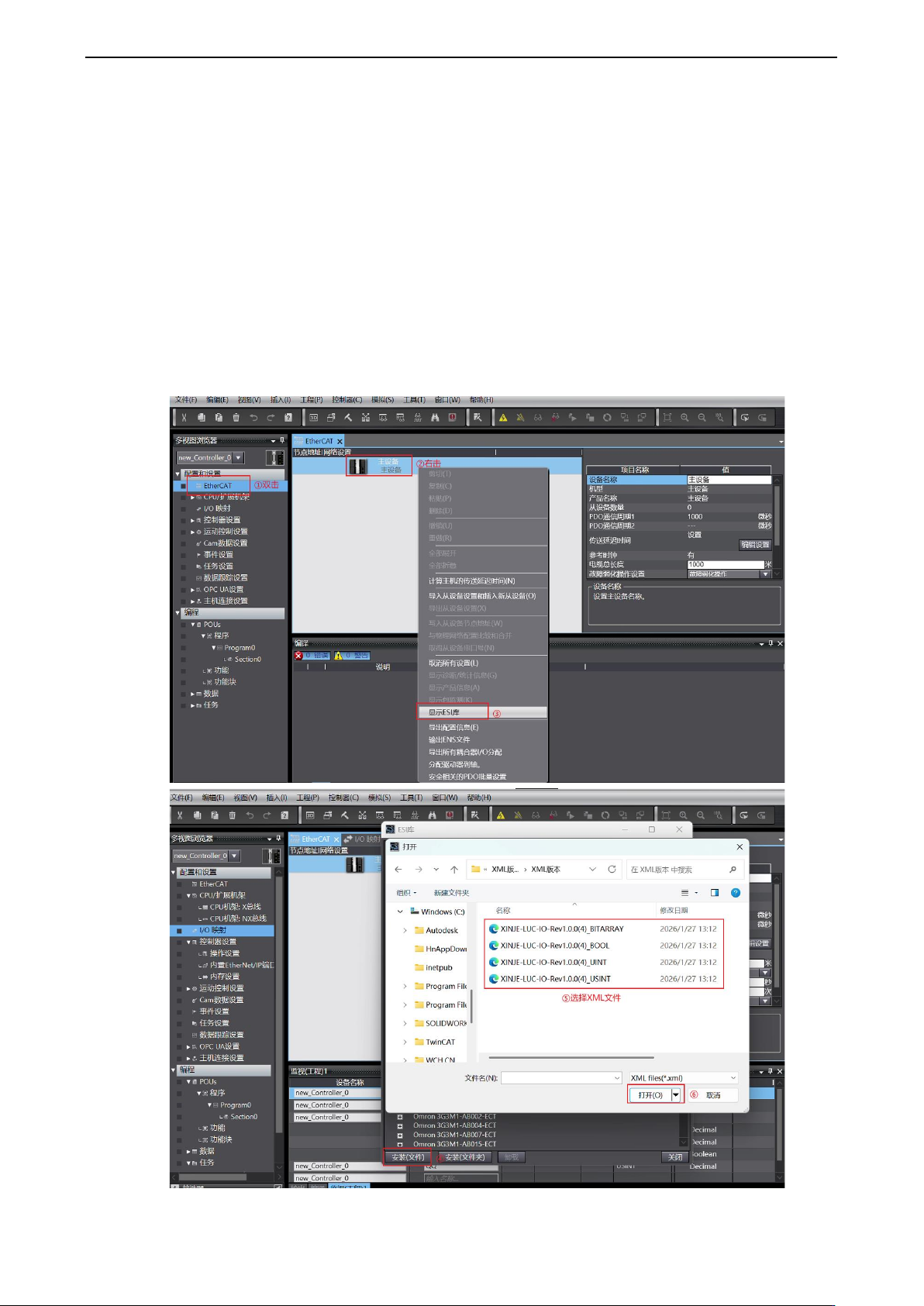
打开 Sysmac Studio 软件,双击“EtherCAT”打开配置界面,右击配置界面“主设备”,选择“显
示 ESI 库”,打开 ESI 库,点击“安装文件”,选中相应文件,点击“打开”即可安装添加。
LUC3 系列远程 IO 用户手册 4. 使用案例
40
3)软件配置中添加 LUC3-16X16YT
方式 1:手动添加
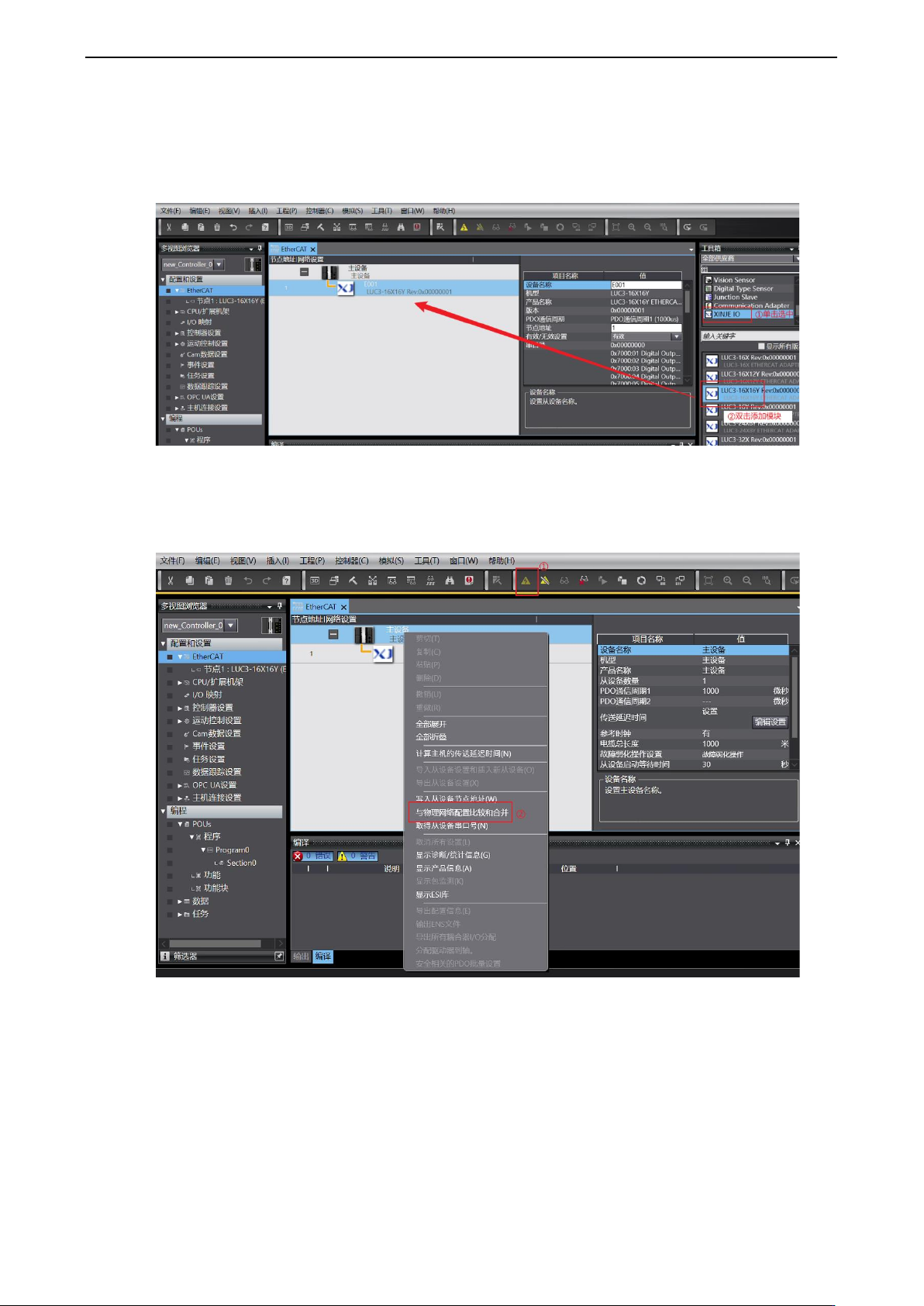
右侧工具箱中单击选中 XINJE IO,在下方双击或右击添加 LUC3-16X16YT 模块
方式 2:自动扫描识别
将 PLC 转至在线状态,右击 EtherCAT 节点中的主设备,选择“与物理网络配置比较合并”,可
以查看到扫描识别到的从站设备,点击“应用物理网络配置”,将从站设备同步到软件中。