SIPLACE Machine de placement 80 S FG.pdf - 第311页
Notice d’exploitation SIPLACE 80 S/F/G 7 Systèmes V ision Edition 07/97 Version du logiciel à partir de SR.010. xx 7.9 Tester composants : compléments relatifs à l'aut omate 80F 7 - 119 ● Avec la to uche "RE TU…
7 Systèmes Vision Notice d’exploitation SIPLACE 80 S/F/G
7.9 Tester composants : compléments relatifs à l'automate 80F Edition 07/97 Version du logiciel à partir de SR.010.xx
7 - 118
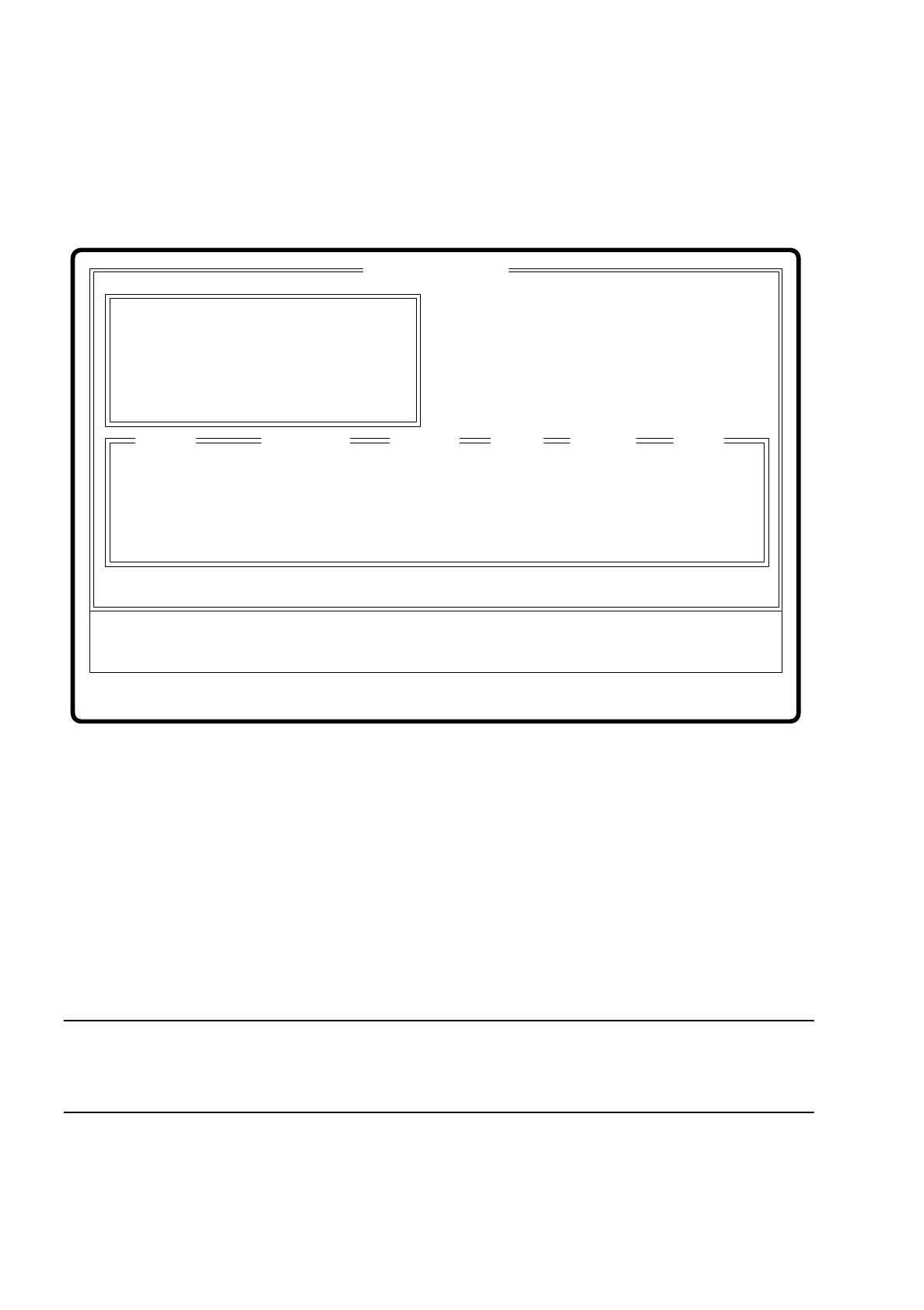
7.9.1 Zone de dialogue "Taper numéro de forme de boîtier"
Après sélection de l'option "Taper numéro de forme de boîtier", la zone de dialogue "Taper numéro de forme
de boîtier" s'ouvre.
Fig. 7.9.2
Si vous avez auparavant changé les conditions de mesure ou les fichiers GF, il vous est demandé si vous vou-
lez rejeter ou sauvegarder les fichiers. Vous en trouverez la description au point 7.6.3.1 Option "Taper
numéro de forme de boîtier".
La zone de dialogue, ouverte après cette consultation, se différencie de celle de l'automate 80S (paragraphe
7.6.3.1) uniquement par le fait que l'automate 80S est pourvu respectivement d'un système de vision des
composants sur les deux têtes revolver de report, alors que pour l'automate 80F, un système de vision des
composants sur la tête revolver et jusqu'à deux systèmes de vision des composants sur les montants de
l'automate peuvent être montés sur la tête IC de report. Le système de vision des composants avec capteur
IC centre les composants fine-pitch et les BGAs, le système de vision des composants avec capteur FC cen-
tre les composants flip-chips et fine-pitch.
NOTA
Ne choisissez la zone d'option tête SP, tête IC ou tête IC capteur FC que si vous voulez reporter des compo-
sants du même type aussi bien avec la tête SP qu'avec également la tête IC.
●
Avec la touche TAB, vous passez de la zone d'entrée à la zone de liste ou à la zone d'option.
●
Avec les touches de direction, vous sélectionnez votre position dans les différentes zones.
●
Avec la barre d'espacement, vous repérez un composant dans la zone de liste ou bien le système Vision
dans la zone d'option.
Esc: abandon Ret: entrée
numéro TC
:
nom composant
:
emplacement
:
piste
:
division
niveau
:
:
blanc: sélectionner
entr. n° for me boîtier
n° TC
nom comp.
piste
divi
niv.
Tab: chang. fenêtre
zone de texte
zone d'option
zone de liste
empl1
( ) tête SP
( ) tête IC
( ) tête IC capteur FC
X
entrer n° de forme boîtier
erreur
état
action
:
:
:
système vision
Notice d’exploitation SIPLACE 80 S/F/G 7 Systèmes Vision
Edition 07/97 Version du logiciel à partir de SR.010.xx 7.9 Tester composants : compléments relatifs à l'automate 80F
7 - 119
●
Avec la touche "RETURN", les données sont transmises au programme et la zone de dialogue fermée.
Vous revenez au menu "Tester composant".
●
Avec la touche "ESC", vous abandonnez le dialogue sans mise en mémoire et vous revenez au menu
"Tester composant".
7.9.2 Menu "Editer données forme de boîtier"
7.9.2.1 Option "Sélectionner type de composant"
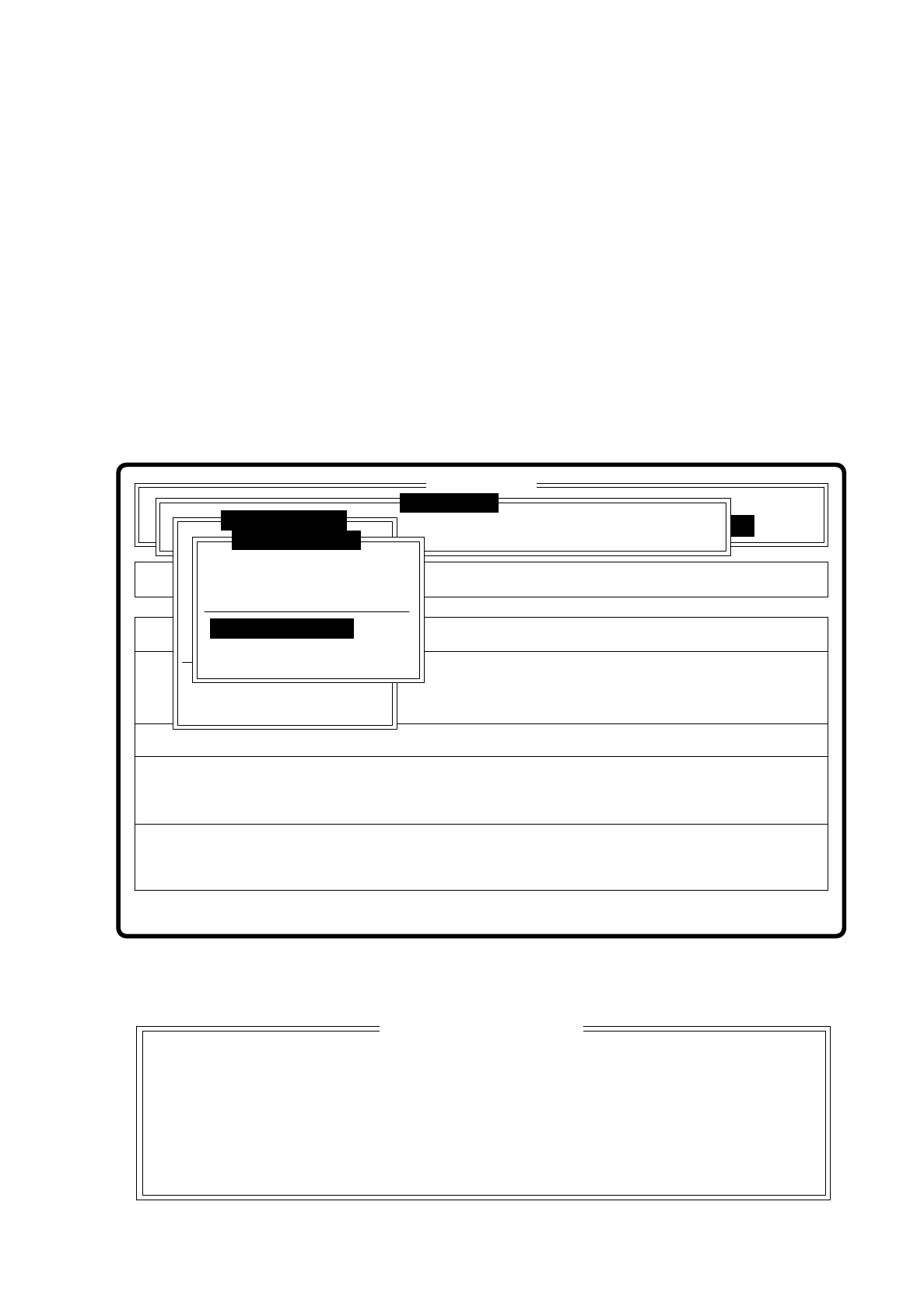
Sur l'automate 80F, le Menu "Editer données forme boîtier" (pour la description, voir paragraphe 7.6.4) a été
étendu quant à l'option "Sélect. type compos.".
Fig. 7.9.3
En cas de sélection de cette option, la zone d'option suivante s'ouvre.
Fig. 7.9.4
Rüstung:
Funzioni singole
descr. C.I.:
SI80F V 10.x
syst. vision
syst. vision
config. mag.
version: 2133
BE abholen
BE darstellen
BE prüfen
GF-Daten ändern
Mess-Mode ändern
Nachfüllen
afficher erreurs
BE messen
tester composant
éditer for me boîtier
sortie de test
dimension patte
dimension boîtier
représent. Ball
sélect. type compos.
éclairage
programmer transform.
sélectioner type composant
erreur
état
action
:
:
:
système vision
Esc: abandon Ret: entrée
blanc: sélectionner
sélectionner type de composant
( )
cubique, blanc mat
( )
( )
( )
cubique, noir mat
cubique, brillant
cylindrique

7 Systèmes Vision Notice d’exploitation SIPLACE 80 S/F/G
7.9 Tester composants : compléments relatifs à l'automate 80F Edition 07/97 Version du logiciel à partir de SR.010.xx
7 - 120
Choisissez cette option si des erreurs de centrage interviennent lors de l'éclairage standard. Avec ces
4 possibilités de sélection, vous adaptez au mieux l'éclairage sur le composant concerné. Chacune de ces
options contient des combinaisons définies de types d'éclairage plat, moyen et raide.
Fonctions des touches
●
Avec la barre d'espacement, vous repérez le type de composant correspondant.
●
Avec la touche "RETURN", vous validez l'entrée et la zone d'option se ferme. Vous vous trouvez à nouveau
dans le menu "Changer données forme de boîtier".
●
Avec la touche "ESC", vous quittez la zone d'option sans prendre en compte d'éventuels changements.
7.9.2.2 Option "Eclairage"
L'option éclairage est déjà décrite au paragraphe 7.6.4.4 pour la tête revolver de report. A cet endroit, vous
avez la possibilité de choisir entre deux niveaux d'éclairage : plat et raide.
En ce qui concerne le système Vision des composants de la tête IC, l'option comprend trois niveaux d'éclai-
rage :
-
plat (niveau DEL le plus inférieur),
-
moyen (niveau DEL moyen),
-
raide (niveau DEL le plus élevé).
Les commandes du clavier sont identiques à celles qui sont décrites au paragraphe 7.6.4.4.