SIPLACE Machine de placement 80 S FG.pdf - 第61页
Notice d’exploitation SIPLACE 80 S/F/G 2 Eléments d’affichage et de pilotage Edition 07/97 Ver sion du logiciel à partir de SR.010.xx 2.3 Commande de la machine par clavier 2 - 13 ● Fenêtre de menu av ec zone d'affi…
2 Eléments d’affichage et de pilotage Notice d’exploitation SIPLACE 80 S/F/G
2.3 Commande de la machine par clavier Edition 07/97 Version du logiciel à partir de SR.010.xx
2 - 12
●
Utilisation du clavier dans le menu principal
Après le démarrage du calculateur de module, le curseur est positionné sur la première option.
L'affectation des touches est représentée à la Fig. 2.2.3.
-
curseur vers le haut / vers le bas /
à gauche / à droite Avec ces touches de déplacement, représentées par quatre
flèches, vous déplacez le curseur dans le sens désiré.
A ce stade aucune fenêtre de menu n'est encore affichée.
-
RETURN En appuyant sur RETURN, vous activez l'option de menu sur
lequel est positionné le curseur.
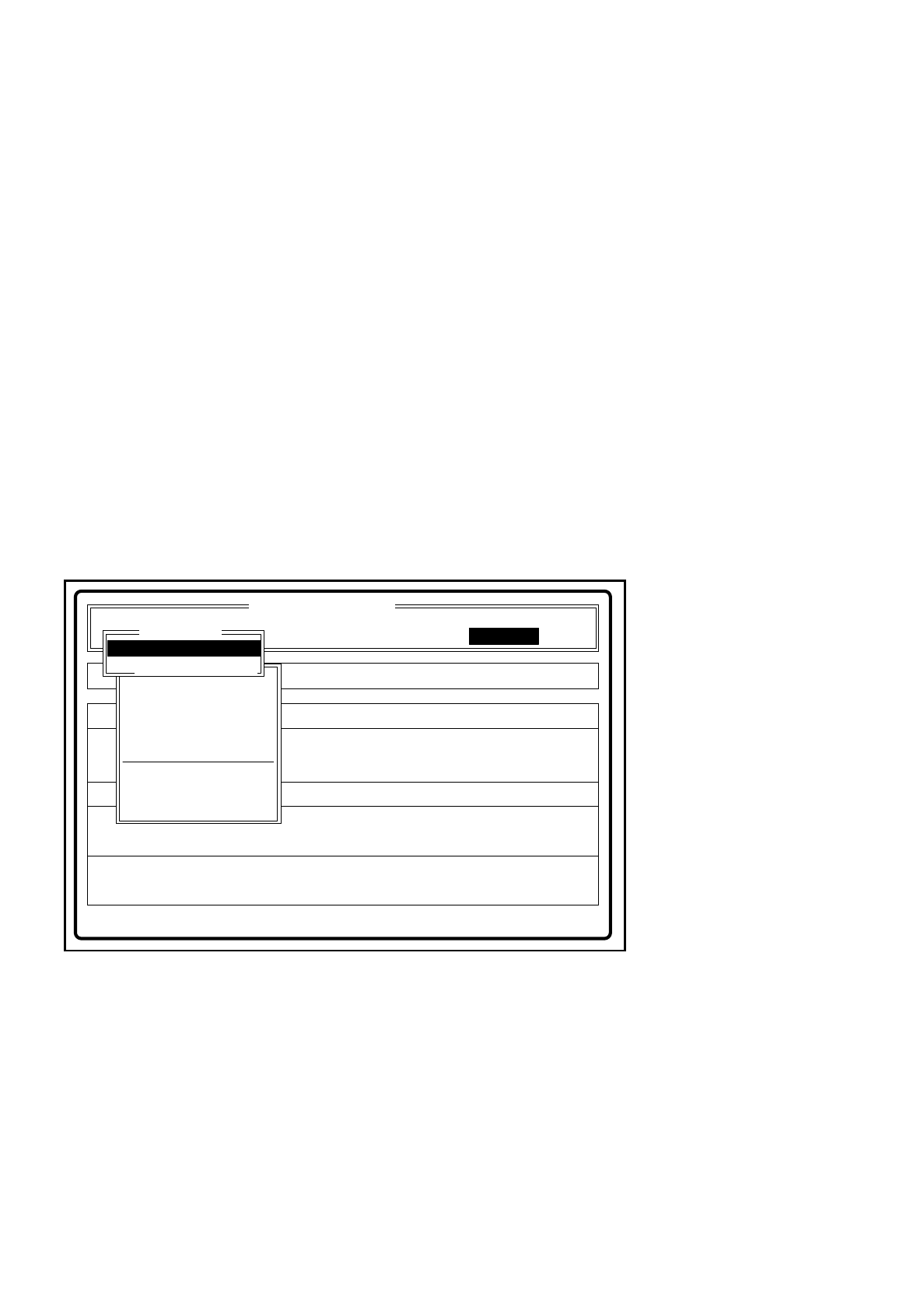
2.3.2 Gestion de menu et affectation des touches des fenêtres de menu
Pour les menus, on distingue entre les représentations à l'écran suivantes:
Fenêtre de menu
Dans une fenêtre de menu toutes les options de menu sont présentées verticalement.
Fig. 2.3.2 Fenêtre de menu
●
Utilisation du clavier dans une fenêtre de menu (avec et sans zone d'affichage)
Si vous avez activé une fenêtre de menu, le curseur est positionné sur la première option.
-
Curseur vers le haut / vers le basAvec ces touches vous déplacez le curseur.
-
Touche RETURN En appuyant sur cette touche vous activez l'option de menu
sur lequel le curseur est positionné.
-
Touche ESC Avec cette touche vous désactivez la fenêtre de menu active et
le curseur est amené sur l'option de menu précédente.
Entrer n° de marque à traiter
carte:
SIPLACE 80S Version 1.0
affich. err. piste options de report fonct. élémentair.
affich. err. mach. options logiciel
distribut. comp.
syst. vision
erreur
état
action
:
:
:
tem
Rüstung:
système vision
faire apprentissage de marque
entrer n° de marque
nouvelle marque
éditer marque
centrer marque
tester marque
déplacer axes x/y
carte au conv. central
carte au conv. sortie
choisir portique
réglage en largeur
faire apprentis. marque
Notice d’exploitation SIPLACE 80 S/F/G 2 Eléments d’affichage et de pilotage
Edition 07/97 Version du logiciel à partir de SR.010.xx 2.3 Commande de la machine par clavier
2 - 13
●
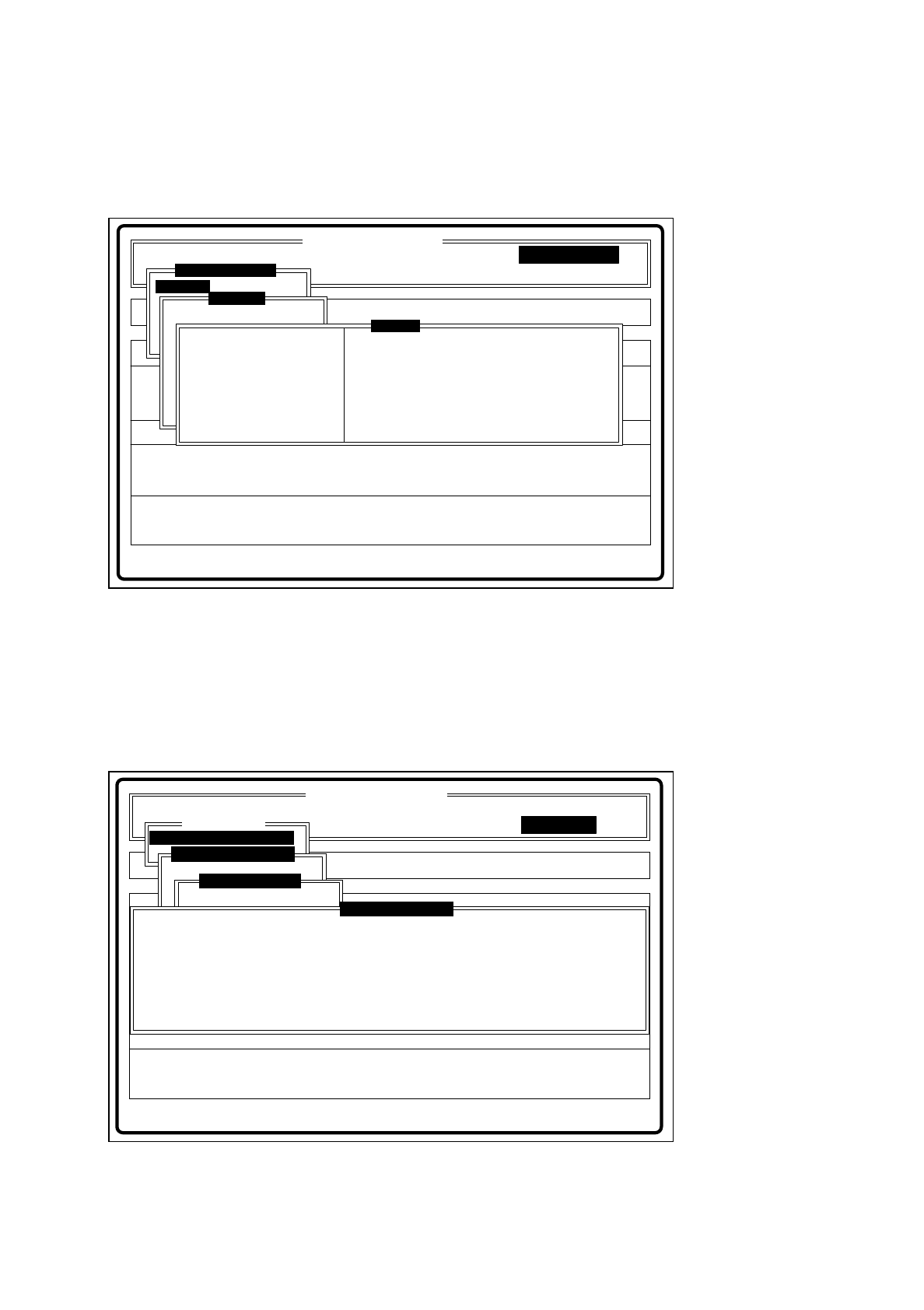
Fenêtre de menu avec zone d'affichage
A côté de la fenêtre de menu, une zone d'affichage est présentée contenant p. ex. des valeurs de mesure.
Fig. 2.3.3 Fenêtre de menu avec zone d’affichage
●
Fenêtre de menu avec zone d
'
option
-
Zone d'optionIl est possible de sélectionner une ou plusieurs zones d'option.
La zone d'option sélectionnée est marquée d'un x entre parenthèses " ( ) ".
Fig. 2.3.4 Fenêtre de menu avec zone d’option
affich. err. piste
tem
actionner éjecteur en position de rejet
options de report
affich. err. mach. options logiciel
distribut. comp
carte:
SIPLACE 80S Version 1.0
portique 1
syst. vision
aller en position de service
Marke ändern
Marke testen
LP ins Mittenband
fonct. élémentair.
fonct. élémentaires
portique 1
expulseur pos. prise
expulseur pos. rejet
mesurer pipette
test de vide
barillet en position 1
endexer barillet
test de référ. tête
mesurer offset pipette
tête
erreur
état
action
:
:
:
affich. err. piste
tem
régler manuellement largeur de convoyage des cartes
Rüstung:
options de report fonct. élémentair.
affich. err. mach. options logiciel
distribut. comp.
Scheda:
SIPLACE 80S Version 1.0
système vision
faire apprentissage marque
syst. vision
Marke ändern
LP ins Ausgabeband
faire apprentis. marque
editer n° de marque
réglage en largeur
spécifier largeur
Breitenverstell.
ajuster manuellement
( ) vitesse élevée
( ) petite vitesse
Esc: abandon < : plus petit > : plus grand
erreur
état
action
:
:
:
2 Eléments d’affichage et de pilotage Notice d’exploitation SIPLACE 80 S/F/G
2.3 Commande de la machine par clavier Edition 07/97 Version du logiciel à partir de SR.010.xx
2 - 14
●
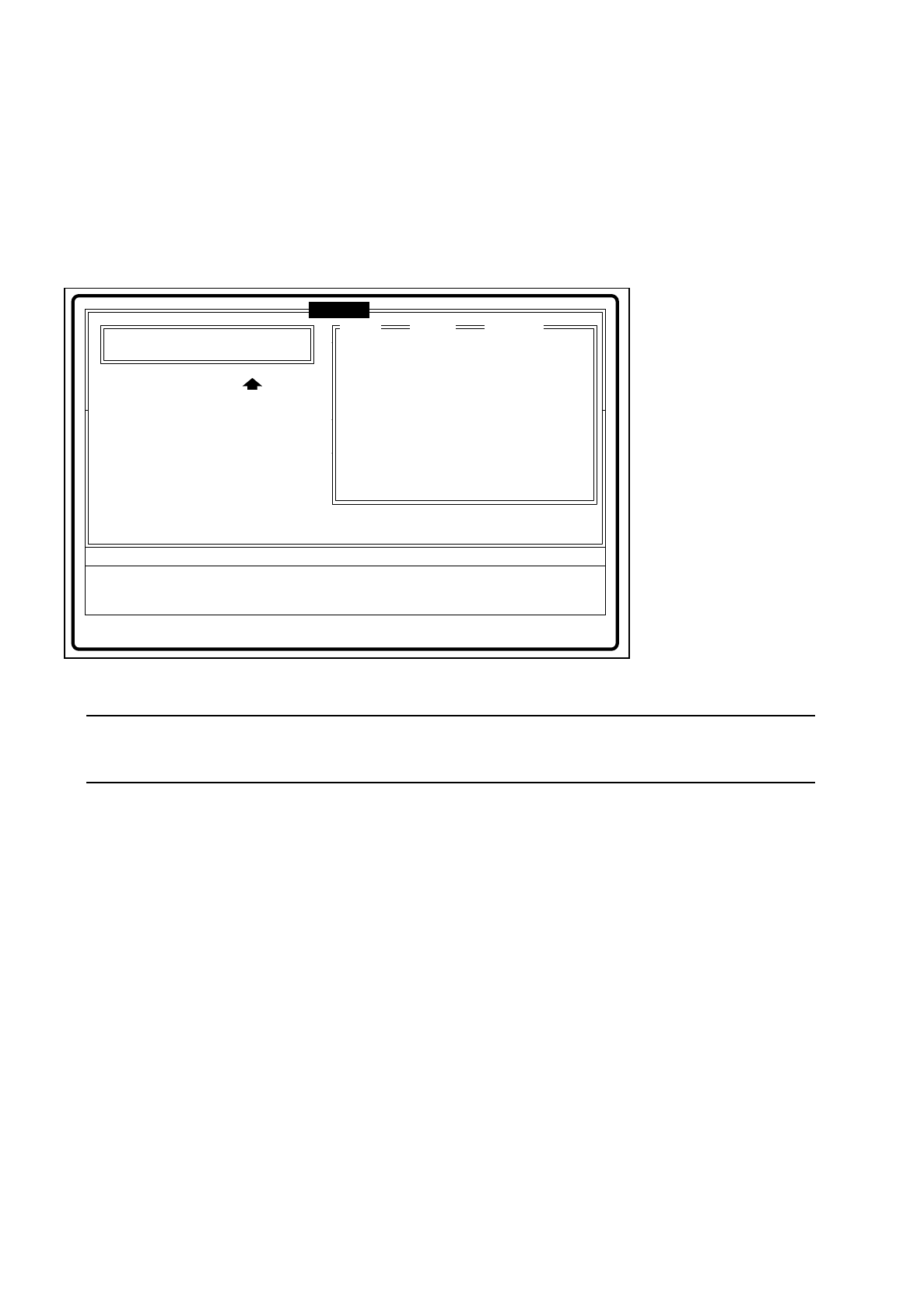
Fenêtre de menu avec zone de texte et
zone de liste
-
Zone de listeLes zones de liste servent à assigner des valeurs possibles.
On peut sélectionner une ou plusieurs valeurs.
En plus, vous avez la possibilité de faire une recherche dans la liste.
Si une zone de texte est disponible, la valeur appelée est prise en compte.
-
Zone de texteL'opérateur peut entrer un texte.
Fig. 2.3.5 Fenêtre de menu avec zone de texte et zone de liste
NOTA
Les données saisies précédemment apparaissent automatiquement lors du rappel suivant.
●
Utilisation du clavier dans une fenêtre de menu avec zone d'option, zone de texte ou zone de liste.
-
TAB Avec la touche TAB, vous sélectionnez la zone suivante dans une fenêtre de
menu avec zone de texte et zone de liste.
-
SHIFT-TAB Avec cette touche, vous sélectionnez la zone précédente dans une fenêtre
de menu avec zone de texte et zone de liste.
-
RETURN En appuyant sur cette touche, l'opérateur confirme au programme les données
saisies et ferme la zone de texte si toutes les données ont été introduites.
-
ESC Avec cette touche, vous interrompez la saisie dans une zone de texte/zone
d'option. Des données éventuellement saisies seront supprimées.
-
Curseur vers le haut /
vers le bas Avec ces touches, vous déplacez le curseur à l'intérieur de plusieurs zones
d'option et à l'intérieur des zones de texte et de liste. Si le curseur est
positionné dans la zone de liste, on passe d'une ligne à l'autre.
-
Bild auf/Bild ab
(Page en haut/en bas) Si le curseur est positionné dans la zone de liste, on passe d'une page à
l'autre.
-
Barre d'espacement Cette touche détermine l'état d'une zone d'option ou repère un champ dans
une zone de liste.
Remplir pistes vides l'une après l'autre et confirmer
Rüstung:
Breitenverstell.
Esc: abandon tab: chang. fenêtre
recharger
table piste nom com
code à bar. piste
code à bar. comp.
:
:
1
2
2
2
2
2
2
6
6
7
8
9
10
17
C2
R2
C2
R3
R2
L1
L2
zone de texte
zone de liste
tem
erreur
état
action
:
:
: