SIPLACE Machine de placement 80 S FG.pdf - 第89页
Notice d’exploitation SIPLACE 80 S/F/G 5 Placement Edition 12/96 Ver sion du logiciel à partir de SR.009.xx 5.4 Manipulation des composants 5 - 13 5.4.4 Menu "Recharger" Si, dans le me nu "Distri bution de…
5 Placement Notice d’exploitation SIPLACE 80 S/F/G
5.4 Manipulation des composants Edition 12/96 Version du logiciel à partir de SR.009.xx
5 - 12
NOTA
Si un contrôle de remplissage est paramètre dans les options de la machine, on ne peut procéder au remplis-
sage et au rechargement qu'avec le code barre.
Si le contrôle de remplissage n'est pas paramètre dans les options de la machine, la fonctionnalité codes
barre peut être paramétrée en option. Un rechargement manuel est cependant possible.
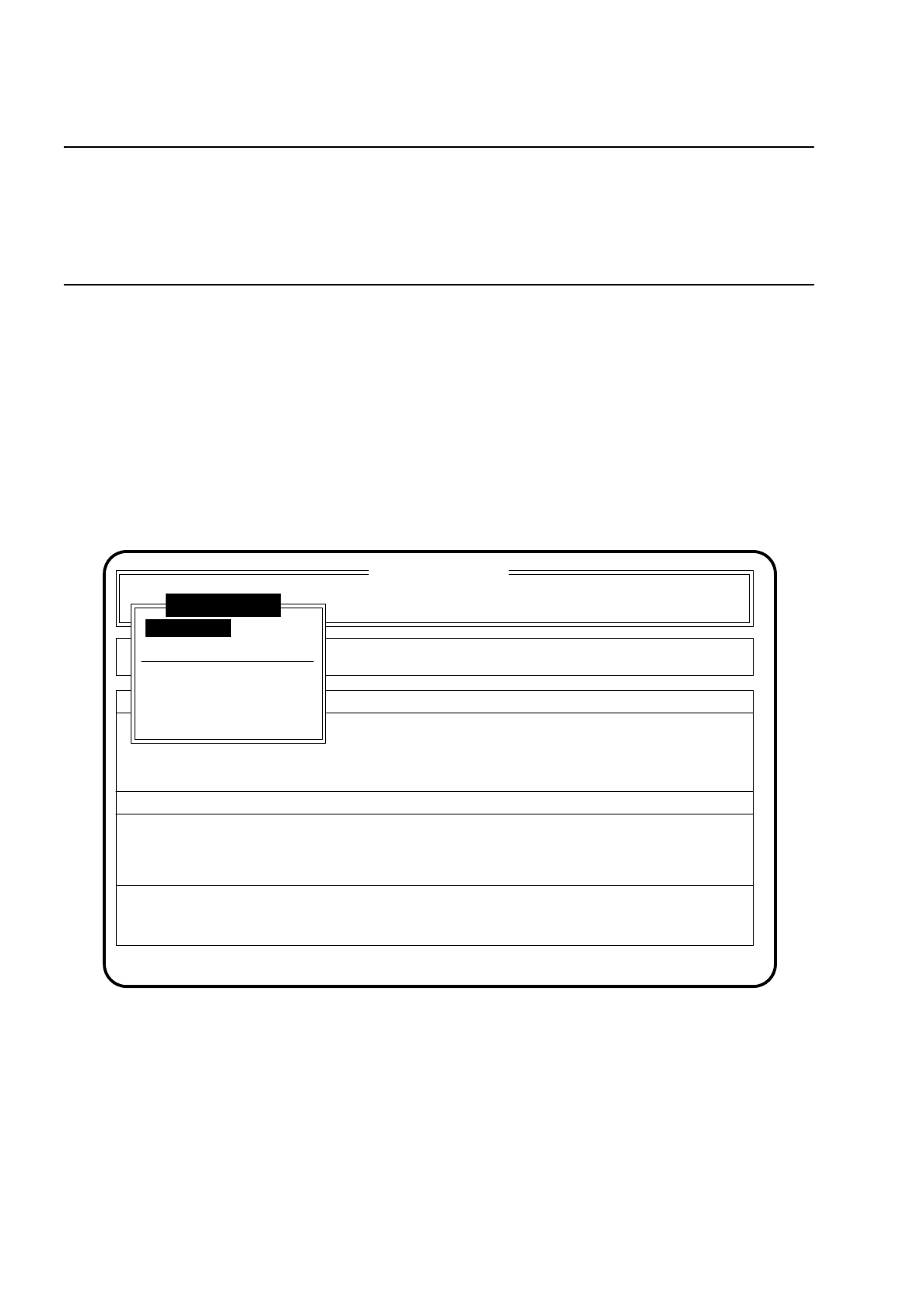
5.4.2 Menu "Distribution des composants"
●
Grâce aux touches du
curseur
, sélectionnez dans le menu principal le point du menu "Distribution des
composants". Le menu "Distribution des composants" apparaît à l'écran.
●
Appuyez sur la touche
Esc
pour revenir au menu principal.
●
Si vous voulez effectuer des entrées (par exemple recharger toutes les pistes), choisissez un point du
menu à l'aide des touches du
curseur
et confirmez par la touche
Return
.
Fig. 5.4.1
5.4.3 Fonction "Tout remplir"
La fonction "Tout recharger" s'affiche dans le menu "Distribution des composants" après entrée du
mot de
passe du régleur
. Après avoir sélectionné cette fonction à l'aide des touches du
curseur
et validé par la tou-
che
Return
, toutes les pistes vides sont rechargées et les erreurs de piste correspondantes sont supprimées.
Pour pouvoir exécuter cette fonction, le contrôle de remplissage du menu "Options de la machine" (voir para-
graphe 5.3.1) doit être désactivé.
SI 80 V 9.x
descr. C.I.:
Rüstung :
afficher erreurs
confirmer erreurs
options de mach. fonct. élémentair.
erreur
état
action
:
: remplir pistes vides l'une après l'autre et continuer
:
Rüstung :
Softwareoptionen
Masch.Fehler anz.
distribut. comp.
recharger
emplacement 1
emplacement 2
emplacement 3
emplacement 4
tout remplir
Notice d’exploitation SIPLACE 80 S/F/G 5 Placement
Edition 12/96 Version du logiciel à partir de SR.009.xx 5.4 Manipulation des composants
5 - 13
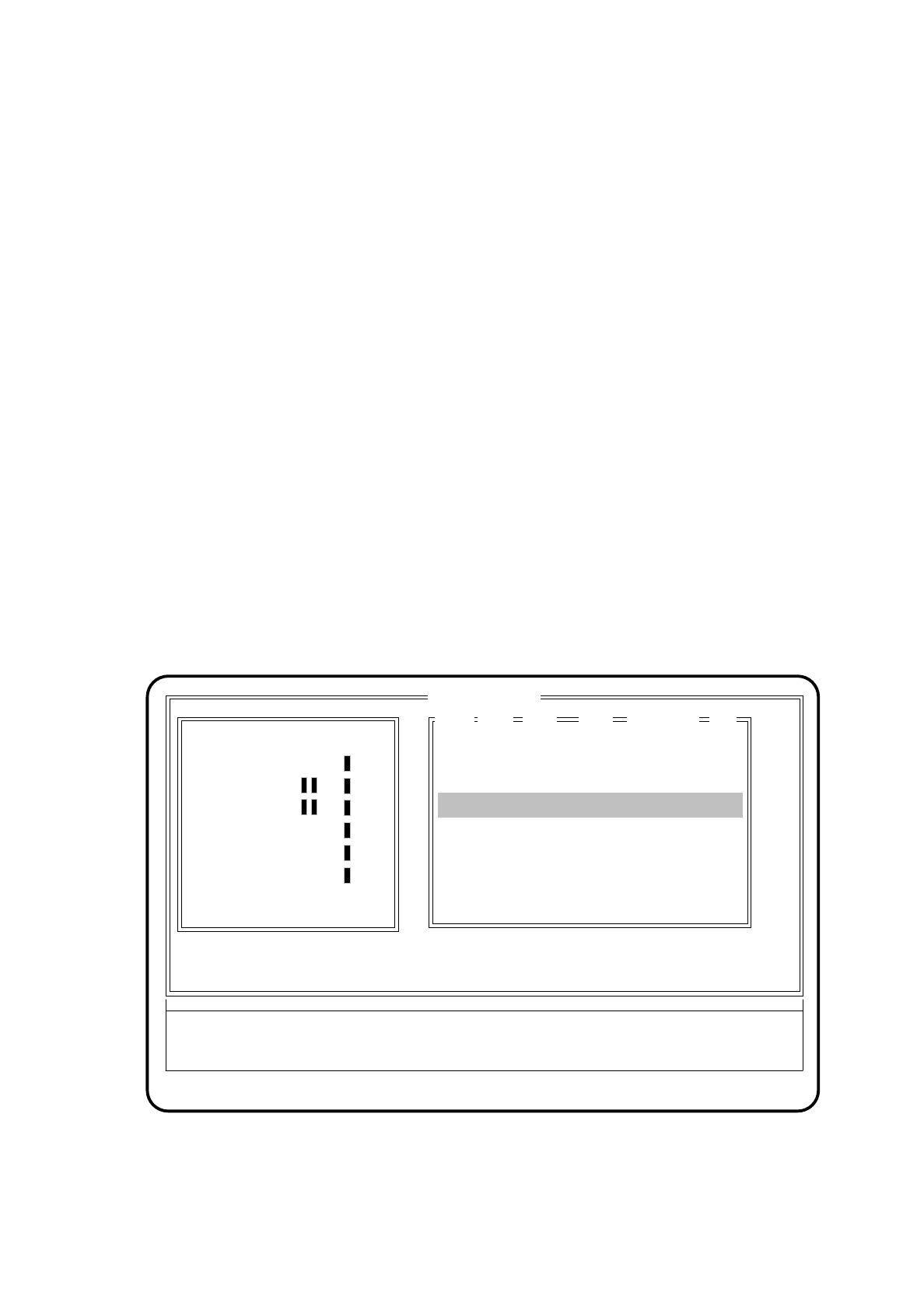
5.4.4 Menu "Recharger"
Si, dans le menu "Distribution des composants", vous avez sélectionné le point du menu "Recharger", le
menu "Recharger" apparaît alors à l'écran.
Sont effectuées dans ce menu toutes les entrées ayant trait à l'affectation des piste. Les entrées peuvent se
faire avec le lecteur de codes barre (option) ou par le clavier.
Fonctions des touches :
-
Touche Esc. :
par cette touche, vous pouvez revenir au menu "Distribution des composants".
-
Touche Return :
Les entrées sont validées grâce à cette touche et la piste correspondante
examinée (repérée en jaune) mise sur plein. Les pistes non contrôlées se voient
affecter la mention "vide".
-
Barre d'espacement :
grâce à cette touche, on peut sélectionner une ligne du menu de remplissage
(blanc)dans la fenêtre droite.
-
Touche Tab :
cette touche permet de sauter d'une fenêtre à l'autre.
-
Touches du curseur :
ces touches permettent de déplacer les barre du curseur dans la fenêtre
sélectionnée.
Fig. 5.4.2
CB
1. CB + filt.:
4. CB + filt.:
2. CB + filt.:
3. CB + filt.:
5. CB + filt.:
6. CB + filt.:
12 1 0
CO-R12534 *
33 1 0
CO-R12534 -
69 1 0
CO-R12534 *
48 1 0
CO-R12534 -
2007
TRX-7
TRY-3
Y-7
B-7
TRX-8
TRA-7
02
08
03
04
07
04
recharger
empl.
niv.
nom comp
code à bar. piste:
code à bar. comp.:
ESC: abandon
div.
piste
Ret: entrée
blanc: sélectionner
tab: chang. fenêtre
erreur
état
action
:
:
:
remplir pistes vides l'une après l'autre et continuer

5 Placement Notice d’exploitation SIPLACE 80 S/F/G
5.4 Manipulation des composants Edition 12/96 Version du logiciel à partir de SR.009.xx
5 - 14
Possibilités d'entrée
Fenêtre gauche :
-
Code barre piste :
Entrée du code barre piste à l'aide du crayon à code barre par transmission
du code barre piste à la machine ou entrée du code barre piste à l'aide
du clavier.
-
CB prévu avec filtre :
Les codes barre possibles sont affichés ici.
Si, dans le calculateur de ligne, un filtre a été incorporé dans le code barre
pour certains emplacements, celui-ci s'affichera ici. Les emplacements
masqués sont marqués d'un rectangle.
-
Code barre composant :
entrez le code barre composant par lecture du code barre sur l'emballage des
composants ou entrez le code barre composant grâce au clavier.
Fenêtre droite :
-
affichage du côté de la table, du numéro de piste et du nom du composant faisant partie du code barre
piste sélectionné.
-
listage des pistes vides par appel du menu "Menu de remplissage" pendant le report. Dans ce listage, il est
possible d'afficher dans la fenêtre gauche, en appuyant sur la
barre d'espacement
, le code barre piste fai-
sant partie de la ligne sélectionnée avec la
barre du curseur
.
Si le contrôle de remplissage est désactivé (voir chapitre 5.3 Options de report), il est possible, en
appuyant à nouveau sur la
barre d'espacement
, de rappeler le code barre composant correspondant.
-
BC :
* Pour cette piste, il existe au minimum un code barre composant. La comparaison entre codes
barres est possible. Lorsque le contrôle remplissage est allumé, la comparaison entre codes barres
est impérative.
- Ce code barre composant n'existe pas. On peut recharger manuellement.
NOTA
On peut entrer jusqu'à 40 signes comme code barre composant. On peut faire défiler l'affichage dans la zone
d'affichage code barre avec filtre. Des flèches indiquent dans quel sens se trouvent les signes dans la zone
d'affichage.
5.4.4.1 Remplir pistes
●
Lisez ou entrez le code barre piste et ensuite le code barre composants de la piste à exploiter.
●
Appuyez sur la touche
Return
ou faites passer le crayon optique sur le code barre
Return
. Si les codes
barre piste et composant concordent, la ligne correspondante de la fenêtre droite apparaîtra sur fond
jaune. Si les codes barre piste et composant ne concordent pas, un message d’avertissement apparaît.