SIPLACE Machine de placement 80 S FG.pdf - 第92页
5 Placement Notice d’exploitation SIPLACE 80 S/F/G 5.4 Manipulation des composants Edition 12/96 Version du l ogiciel à partir de SR.009.xx 5 - 16 5.4. 4.3 Rempliss age de pistes vide s Si une ou plusi eurs pistes sont c…
Notice d’exploitation SIPLACE 80 S/F/G 5 Placement
Edition 12/96 Version du logiciel à partir de SR.009.xx 5.4 Manipulation des composants
5 - 15
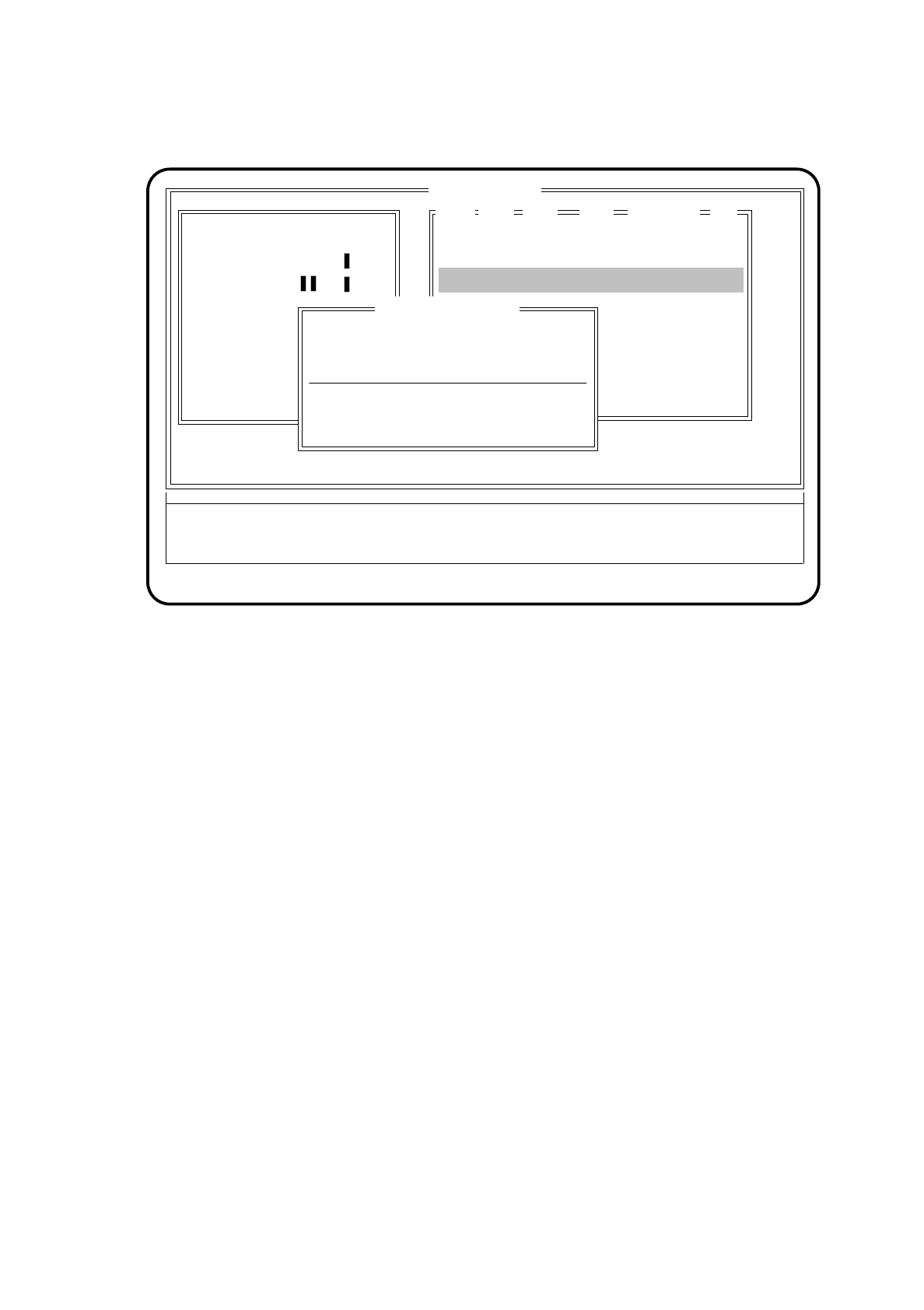
Fig. 5.4.3
●
Confirmez le message d’avertissement en appuyant sur la
barre d'espacement
(Blank).
●
Contrôlez vos saisies et si vous avez entré le bon composant. Recommencez l'opération.
●
Appuyez sur la touche
Return
lorsque la ligne correspondante apparaît sur fond jaune dans la fenêtre
droite.
La ligne est effacée de la fenêtre droite et cette piste est annoncée à l'automate comme pleine et prête
pour un placement.
5.4.4.2 Remplissage de pistes non encore vidées
Si, sur des pistes non encore totalement vidées, on raccorde des courroies ou qu'on remplisse des compo-
sants, il faudra procéder comme suit pour le contrôle de la concordance de la piste avec le composant rempli:
●
sélectionnez le "Menu remplissage".
●
appliquez, pour la piste concernée, la procédure décrite au paragraphe 5.4.4.1 (Remplir pistes).
erreur
état
action
:
:
:
remplir pistes vides l'une après l'autre et continuer
2007
TRX-7
Y-7
02
03
AVERTISSEMENT
ESC: abandon Ret: entrée
blanc: sélectionner
tab: chang. fenêtre
1. CB + filt.:
4. CB + filt.:
2. CB + filt.:
3. CB + filt.:
5. CB + filt.:
6. CB + filt.:
code à bar. piste:
code à bar. com
CB
12 1 0
CO-R12534 *
33 1 0
CO-R12534 -
48 1 0
CO-R12534 -
recharger
empl.
niv.
nom comp
div.
piste
codes à barres piste et composant
appuyer sur barre d'espacem
ne s'accordent pas!

5 Placement Notice d’exploitation SIPLACE 80 S/F/G
5.4 Manipulation des composants Edition 12/96 Version du logiciel à partir de SR.009.xx
5 - 16
5.4.4.3 Remplissage de pistes vides
Si une ou plusieurs pistes sont complètement vidées et apparaissent à l'écran comme message d'erreur, pro-
cédez selon l'une des deux variantes suivantes :
Avec contrôle de remplissage
●
Sélectionnez le "Menu remplissage". Toutes les pistes vides y seront mentionnées automatiquement dans
la fenêtre droite.
●
A l'aide de la touche
Tab
, activez la barre du curseur dans la fenêtre droite.
●
Vous devez, soit amener la barre du curseur, à l'aide des touches du
curseur
, sur la piste que vous voulez
traiter et appuyer sur la
barre d'espacement
, soit lire le code barre piste avec le crayon optique. Le code
barre piste s'affiche à présent dans la fenêtre gauche.
●
Lisez ou entrez l'un des codes barres composants possibles et appuyez sur la touche Return.
●
Lorsque la ligne correspondante apparaît sur fond jaune dans la fenêtre droite, appuyez sur la touche
Return.
La ligne est effacée de l'écran et cette piste est annoncée à l'automate comme pleine et prête pour un
report.
NOTA
Si, pour la piste sélectionnée, "Aucun code barre composant (- dans la colonne BC)" n'est entré, on peut
procéder comme pour "Sans contrôle de remplissage".
Sans contrôle de remplissage
●
Sélectionnez le menu de remplissage. Toutes les pistes vides y seront mentionnées automatiquement
dans la fenêtre droite.
●
A l'aide de la touche
Tab
, activez la barre du curseur dans la fenêtre droite.
●
Vous devez, soit amener la barre du curseur à l'aide des touches du
curseur
sur la piste que vous voulez
traiter et appuyer sur la
barre d'espacement
, soit lire le code barre piste avec le crayon optique. Le code
barre piste s'affiche à présent dans la fenêtre gauche.
●
Appuyez à nouveau sur la
barre d'espacement
. Le premier des codes barres composants associés s'affi-
che maintenant aussi dans la fenêtre gauche.
●
Appuyez sur la touche
Return
. La ligne est effacée de l'écran et cette piste est annoncée à l'automate
comme pleine et prête pour un report.
NOTA
Toutes les pistes vides peuvent aussi, après entrée du mot de passe du régleur, être remplies en même
temps par le point du menu "Tout remplir" (voir paragraphe 5.4.3). Pour ce faire, le contrôle de remplissage
doit être désactivé.

Notice d’exploitation SIPLACE 80 S/F/G 5 Placement
Edition 12/96 Version du logiciel à partir de SR.009.xx 5.4 Manipulation des composants
5 - 17
NOTA
Le contrôle de remplissage ne peut être activé et désactivé qu'après entrée du
mot de passe du régleur
dans le menu "Options logiciel".
5.4.4.4 Vidage de pistes remplies
●
Sélectionnez le "Menu remplissage".
●
Lisez ou entrez le code barre piste de la piste concernée.
●
Appuyez sur la touche
Return
. La piste est à présent annoncée comme vide à l'automate et n'est pas mise
en oeuvre par la tête de report pour la prise de composants.
●
Pour remplir la piste, procédez comme indiqué au paragraphe 5.4.4.1.
5.4.5 Configuration de l'automate
Mettez en place les modules de distribution sur les tables des composants suivant la configuration indiquée
au préalable. A ce sujet, tenez compte des remarques portées au chapitre 8 (disponibilité des composants au
report).
La configuration est affichée dans le sous-menu "Afficher configuration", paragraphe 5.4.6.2.
En cas de nouvelle configuration, toutes les pistes sont automatiquement mises sur "Rempli" et toutes les
erreurs de piste sont supprimées.