00197496-01_UM_SiClusterMultiline_DE_EN.pdf - 第23页
Erste Schritte und Übersicht über SiCluster Multiline 3.4.1 Registerkarte - Linien-KPIs Registerkarte – Starten & Ergebnisse SIPLACE SiCluster Multiline SIPLACE SiCluster Multiline 23 3.4 3 . 4 R e g is t e r k a r t…
Erste Schritte und Übersicht über SiCluster Multiline
Registerkarte - Konfiguration 3.3.3 Registerkarte –Taktzeiten
22 SIPLACE SiCluster Multiline SIPLACE SiCluster Multiline
3.3.3
3.3.3 Registerkarte –Taktzeiten
Registerkarte –Taktzeiten
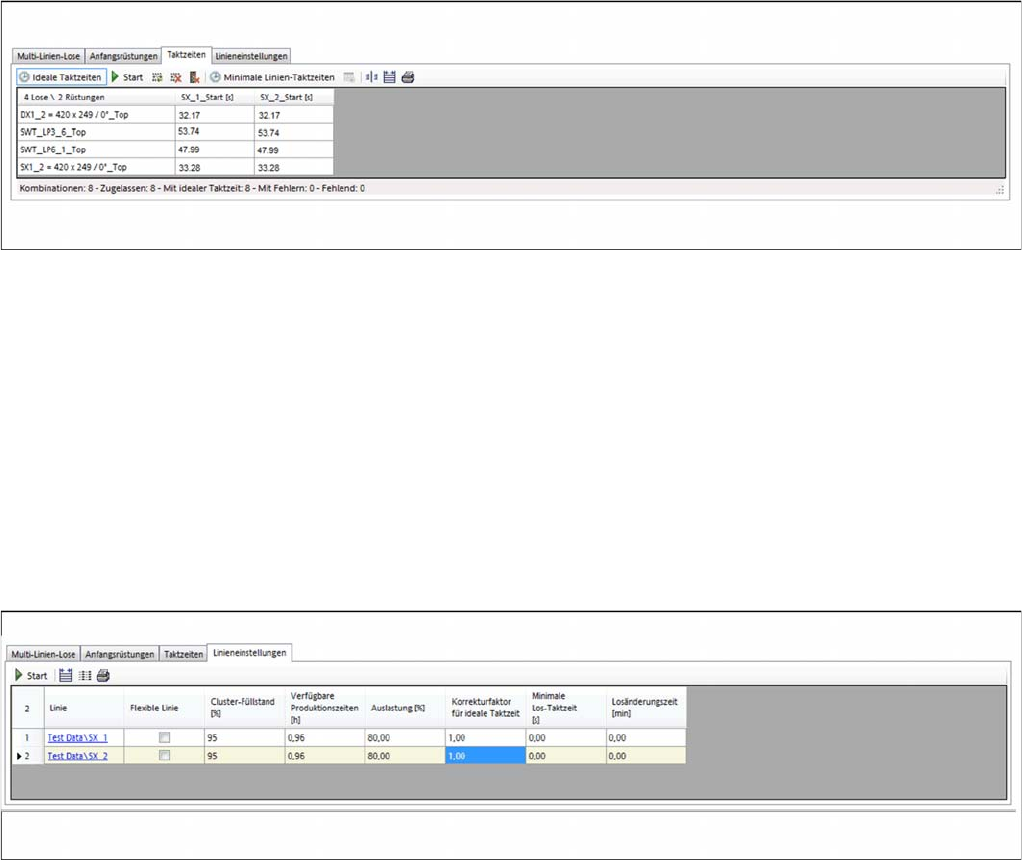
Die ideale Taktzeit ist eine Voraussetzung für die Optimierung von Multi-Linien Aufträgen. Die ideale
Taktzeit eines Loses auf einer Linie ist die in der von Ihnen festgelegten Optimierungslaufzeit ermittelte
Taktzeit eines Loses bei der Produktion mit einer Rüstung, die speziell für dieses Los und ggf. seine In-
klusiv-Gruppe optimiert ist. Siehe auch "4.8 Ideale Taktzeiten der Linie erzeugen" [ ➙ 48].
► Wählen Sie unter Konfiguration die Registerkarte Taktzeiten.
Konfiguration – Registerkarte Taktzeiten
▪ Schaltfläche Ideale Taktzeiten aktiviert.
– Erzeugen Sie die idealen Taktzeiten der Lose auf den Linien.
▪ Schaltfläche Minimale Linien-Taktzeiten aktiviert.
– Tragen Sie Los-spezifische Taktzeiten auf den Linien manuell ein oder importieren diese mit Hil-
fe des CSV Import Assistenten.
3.3.4
3.3.4 Registerkarte – Linieneinstellungen
Registerkarte – Linieneinstellungen
In der Registerkarte Linieneinstellungen berechnen Sie die minimal erforderliche Produktionszeit und le-
gen individuelle Einstellungen für Ihre Linien fest. Die manuelle Eingabe der minimal erforderlichen Pro-
duktionszeit ist möglich.
► Wählen Sie unter Konfiguration die Registerkarte Linieneinstellungen.
Konfiguration – Registerkarte Linieneinstellungen
▪ Sie haben die Möglichkeit, die verfügbare Produktionszeit der Linie zu berechnen oder manuell ein-
zutragen. Die Produktionszeiten der Linien müssen vorhanden sein bzw. ermittelt werden.
▪ Sie können individuelle Einstellungen für Ihre Linie vornehmen. Diese Einstellungen beeinflussen
dann die von der Optimierung berechneten Ergebnisse.
Erste Schritte und Übersicht über SiCluster Multiline
3.4.1 Registerkarte - Linien-KPIs Registerkarte – Starten & Ergebnisse
SIPLACE SiCluster Multiline SIPLACE SiCluster Multiline 23
3.4
3.4 Registerkarte – Starten & Ergebnisse
Registerkarte – Starten & Ergebnisse
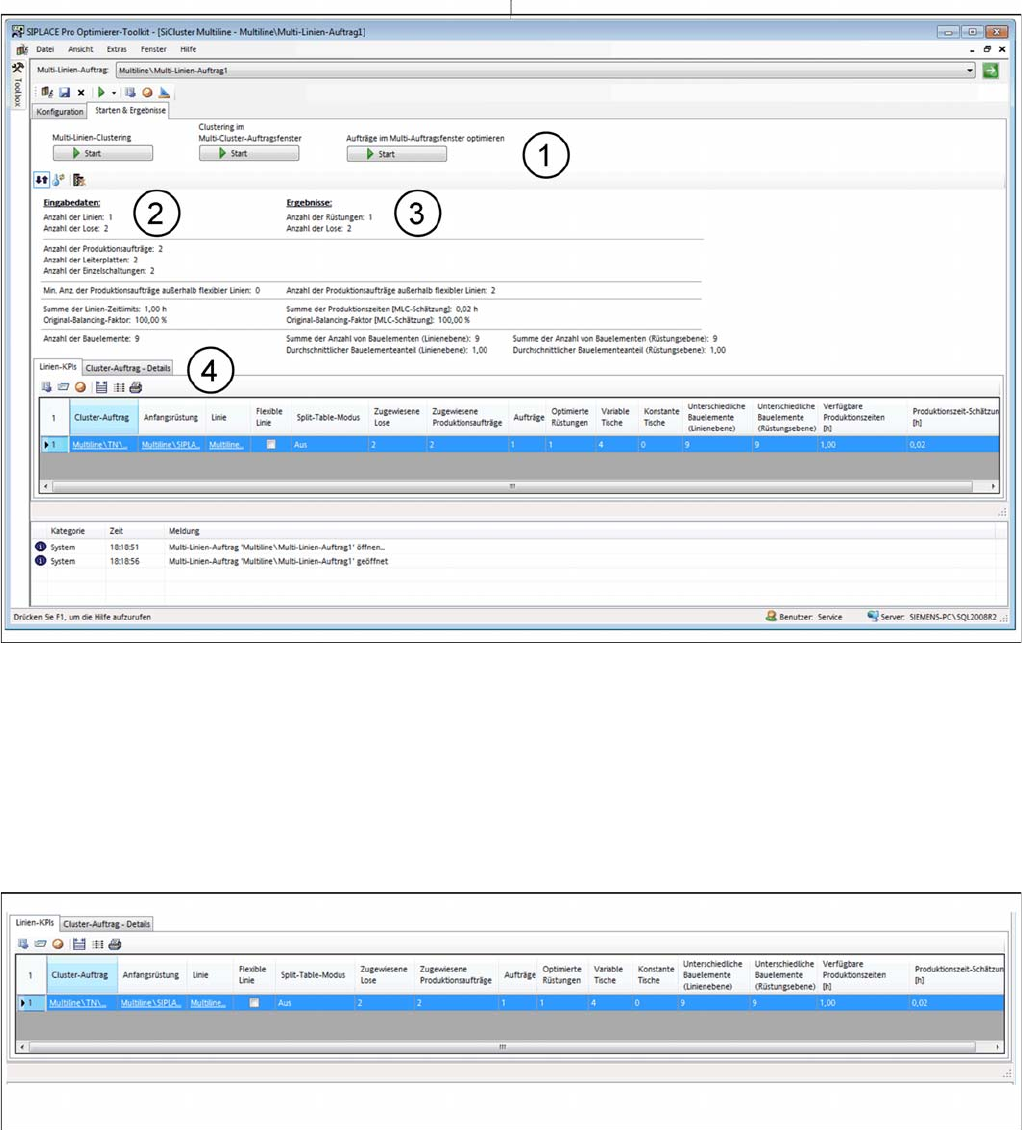
In der Registerkarte Starten & Ergebnisse starten Sie das Multi-Linien-Clustering und die Optimierung
der ermittelten Aufträge (1). Sie sehen die Übersicht der Eingangsdaten (2) und der Ergebnisdaten (3).
SiCluster Multiline - Registerkarte-Starten & Ergebnisse
In der Registerkarte Starten & Ergebnisse befinden sich die folgenden zwei Registerkarten (4), in denen
Sie die Leistungskennzahlen (KPIs) und die Parameter des Cluster Auftrages sehen.
▪ Registerkarte Linien-KPIs
▪ Registerkarte Cluster-Auftrag-Details
3.4.1
3.4.1 Registerkarte - Linien-KPIs
Registerkarte - Linien-KPIs
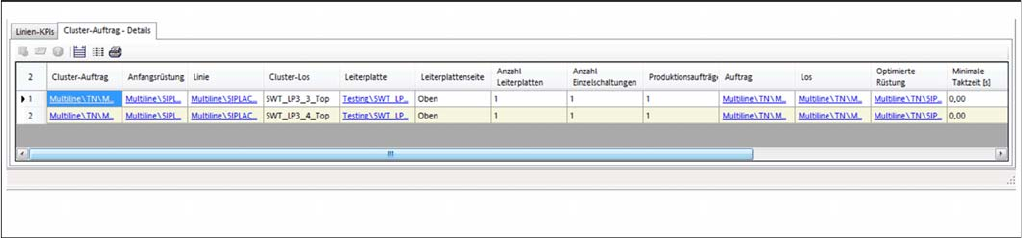
Zeigt die allgemeinen Leistungskennzahlen (KPIs) der Linien an.
Starten & Ergebnisse - Registerkarte Linien-KPIs
Erste Schritte und Übersicht über SiCluster Multiline
Registerkarte – Starten & Ergebnisse 3.4.2 Registerkarte - Cluster-Auftrag-Details
24 SIPLACE SiCluster Multiline SIPLACE SiCluster Multiline
3.4.2
3.4.2 Registerkarte - Cluster-Auftrag-Details
Registerkarte - Cluster-Auftrag-Details
In der Registerkarte Cluster-Auftrag-Details sehen Sie, welche Lose welchen Linien zugewiesen wur-
den, und die dazugehörenden Parameter des Cluster-Auftrags. Falls innerhalb der Linien auch schon
das Clustering durchgeführt wurde, sehen Sie, in welchen Rüstungen (Cluster) welche Lose sind.
Starten & Ergebnisse - Registerkarte Cluster-Auftrag-Details