00197496-01_UM_SiClusterMultiline_DE_EN.pdf - 第36页
So konfigurieren Sie einen Multi-Linien-Auftrag Bildung von Inklusiv-Gruppen (optiona l) 4.4.1 Beispiel für inklu siv Gruppen 36 SIPLACE SiCluster Multiline SIPLACE SiCluster Multiline 4.4.1 4 . 4 . 1 B e is p ie l f ü r…
So konfigurieren Sie einen Multi-Linien-Auftrag
4.3.3 Leiterplatten hinzugefügt - Ergebnis Bildung von Inklusiv-Gruppen (optional)
SIPLACE SiCluster Multiline SIPLACE SiCluster Multiline 35
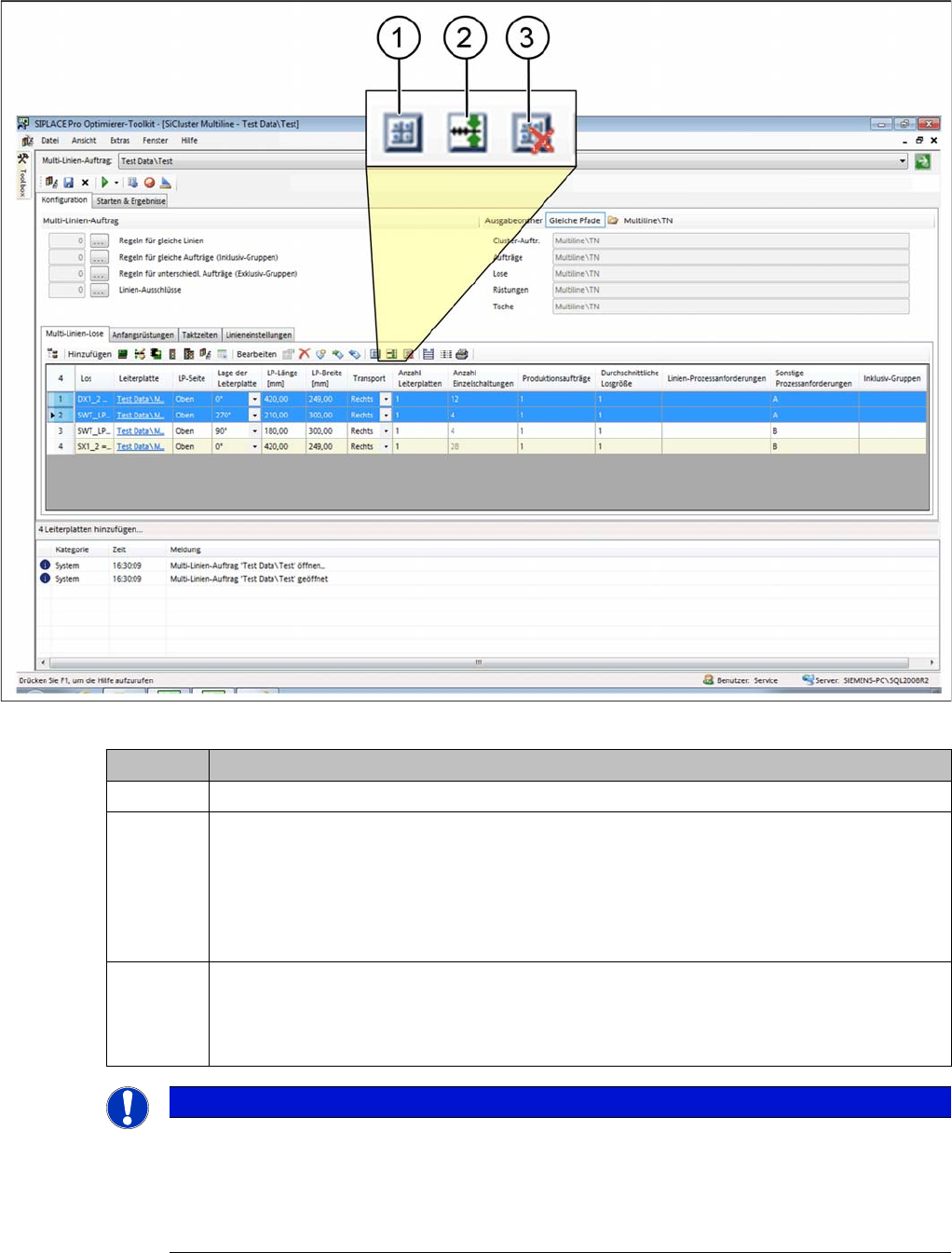
Registerkarte Multi-Linien-Los: Inklusiv-Gruppen
Symbol Beschreibung
1 Die ausgewählten Lose werden zu einer eigenen Inklusiv-Gruppe hinzugefügt.
2 Unter den ausgewählten Losen werden jeweils die Ober- und Unterseite einer Leiterplatte
zu einer eigenen Inklusiv-Gruppe hinzugefügt.
Das Dialogfeld "4.4.2 Dialogfeld: Zu separaten Inklusiv-Gruppen hinzufügen " [➙38] wird
geöffnet. Der Bezeichner für die Oberseite und/oder Unterseite im Los-Namen kann defi-
niert werden. Über diese Bezeichner kann die Suchfunktion die zusammengehörigen
Ober und Unterseiten finden.
3 Die Bindung der Lose zu der Inklusiv-Gruppe wird aufgelöst.
Werden mehrere Leiterplatten mit Inklusiv-Gruppen ausgewählt, ist das Löschen einzelner
Inklusiv-Gruppe möglich. In diesem Fall wird das Dialogfeld "4.4.3 Dialogfeld: Inklusiv-
Gruppen entfernen" [ ➙ 39]geöffnet.
HINWEIS
Inklusiv-Gruppen im Regel-Editor erstellen
Inklusiv-Gruppen können auch mit Hilfe des Regel-Editors erstellt werden. Siehe dazu "8 Ar-
beiten mit dem Regel-Editor" [ ➙ 85].
► Öffnen Sie den Regel-Editor mit der Funktion Regeln für gleiche Aufträge (Inklusiv-Grup-
pen).
So konfigurieren Sie einen Multi-Linien-Auftrag
Bildung von Inklusiv-Gruppen (optional) 4.4.1 Beispiel für inklusiv Gruppen
36 SIPLACE SiCluster Multiline SIPLACE SiCluster Multiline
4.4.1
4.4.1 Beispiel für inklusiv Gruppen
Beispiel für inklusiv Gruppen
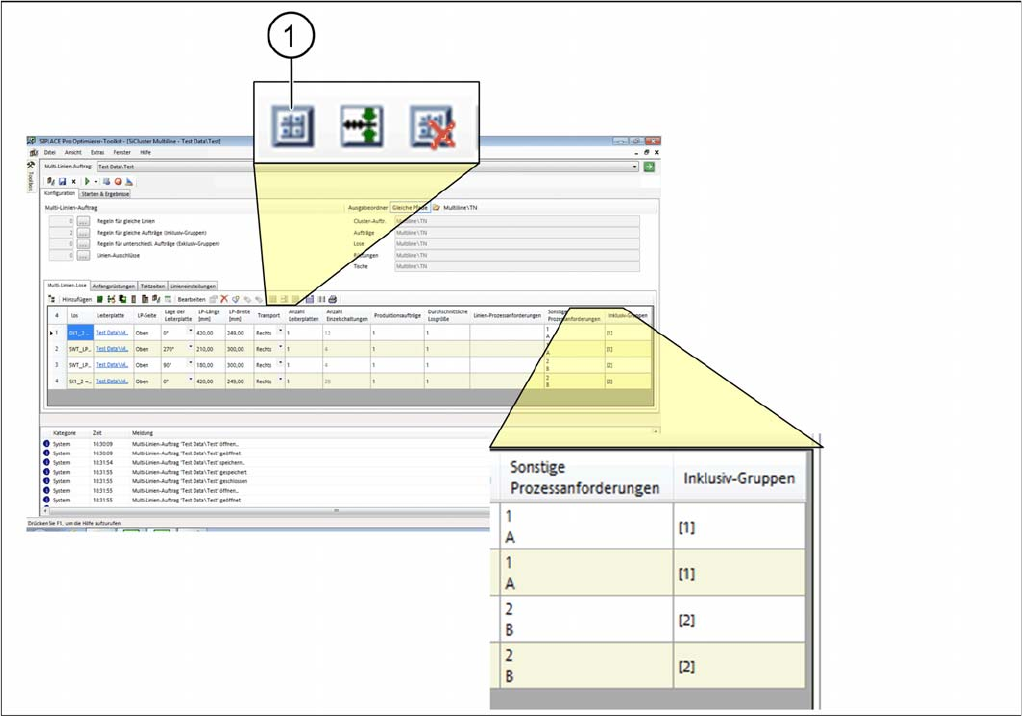
Es wurden die beiden oberen Leiterplatten und die beiden unteren Leiterplatten in der Tabelle markiert
und mit dem Symbol (1) jeweils zu Inklusiv-Gruppen zusammengefasst.
Beispiel: Inklusiv-Gruppen von Leiterplatten
Es sind zwei Inklusiv-Gruppen mit den Namen [1] und mit dem Namen [2] entstanden. Die sonstigen
Prozessanforderungen wurden automatisch erzeugt.
▪ In der Spalte Inklusiv-Gruppen werden die beiden oberen Leiterplatten mit dem Gruppen-Namen [1]
gekennzeichnet.
▪ In der Spalte Inklusiv-Gruppen werden die beiden unteren Leiterplatten mit dem Gruppen-Namen [2]
gekennzeichnet.
▪ In der Spalte Sonstige Prozessanforderungen wird bei beiden oberen Leiterplatten zusätzlich als At-
tribut der Gruppen-Name mit 1 eingetragen. A steht für eine bereits bestehende Prozessanforderung
die jedoch nicht als Linienprozess definiert wurde.
▪ In der Spalte Sonstige Prozessanforderungen wird bei beiden oberen Leiterplatten zusätzlich als At-
tribut der Gruppen-Name mit 2 eingetragen. B steht für eine bereits bestehende Prozessanforderung
die jedoch nicht als Linienprozess definiert wurde.
Mit diesen Eingaben wurde eine Regel erstellt, welche Sie im Regel-Editor anzeigen und ggf. weiter be-
arbeiten können.
So konfigurieren Sie einen Multi-Linien-Auftrag
4.4.1 Beispiel für inklusiv Gruppen Bildung von Inklusiv-Gruppen (optional)
SIPLACE SiCluster Multiline SIPLACE SiCluster Multiline 37
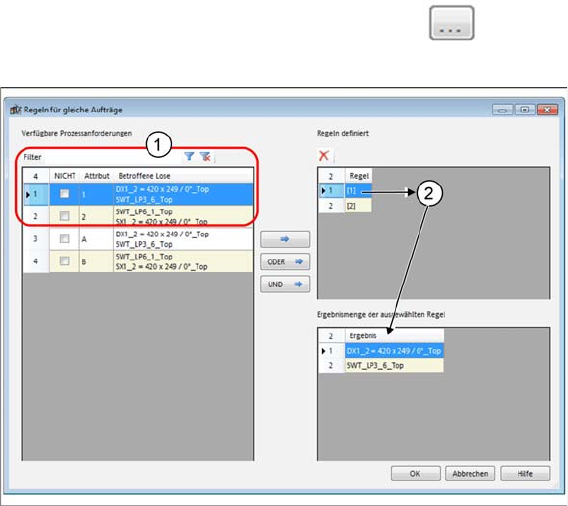
Regeln für gleiche Aufträge (Inklusiv-Gruppen) im Regel-Editor
► Öffnen Sie unter Konfiguration die Funktion Regeln für gleiche Aufträge (Inklusiv-Gruppen).
⇨ Der Regel-Editor Regeln für gleiche Aufträge wird geöffnet.
Regel-Editor - Regeln für gleiche Aufträge
► Unter (1) sehen Sie die verfügbaren Prozessanforderungen.
► Markieren Sie unter Regeln definiert die Zeile (2).
⇨ Unter Ergebnismenge der ausgewählten Regel wird das Ergebnis der Leiterplatten, die von der Re-
gel betroffen sind, angezeigt.
► Sehen Sie dazu auch "8 Arbeiten mit dem Regel-Editor" [ ➙ 85].